Docling 实战教程

Docling 实战教程:批量解析科研 PDF,提取正文、表格与图片
科研工作中,PDF 不只是文字的容器。双栏论文、补充材料、扫描版实验记录、带复杂表格的技术手册,往往同时包含标题层级、页眉页脚、公式、图注、表格和嵌入图片。直接复制文本,容易打乱阅读顺序;普通 PDF 转文本工具又常常把表格压成一串没有列关系的字符。
如果后续还要用 Python 做统计、整理数据或构建本地资料处理流程,单纯得到一份纯文本通常不够。更理想的结果是:正文保持段落结构,表格可以单独导出,图片能够定位,机器也能读取统一的数据格式。
Docling 正是面向这类任务的开源文档解析工具。它能够分析文档版面与阅读顺序,识别表格和图片区域,并将解析结果导出为 Markdown、HTML、JSON 等格式。本文以 Docling 2.149.0 为版本基准,演示从单篇 PDF 转换到批量处理、中文 OCR、表格和插图提取的基本流程。
版本说明: Docling 2.149.0 于 2026 年 11 月 8 日发布。本文命令和功能说明以截至 2026 年 11 月 10 日可查的官方文档为准;不同版本的命令行参数可能调整,使用前建议执行
docling --help核对本机版本。
Docling 解决什么问题?
从“提取文字”转向“理解文档结构”
传统文本提取通常只关心字符本身。对简单的单栏 PDF,这种方式已经够用;但遇到双栏论文时,程序可能先读完左栏再读右栏,也可能把页眉、脚注和正文混在一起。表格如果依赖空格对齐,转换后还可能失去行列关系。
Docling 的处理目标更接近文档结构解析:
- 识别页面中的标题、段落、列表、表格、图片等元素;
- 尝试恢复多栏文档的阅读顺序;
- 对扫描件或图片区域调用 OCR;
- 将解析结果组织为统一的
DoclingDocument数据结构; - 按需要导出 Markdown、HTML、JSON、DocTags 等格式。
这意味着它不只是把 PDF 变成 TXT,而是尽量保留文档中可供后续处理的结构信息。官方文档列出的输入格式还包括 DOCX、PPTX、XLSX、HTML、EPUB、图片、音频、视频等;不过本文重点放在科研 PDF 的处理流程上。
它适合哪些工作?
| 工作场景 | Docling 可以承担的环节 | 仍需人工检查的内容 |
|---|---|---|
| 批量整理论文 PDF | 将 PDF 转为 Markdown 或 JSON | 标题层级、参考文献、公式是否完整 |
| 提取实验报告中的表格 | 将识别出的表格转成 DataFrame/CSV | 合并单元格、单位、脚注和数值精度 |
| 处理扫描版记录 | OCR 识别图片中的文字 | 模糊字迹、倾斜页面、手写内容 |
| 整理图表素材 | 导出页面、表格和图片区域 | 图像是否为原始嵌入图、裁切是否准确 |
| 构建本地文档处理流程 | 将结构化结果交给后续 Python 脚本 | 数据来源、版本、解析失败记录 |
Docling 与 Gemini Notebook 的区别
两类工具处理的是不同环节。Gemini Notebook 更适合把资料放进知识库后进行来源问答、内容归纳和学习整理;Docling 更适合把文件本身解析成 Markdown、JSON、CSV 或图片等可继续加工的结果。
可以把两者理解为不同层级的工作:前者侧重“围绕资料提问”,后者侧重“把资料转换成结构化输入”。Docling 不会自动替你判断研究结论是否正确,也不是文献管理软件或引用管理器。
安装 Docling
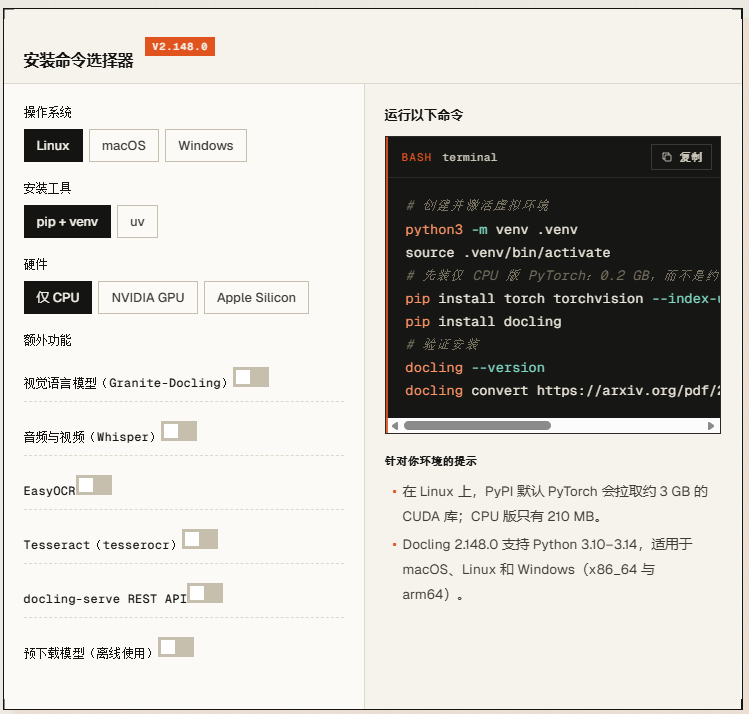
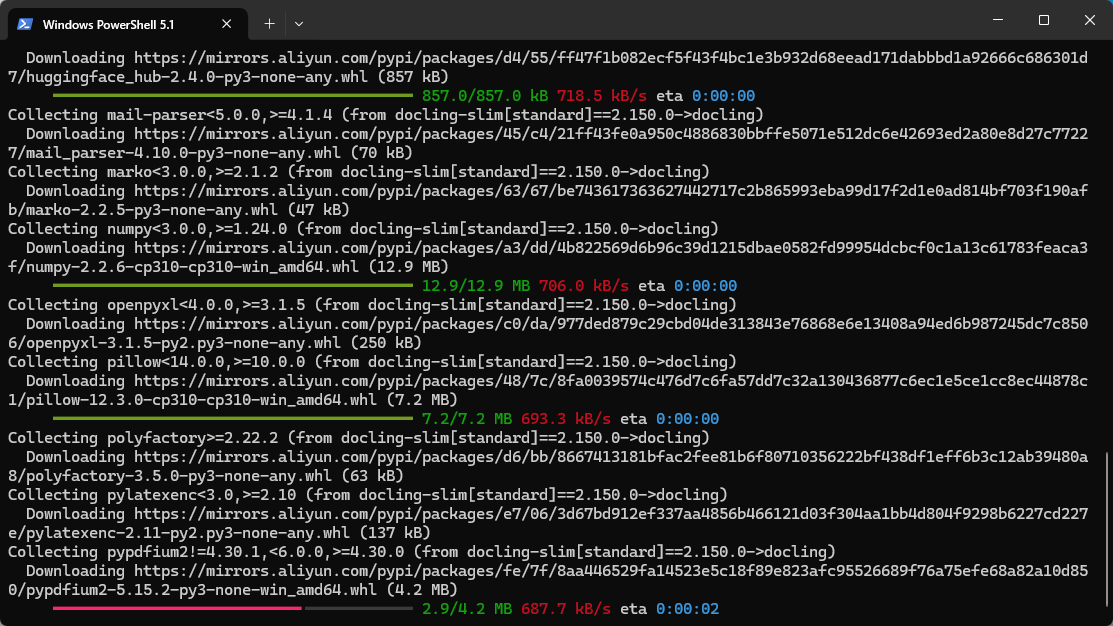
Docling 通过 Python 包管理器安装,支持 Windows、macOS 和 Linux,官方当前版本要求 Python 3.10 或更高版本。为减少第三方依赖的兼容问题,初次尝试可优先使用 Python 3.12,并为每个项目单独创建虚拟环境。可前往官方安装页面获取详细安装指令与教程。
Windows 安装
打开 PoweRShell,进入准备存放项目的目录,执行:
# 创建并激活虚拟环境
py -3.12 -m venv .venv
.venv\Scripts\activate
pip install docling
# 验证安装
docling --version
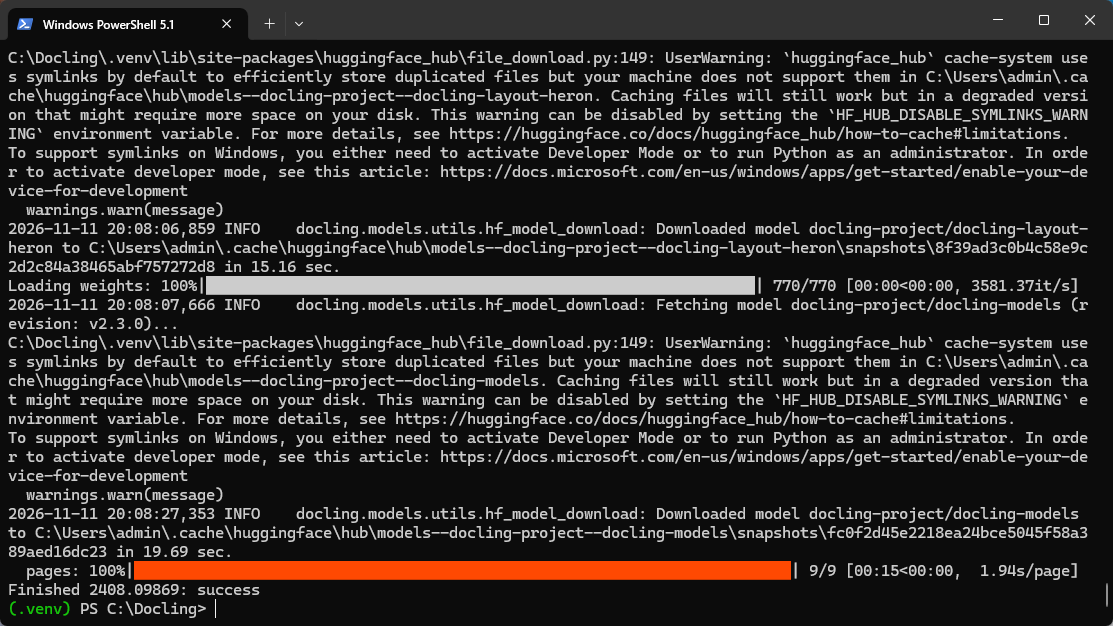
docling convert https://arxiv.org/pdf/2408.09869 --to md --no-ocr
如果 PowerShell 不允许执行激活脚本,可以改用命令提示符:
.venv\Scripts\activate.bat
macOS安装
# 创建并激活虚拟环境
python3 -m venv .venv
source .venv/bin/activate
pip install docling
# 验证安装
docling --version
docling convert https://arxiv.org/pdf/2408.09869 --to md --no-ocr
Linux 安装
# 创建并激活虚拟环境
python3 -m venv .venv
source .venv/bin/activate
# 先装仅 CPU 版 PyTorch:0.2 GB,而不是约 3 GB 的 CUDA 包
pip install torch torchvision --index-url https://download.pytorch.org/whl/cpu
pip install docling
# 验证安装
docling --version
docling convert https://arxiv.org/pdf/2408.09869 --to md --no-ocr
如果终端提示找不到 docling 命令,先确认虚拟环境已经激活,再检查安装过程是否报错。不要在系统 Python、项目虚拟环境和其他 Conda 环境之间混用包,否则容易出现“已经安装,但当前解释器无法导入”的情况。
安装提醒: Docling 的部分 PDF 解析能力依赖 PyTorch 和模型组件。第一次运行时可能需要下载模型文件,耗时和磁盘占用会因系统、网络和所选模型而异。若使用特殊 GPU、CPU-only 环境或 Intel 芯片 Mac,应先阅读官方安装说明,不要直接照搬其他平台的 PyTorch 安装命令。
PDF 转成 Markdown
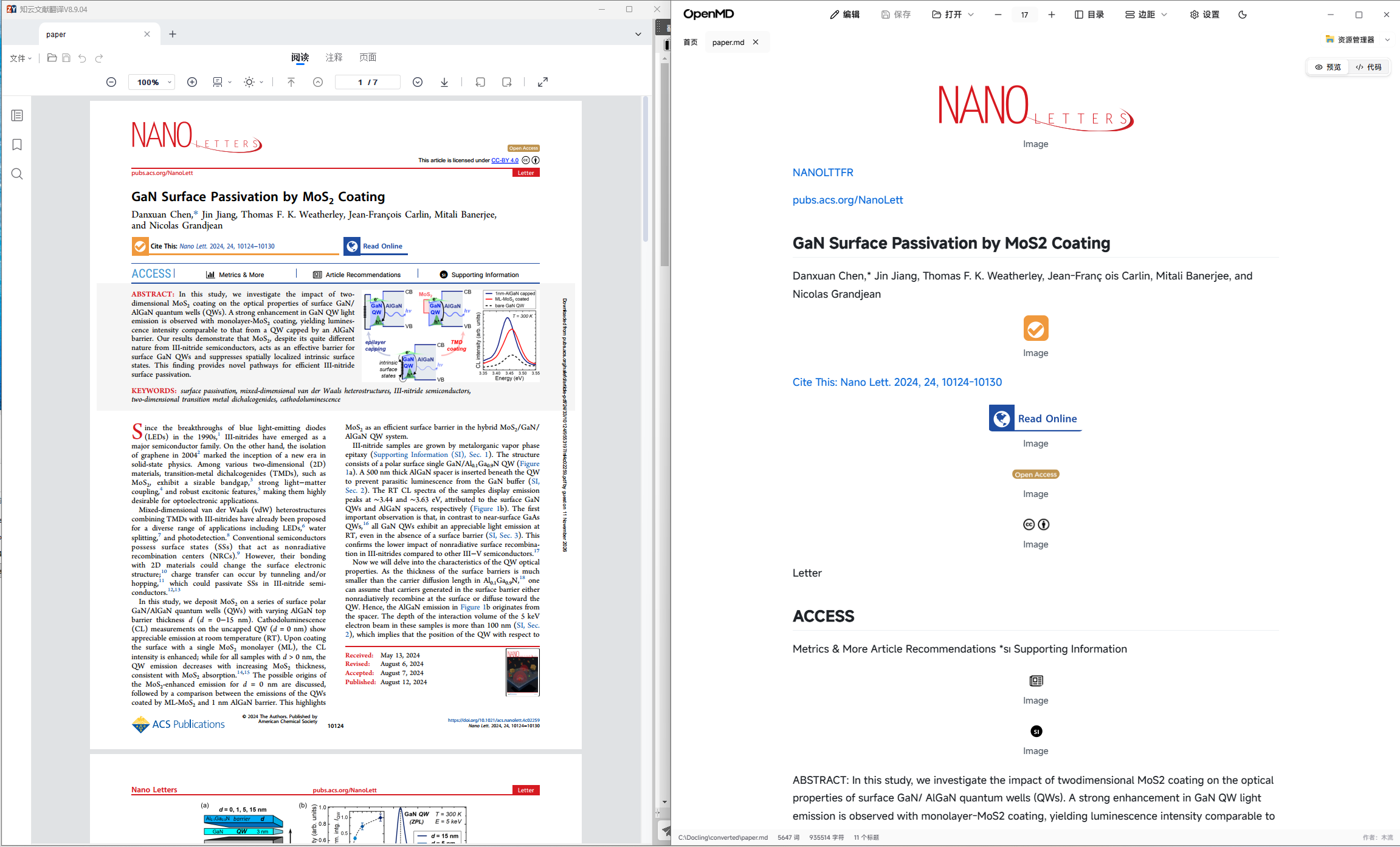
最简单的使用方式是命令行转换。假设当前目录中有一份 paper.pdf:
docling convert paper.pdf --to md --output ./converted
Docling 会在 converted 目录中生成 Markdown 文件。若希望同时保留结构化 JSON,可以重复指定 --to:
docling convert paper.pdf --to md --to json --output ./converted
也可以直接使用简写:
docling paper.pdf
默认输出为 Markdown。正式处理项目时,建议显式指定输出目录,避免生成文件与原始 PDF 混在一起。
批量转换文件夹中的 PDF
当项目中积累了几十份论文、实验报告或设备说明书时,逐个输入文件名不现实。Docling CLI 支持将目录作为输入源,并通过 --from 指定要处理的格式。
先建立目录:
project/
├─ pdfs/          # 原始 PDF
└─ converted/     # 转换结果
将需要处理的 PDF 放进 pdfs,然后在项目根目录运行:
docling convert ./pdfs --from pdf --to md --to json --output ./converted
这条命令会扫描输入目录中的 PDF,并把 Markdown 与 JSON 输出到指定目录。若文件数量较多,建议先拿 2–3 份不同类型的文件试跑,确认输出质量和资源占用,再处理整个目录。
用 Python 编写可重复执行的批处理脚本
如果需要为每份文件记录成功或失败状态,可以通过 Python API 控制转换过程:
from pathlib import Path
from docling.document_converter import DocumentConverter

input_dir = Path("pdfs")
output_dir = Path("converted")
output_dir.mkdir(parents=True, exist_ok=True)

converter = DocumentConverter()

for pdf_path in sorted(input_dir.glob("*.pdf")):
    try:
        result = converter.convert(pdf_path)
        markdown_path = output_dir / f"{pdf_path.stem}.md"
        json_path = output_dir / f"{pdf_path.stem}.json"

        result.document.save_as_markdown(markdown_path)
        result.document.save_as_json(json_path)
        print(f"完成:{pdf_path.name}")

    except Exception as exc:
        print(f"失败:{pdf_path.name};原因:{exc}")
这段脚本适合先处理单层目录。如果 PDF 分散在多级子目录中,可将 glob("*.pdf") 改为 rglob("*.pdf"),并根据需要为输出文件添加子目录或唯一编号,避免不同文件夹中出现同名文件。
从 PDF 中提取表格并保存为 CSV
科研 PDF 中的表格经常包含多级表头、单位、脚注和合并单元格。Docling 能够识别表格结构,并通过 export_to_dataframe() 将表格转换为 Pandas DataFrame,方便继续使用 Python 进行统计或绘图。
先安装 Pandas:
pip install pandas
然后运行:
from pathlib import Path
import pandas as pd
from docling.document_converter import DocumentConverter

pdf_path = Path("paper.pdf")
output_dir = Path("tables")
output_dir.mkdir(parents=True, exist_ok=True)

result = DocumentConverter().convert(pdf_path)
doc = result.document

for index, table in enumerate(doc.tables, start=1):
    dataframe = table.export_to_dataframe(doc=doc)
    output_path = output_dir / f"table_{index}.csv"
    dataframe.to_csv(output_path, index=False, encoding="utf-8-sig")
    print(f"已导出:{output_path}")
导出的 CSV 可以继续用 Excel、Pandas 或 R 读取。需要注意,CSV 本身不保留复杂的单元格合并、颜色和脚注排版;如果原表有多级表头,应回到 PDF 核对表头对应关系,必要时再整理成适合分析的数据表。
提取 PDF 中的图片和图表区域
如果需要将论文中的示意图、显微图或表格图片单独保存,Docling 提供了图片元素的访问接口。以下示例提取解析结果中的图片区域:
from pathlib import Path
from docling_core.types.doc import PictureItem
from docling.document_converter import DocumentConverter

pdf_path = Path("paper.pdf")
output_dir = Path("figures")
output_dir.mkdir(parents=True, exist_ok=True)

doc = DocumentConverter().convert(pdf_path).document

for index, (element, _level) in enumerate(doc.iterate_items(), start=1):
    if isinstance(element, PictureItem):
        image = element.get_image(doc)
        if image is not None:
            image.save(output_dir / f"figure_{index:03d}.png")
Docling 2.149.0 增加了可选的 PDF 内嵌图片直接提取能力。若希望在支持的情况下优先使用 PDF 中原本嵌入的图片,而不是从页面渲染结果中裁切,可以在命令行转换时添加:
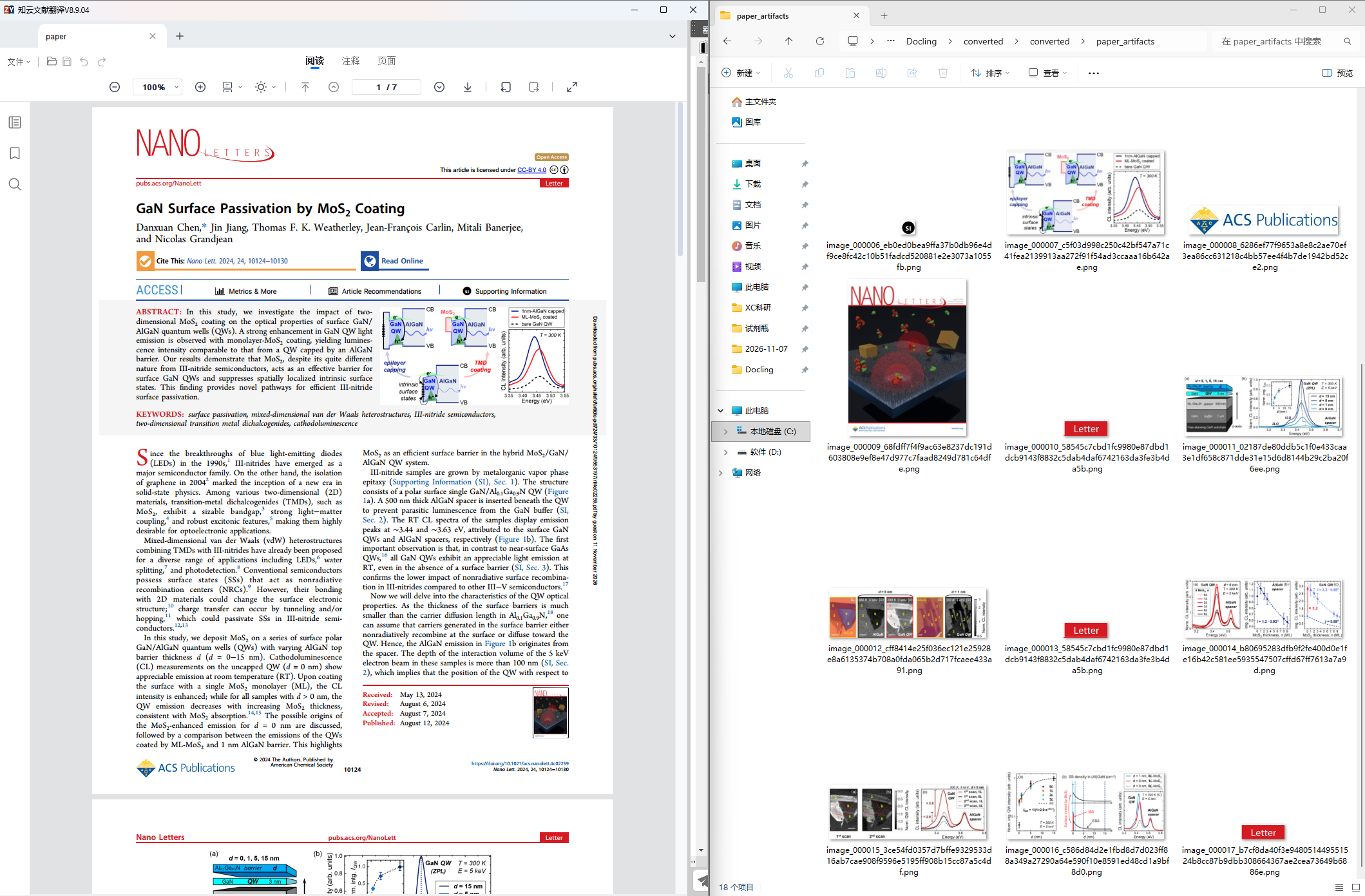
docling convert paper.pdf --to md --image-export-mode referenced --use-embedded-picture-images --output ./converted
referenced 模式会把图片另存为文件,并在 Markdown 中保留引用关系。直接提取只适用于满足条件的内嵌图片;无法安全直接提取时,工具会回退到页面区域渲染。因此,导出的图像不一定与原始作图软件中的源文件完全相同。
扫描版 PDF 的中文 OCR
扫描版 PDF 的页面本质上是图片,无法像普通文本 PDF 一样直接复制文字。此时需要 OCR 引擎识别页面内容。
Docling 支持多种 OCR 后端。对于简体中文扫描件,可以先尝试 RapidOCR,并显式指定语言:
docling convert scan.pdf --ocr-engine rapidocr --ocr-lang ch --to md --output ./ocr_output
这里的 ch 是 RapidOCR/PP-OCR 使用的简体中文语言标记。也可以根据所选 OCR 后端使用相应语言代码或 BCP-47 语言标签。不同 OCR 引擎支持的语言和安装方式并不完全相同,具体应以官方 OCR 文档为准。
OCR 结果仍然需要校对
OCR 识别质量会受到扫描分辨率、页面倾斜、背景噪声、字体、表格线和中英文混排的影响。以下内容尤其值得检查:
- 小数点、负号、上下标和希腊字母;
- 样本编号、基因名称、化学式和单位;
- 表格中相邻列的数值是否错位;
- 图注、脚注和正文是否被错误合并;
- 页码、页眉和页脚是否混入正文。
对于关键实验数据,不建议把 OCR 输出直接作为最终数据源。更稳妥的做法是保留原 PDF,抽取后逐页比对,并记录人工修订。
【配图 5:扫描件 OCR 前后对比】
- 放置位置:OCR 质量说明之后。
- 建议画面:左侧为扫描页面,右侧为 OCR 后的 Markdown,圈出一个表格或公式区域。
- 图注:OCR 能降低手工录入工作量,但关键数值仍须对照原件复核。
科研项目中如何组织解析结果?
批量转换只是第一步。若希望结果能在几个月后仍然找到、复核和复用,建议把输入文件、解析文件和人工校验结果分开管理:
project-docs/
├─ source-pdf/          # 原始 PDF,只读保存
├─ parsed-md/           # Markdown 正文
├─ parsed-json/         # 结构化 JSON
├─ extracted-tables/    # CSV 表格
├─ extracted-figures/   # 图片区域
├─ review/              # 人工核对记录
└─ README.md            # 处理日期、版本、命令和异常说明
每次处理至少记录:
- Docling 版本和 Python 版本;
- 输入文件名及来源;
- 使用的 OCR 引擎和语言参数;
- 输出文件清单;
- 解析失败或部分成功的文件;
- 人工核对过的表格、公式和图像页码。
这套记录的意义不在于增加文书工作,而是避免后续分析无法解释“数据从哪份 PDF 来、经过什么处理、是否有人改过”。如果同一批文档需要重新解析,保留版本和命令也更容易定位差异。
常见问题与排查
安装成功,但找不到 docling 命令
先确认当前终端已经激活项目虚拟环境,再执行 python -m pip show docling 检查包是否安装在当前解释器中。若使用 IDE,检查 IDE 选择的 Python 解释器是否与终端一致。
扫描版 PDF 没有识别出文字
确认 OCR 已启用,并检查是否安装了对应 OCR 引擎。若使用 Tesseract,官方文档要求单独安装系统程序及语言数据,并显式选择相应后端;自动选择模式不会自动调用 Tesseract CLI。
转换结果出现乱码或阅读顺序错误
先判断原 PDF 是否有损坏的文本层。对于文本层本身错误的文件,可研究 --replace-broken-text-layer 等选项;对于扫描件,则应检查 OCR 语言和图像质量。双栏、复杂公式和跨页表格建议逐页核对,不要直接把转换结果当作原文的无损副本。
表格导出后列错位
检查原表是否包含合并单元格、多级表头、跨页表格或没有边框的单元格。必要时切换表格结构模式,或只处理问题页,再与原 PDF 对照。导出的 DataFrame 是便于分析的数据表示,不一定能完整复刻原始排版。
第一次运行特别慢
Docling 可能需要准备模型文件。建议先用少量页面测试;对于已经具有可靠文本层的数字 PDF,可以评估是否需要 OCR。对于图片型扫描件,不应为了速度直接关闭 OCR,否则可能只得到不完整文本。
文档是否会上传到云端?
Docling 支持本地执行,默认本地转换流程可以在本机处理文件;但它也提供远程服务和远程模型等集成方式。使用敏感实验记录、未公开数据或受机构协议约束的材料时,应确认当前使用的是本地管线,检查是否启用了远程服务,并遵守所在机构的数据管理规定。模型文件首次下载与文档内容是否上传是两件不同的事。
Docling 的优势与局限
| 方面 | 优势 | 局限 |
|---|---|---|
| 文档格式 | 支持 PDF、Office、网页、图片等多类格式 | 不同格式的解析能力和成熟度并不完全一致 |
| PDF 结构 | 能识别版面、阅读顺序、表格和图片 | 极复杂排版仍可能出现错序或漏检 |
| OCR | 支持多种 OCR 后端和语言配置 | 低质量扫描、手写和公式识别仍需校对 |
| 输出 | Markdown、HTML、JSON 等便于后续处理 | 转换结果不是原始文档的逐像素复刻 |
| 工作方式 | 可本地运行,适合脚本化和批处理 | 安装依赖、模型和硬件环境需要维护 |
Docling 最有价值的地方,是把原本只能人工阅读的文档转换为可供程序继续处理的结构化数据。它并不能保证每个表格、公式和图注都百分之百准确,也不会替代研究人员对数据来源和科学含义的判断。
结语
如果日常工作只是偶尔打开一份 PDF,普通阅读器已经足够;如果经常需要处理多份论文、补充材料、实验报告或扫描文档,并希望把其中的正文、表格和图片交给后续分析流程,Docling 值得纳入工具箱。
建议从一份结构清晰的数字 PDF 开始,先完成 Markdown 转换,再尝试表格导出和批量处理。熟悉结果结构后,再处理扫描件和复杂文档。先建立可核对的流程,再扩大批量规模,比一开始追求“全自动”更可靠。
参考链接
- Docling 官方文档:功能、架构、格式支持和示例。
- 安装说明:Python 版本、系统支持、OCR 后端和 PyTorch 安装注意事项。
- Quickstart:Python API 与 CLI 基础转换。
- CLI Reference:
--to、--output、OCR、表格、图片导出等参数。 - Batch convert 示例:多份 PDF 批量转换和多格式输出。
- Export tables 示例:表格转 DataFrame、CSV 和 HTML。
- Export figures 示例:页面、表格和图片区域提取。
- Docling 2.149.0 Release:2026 年 11 月 8 日版本更新说明。
- PyPI 项目页:版本、Python 要求、平台和许可证信息。