目录
隐藏
GraphPad Prism 科研作图入门教程

GraphPad Prism 科研作图入门教程:从实验数据整理到统计分析与论文图片导出
在生命科学、医学和药理学研究中,实验结束后往往还要处理一项工作:把原始数据整理成能够清楚表达实验结果的统计图。
例如,比较不同处理组的细胞活性、观察药物浓度与细胞响应之间的关系,或者分析不同实验条件下动物的生存情况。这些数据不仅需要绘制成图,通常还涉及统计检验、误差表示、显著性分析和图片格式调整。
Excel 可以完成一部分基础绘图工作,但当实验涉及多组比较、剂量反应曲线或生存分析时,数据整理和统计分析就会变得繁琐。GraphPad Prism 正是为这类科研工作设计的软件。它将数据表、统计分析和图形编辑整合在同一个项目中,研究者可以在一个工作环境里完成从数据录入到结果展示的大部分操作。
本文以 GraphPad Prism 11 为例,介绍软件的主要功能、下载安装方法,以及如何使用一组简单的实验数据完成统计分析和绘图。即使此前没有接触过 Prism,也可以按照下面的步骤建立自己的第一个项目。
GraphPad Prism 介绍
GraphPad Prism 是由 GraphPad Software 开发的科研统计分析与绘图软件,目前属于 Dotmatics。它的官方定位是面向科学研究人员的统计分析和图形制作工具,在生命科学、医学、药理学等领域应用较多。
与主要承担数据整理和通用图表制作的 Excel 不同,Prism 的工作流程围绕科研数据展开。新建项目时,研究者需要根据数据的组织方式选择相应的数据表;完成数据录入后,可以调用对应的统计分析功能,并将分析结果与图形关联起来。
例如:
- 比较对照组和药物处理组的实验结果,可以使用 Column 表整理数据。
- 研究不同药物浓度对细胞活性的影响,可以使用 XY 表进行曲线拟合。
- 比较不同性别和处理条件下的实验结果,可以使用 Grouped 表。
- 分析动物或患者的生存时间,可以使用 Survival 表。
Prism 的一个特点是数据、分析结果和图形之间存在关联。修改原始数据后,与之关联的分析结果和图形可以自动更新。这样,在检查数据或调整分析参数时,不必每次都从头制作图表。
需要说明的是,Prism 提供统计方法和分析工具,并不意味着软件可以替研究者判断实验设计是否合理。选择统计检验时,仍然需要考虑样本之间是否独立、是否属于配对设计、是否存在重复测量,以及数据是否满足相应的统计假设。
GraphPad Prism 下载与安装
Prism 是商业软件,官方提供 30 天免费试用。试用版可以体验完整软件功能,试用期从申请之日起计算。试用结束后,如果需要继续使用,应根据个人或机构的授权情况购买许可证。
建议从 GraphPad 官方网站获取安装程序,不要使用来源不明的修改版或所谓绿色破解版,以免遇到安装包被篡改、版本异常或许可证安全问题。
官方下载地址
以下是几个常用的官方入口:
建议优先进入免费试用页面,根据页面提示提交申请。完成注册或试用申请后,按照页面提供的下载入口获取对应系统的安装程序。GraphPad 官方提供 30 天免费试用,可以先体验软件再决定是否购买正版。
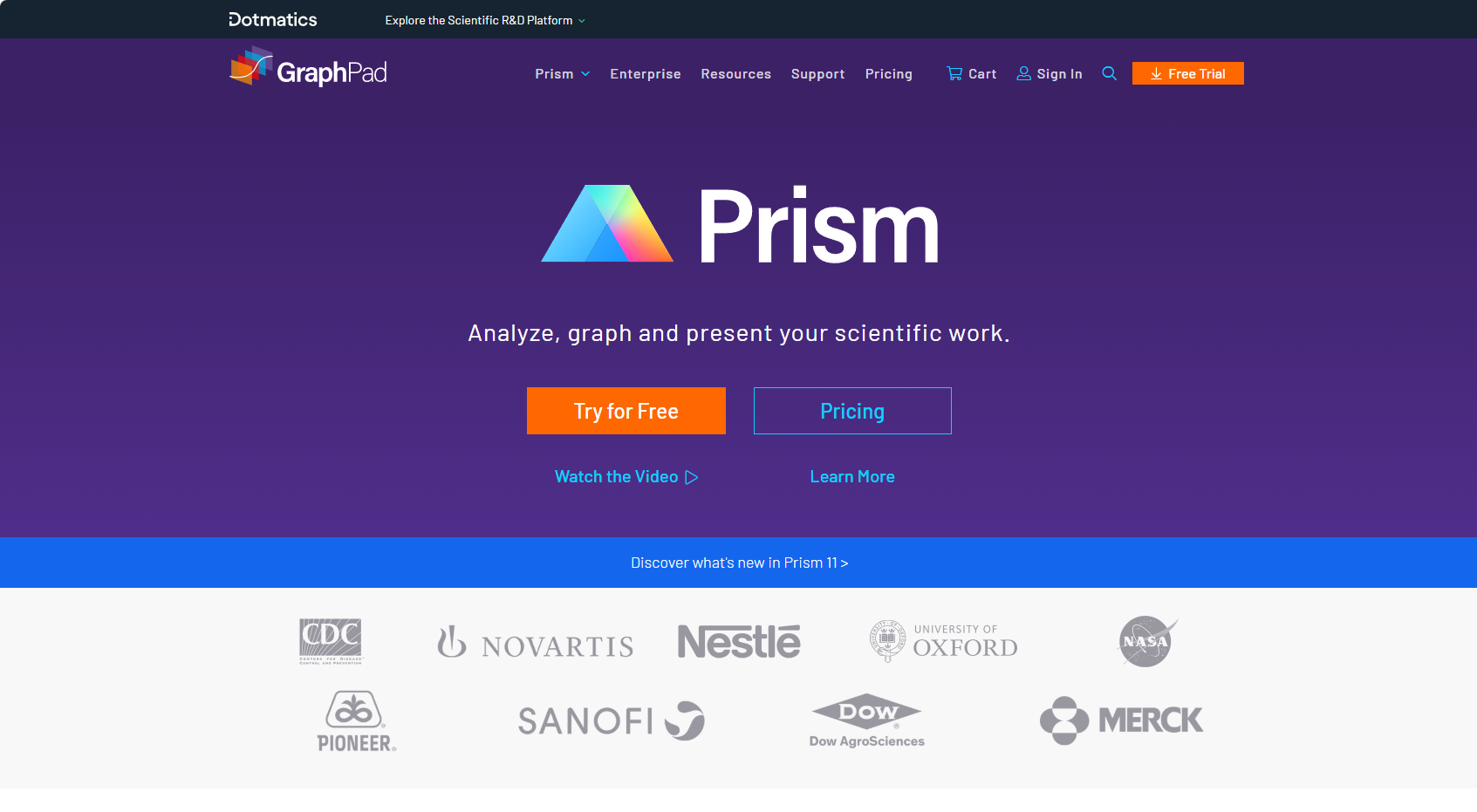
GraphPad Prism 11下载地址
本教程涉及的GraphPad Prism 11安装包(Windows 和MAC版)、许可证破解可通过以下方法获取。资源已上传网盘,链接如下:
您需要登录才能查看完整内容
已经登录?立即刷新
Windows 系统安装
安装时需要注册机破解GraphPad Prism 11,建议关闭杀毒软件进行安装
如果使用 Windows 电脑,可以按照以下步骤操作:
第一步:下载 Windows 安装程序
通过下载地址,获取Windows 对应的安装文件。
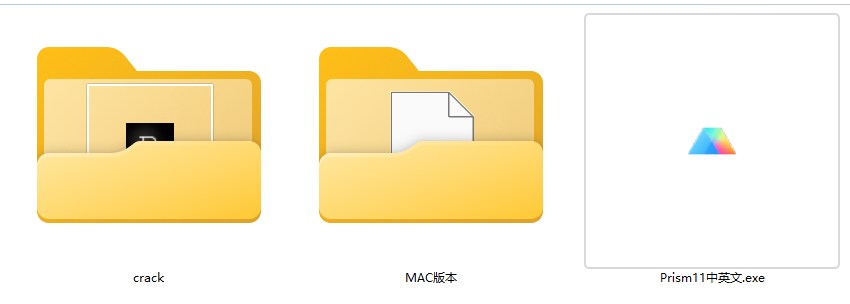
第二步:运行安装程序
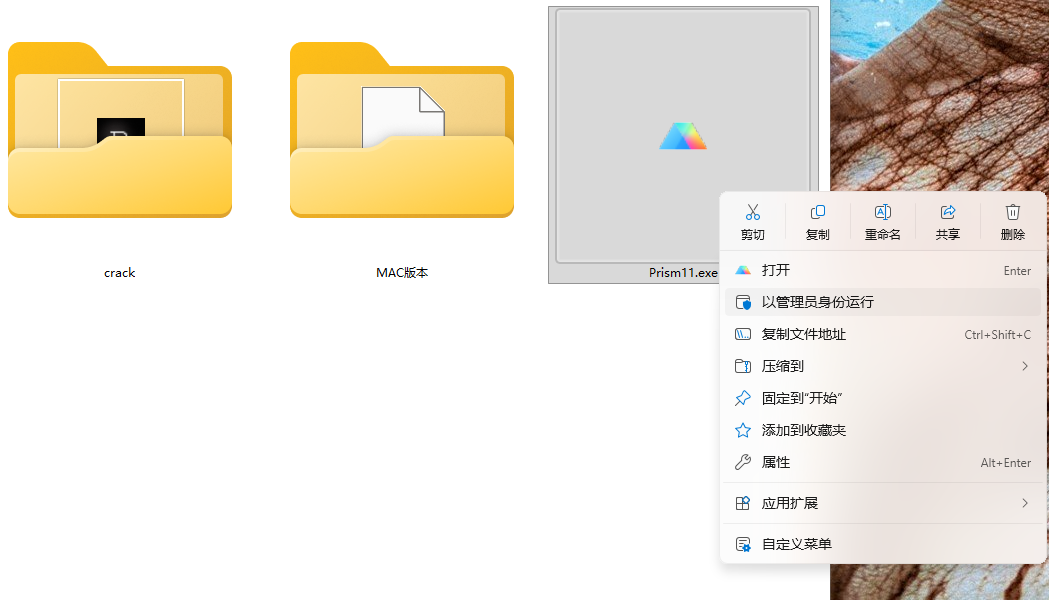
找到下载完成的 .exe 文件,右键,选择以管理员身份运行。
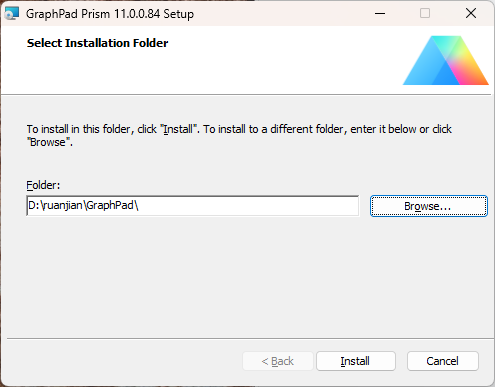
选择安装路径,建议选择安装到C盘以外。点击Install。
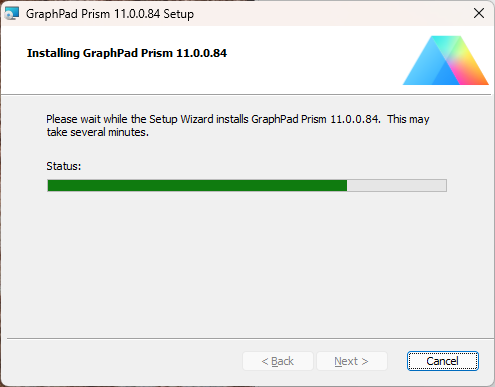
软件安装完自动打开软件。
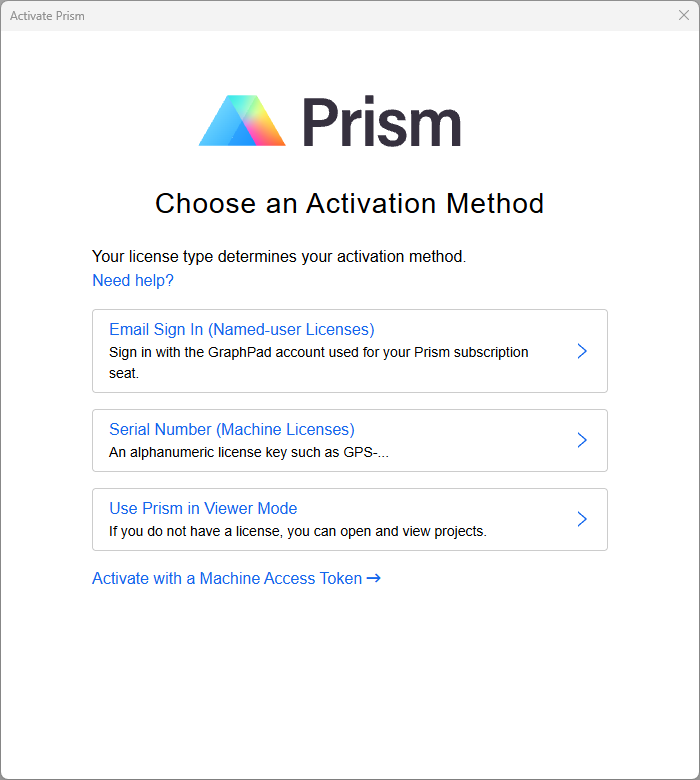
第三步:完成许可证验证
点击Serial Number。
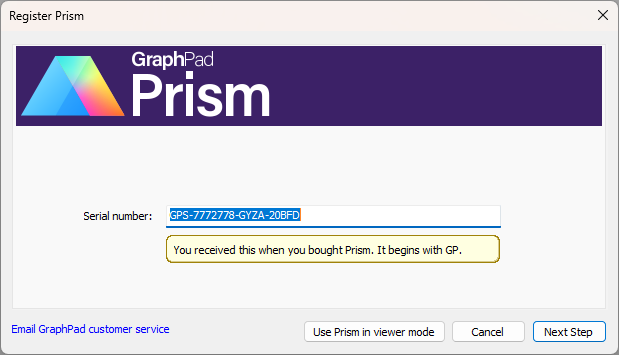
不要关闭上述页面。回到软件安装目录中的Crack文件夹中,右键点击注册机.exe,选择以管理员身份运行。
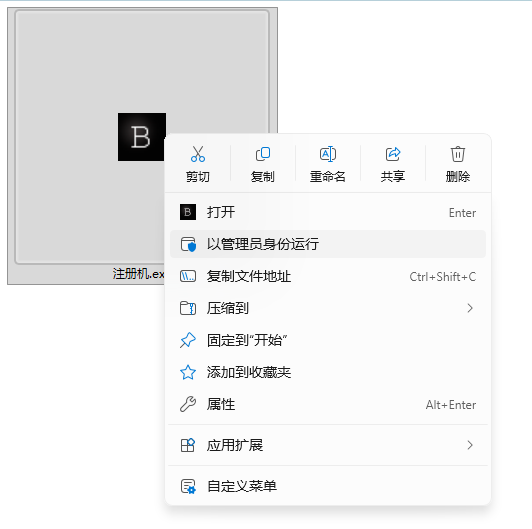
选择Make Serial Number。
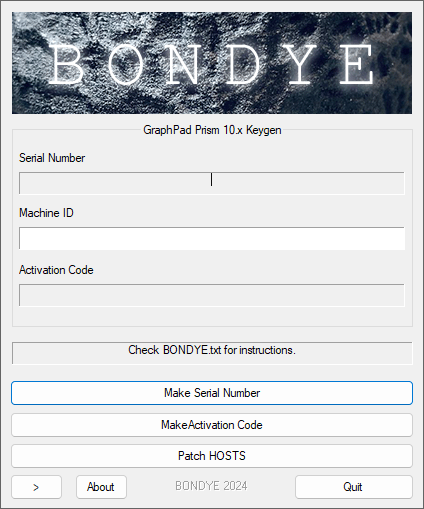
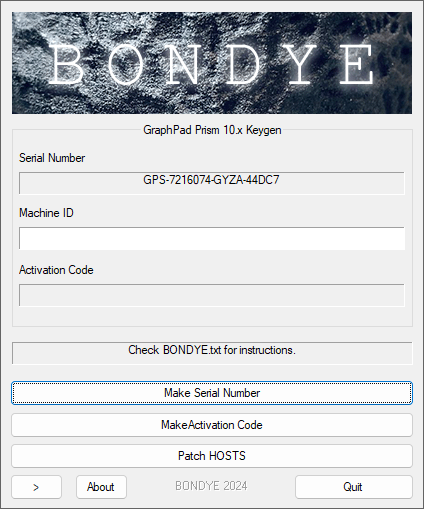
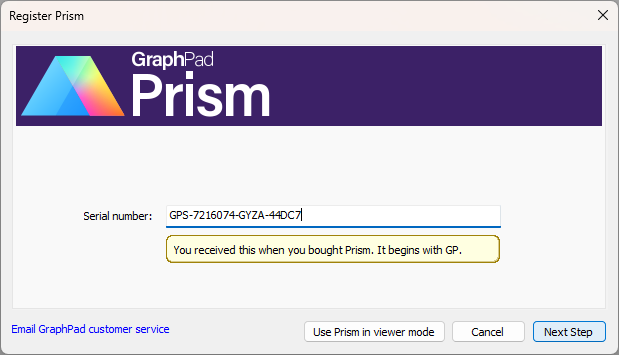
注册机会生成Serial Number,不要关闭注册机。将生成的值复制粘贴到GraphPad Prism软件中。
粘贴好后点击Next Step。
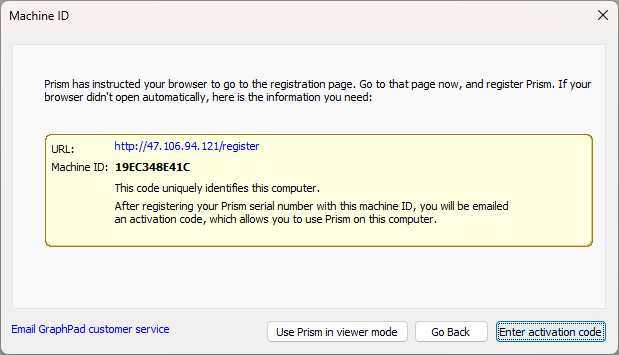
自动打开网页,将软件ID值复制粘贴到注册机中。

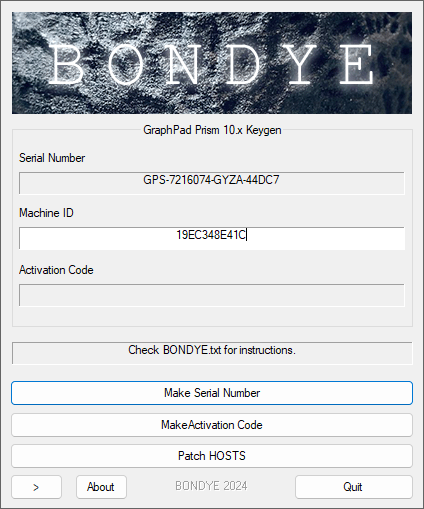
粘贴好后,同样不要关闭注册机。回到GraphPad Prism软件界面,点击Enter activation code。
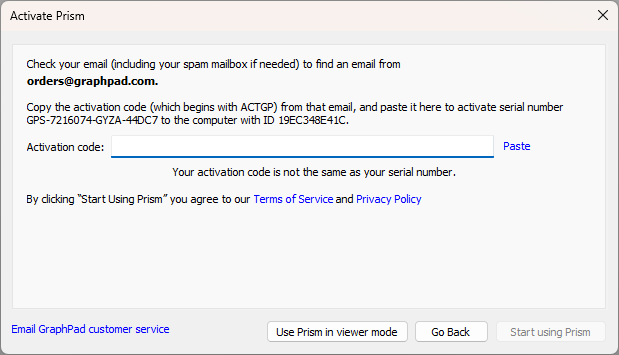
点击后不要操作,回到注册机页面,点击MakeActivation Code。
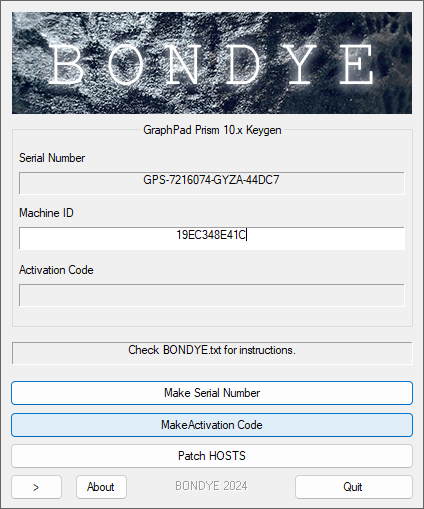
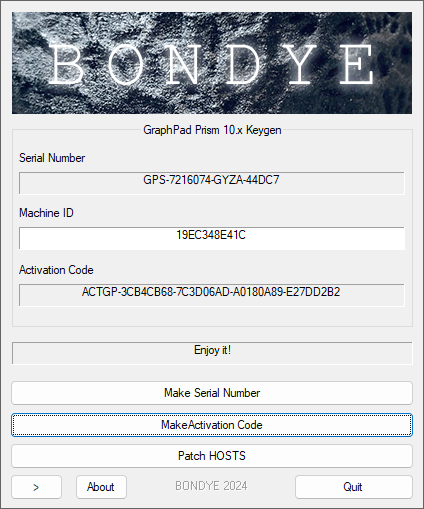
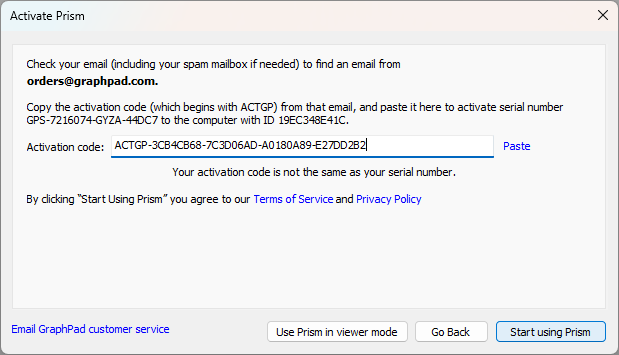
注册机自动生成Activation Code,将其复制粘贴到GraphPad Prism软件界面中,点击Start using Prism。
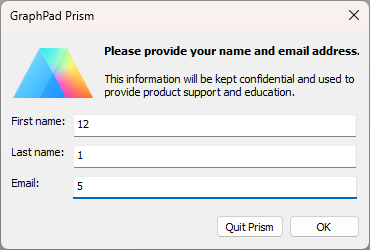
验证的名字和邮箱随意输入,不能有中文,点击OK。
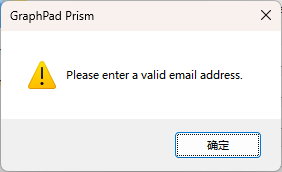
点击确认,打叉关闭名字和邮箱验证即可。
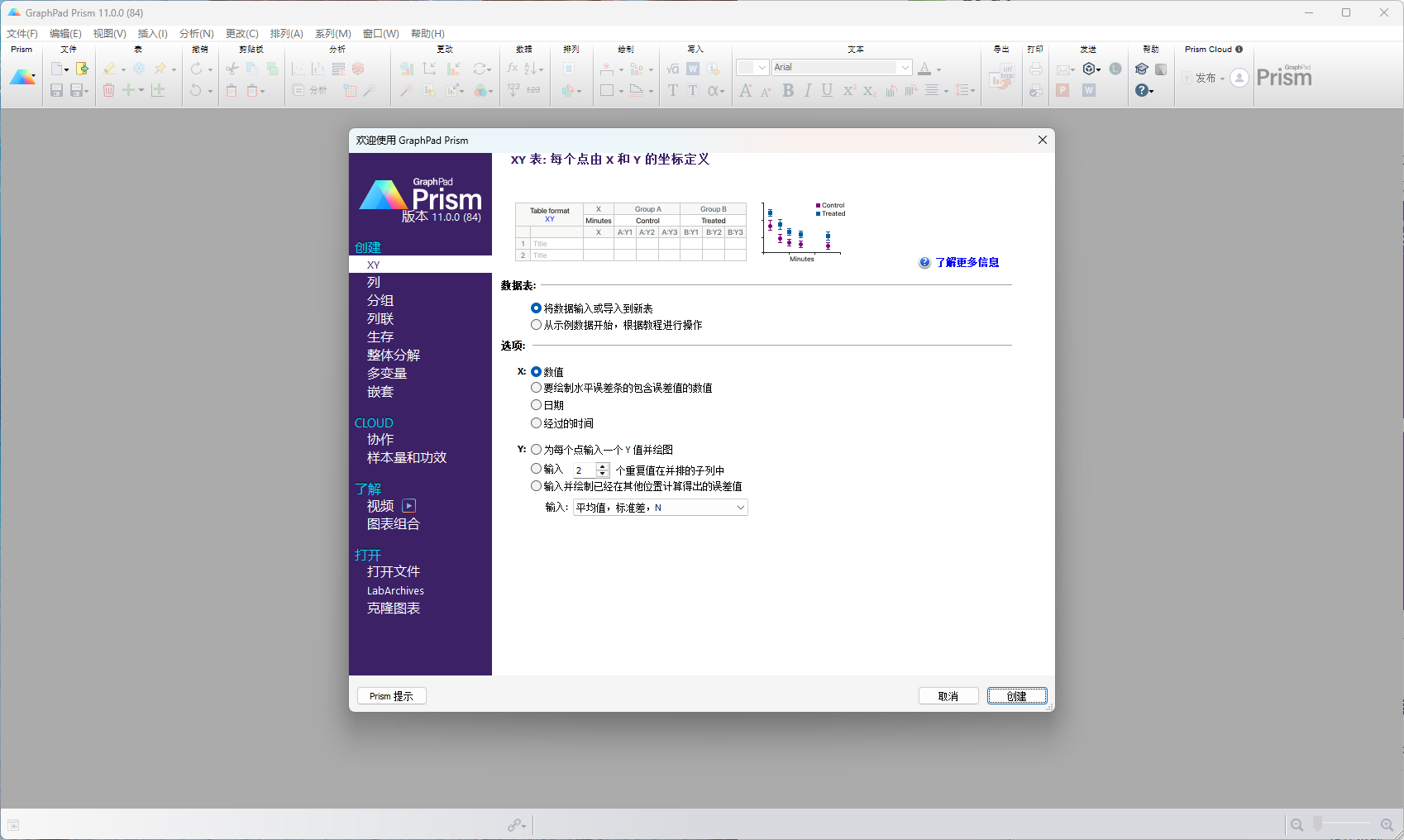
桌面出现快捷方式(CN结尾为中文版本),双击打开,完成安装。
Prism 11 系统要求
根据 GraphPad 官方用户指南,Prism 11 的基本系统要求如下:
| 项目 | Windows | macOS |
|---|---|---|
| 操作系统 | 64 位 Windows 10 或 Windows 11 | macOS 12 或更高版本,具体小版本需留意更新要求 |
| 处理器 | x64 兼容处理器 | 支持 Apple Silicon 和 Intel |
| 硬盘空间 | 约 170 MB | 约 530 MB |
| 内存 | 根据打开的数据量而定,2 GB 起 | 官方未规定统一最低内存 |
| 显示分辨率 | 最低 800 × 600 | 最低 1024 × 768 |
Prism 11 的 Windows 版本不支持 32 位系统。对于 Windows ARM 设备,官方说明目前并未提供原生 ARM 编译版本,但 Windows 11 可以通过 x64 模拟运行。
官方系统要求: GraphPad Prism 11 System Requirements
认识 Prism 的数据表:
新建项目时应该怎么选?
第一次打开 Prism,通常会看到新建项目或数据表选择界面。这里有一个需要先理解的概念:Prism 并不是让所有实验数据都放进同一种表格,而是根据数据结构提供了不同类型的数据表。
Prism 11 用户指南介绍了八种主要数据表类型:
| 数据表类型 | 主要用途 | 常见研究场景 |
|---|---|---|
| XY | 处理 X 与 Y 对应的数据 | 浓度与细胞活性、时间与生长量 |
| Column | 单一分组变量的数据 | 对照组与处理组比较 |
| Grouped | 两个分组因素的数据 | 性别与给药条件的交叉比较 |
| Contingency | 分类计数数据 | 治疗结果、阳性与阴性计数 |
| Survival | 生存时间与结局数据 | Kaplan-Meier 生存分析 |
| Parts of Whole | 组成部分及其比例 | 不同组分占比 |
| Multiple Variables | 多变量观测数据 | 多变量分析、PCA 等 |
| Nested | 存在嵌套关系的数据 | 同一实验对象内的分层观测 |
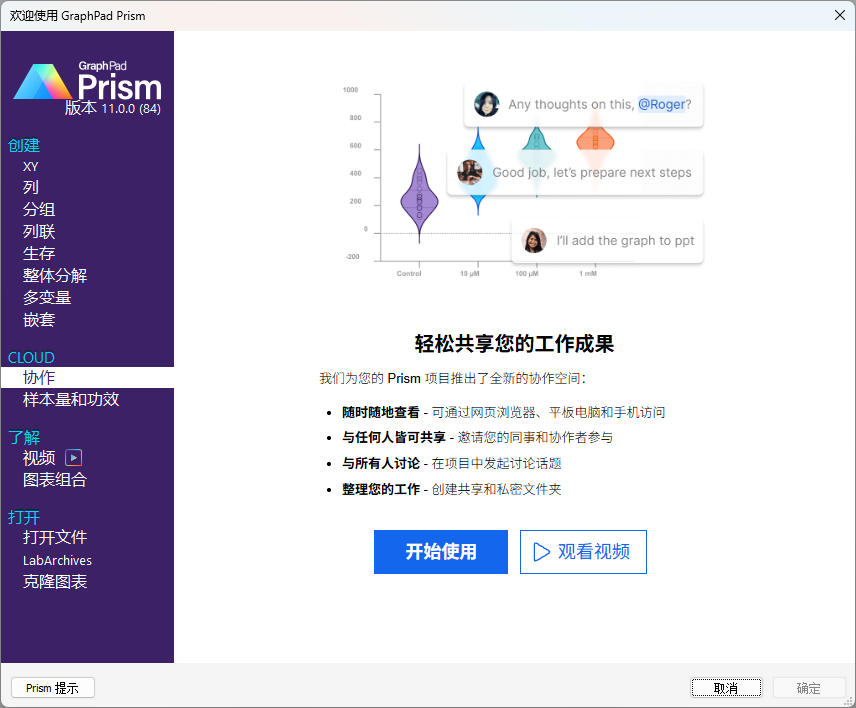
对于刚开始学习的用户,建议先熟悉 XY、Column 和 Grouped 三种表格。它们能够覆盖不少常见实验数据的整理需求。
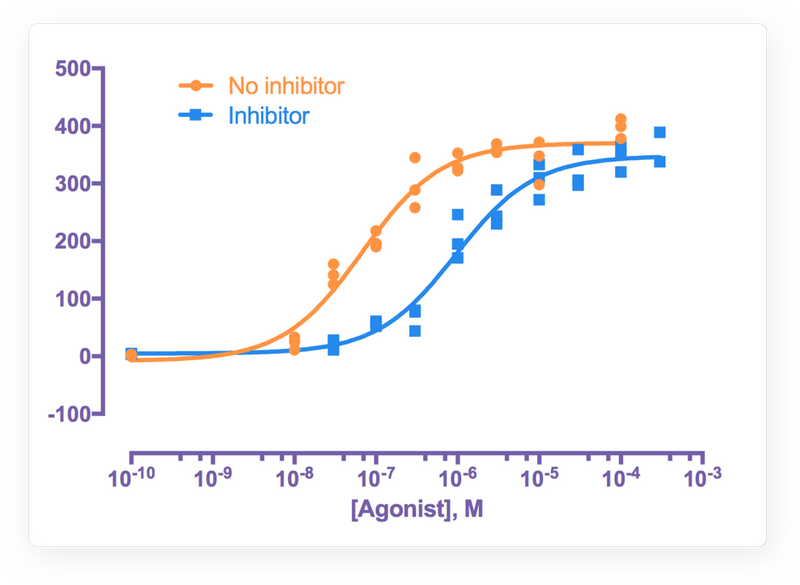
XY 表:
适合浓度、时间与响应值之间的关系
XY 表中的每个数据点由 X 值和 Y 值组成。
例如,研究不同浓度药物对细胞活性的影响:
- X:药物浓度
- Y:对应浓度下测得的细胞活性
将数据录入 XY 表后,可以绘制散点图,并根据实验目的选择线性回归或非线性回归等分析方法。
Column 表:
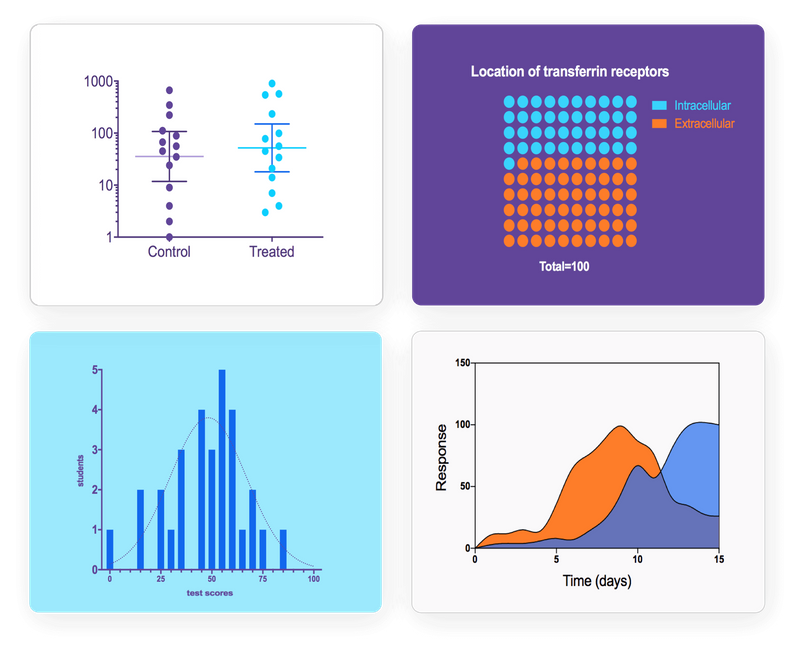
适合不同实验组之间的比较
如果实验只有一个主要分组因素,例如:
- Control:对照组
- Low dose:低剂量组
- High dose:高剂量组
可以考虑使用 Column 表。每一列代表一个实验组,每一行可以记录该组的一个独立观测值。
这类数据常用于两组比较、多组比较,以及相应的统计分析。
Grouped 表:
适合两个因素共同影响的实验
如果实验同时考虑两个因素,例如性别和给药条件,那么可以使用 Grouped 表。
例如:
- 因素一:雄性、雌性
- 因素二:未给药、给药
这类实验通常需要考虑两个因素及其交互作用,后续可以根据实验设计选择双因素方差分析等方法。
Survival、Contingency 和其他数据表
Survival 表主要用于记录生存时间和事件状态,适合 Kaplan-Meier 生存曲线等分析。
Contingency 表用于整理分类计数,例如治疗组和对照组中不同结局的人数,可以根据数据条件选择卡方检验或 Fisher 精确检验。
Parts of Whole、Multiple Variables 和 Nested 表则适用于组成比例、多变量数据和嵌套结构的数据。它们涉及的统计概念相对更多,可以在熟悉基础表格后再逐步学习。
Prism 基础使用教程:
从实验数据到第一张统计图
下面以一个简单的实验场景为例,演示 Prism 的基本工作流程。
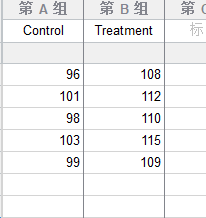
假设研究者想比较某种处理是否会影响细胞活性,实验设置了对照组和处理组,每组有 5 个独立实验观测值。
这里使用的是演示数据,不代表真实实验结果。实际研究中应替换为自己的原始数据。
新建 Column 数据表
启动 Prism 后,选择创建新项目,在数据表类型中选择 Column。
进入数据录入界面后,可以根据实验分组设置数据列:
- 第一列命名为 Control。
- 第二列命名为 Treatment。
每一列分别输入对应组别的实验观测值。
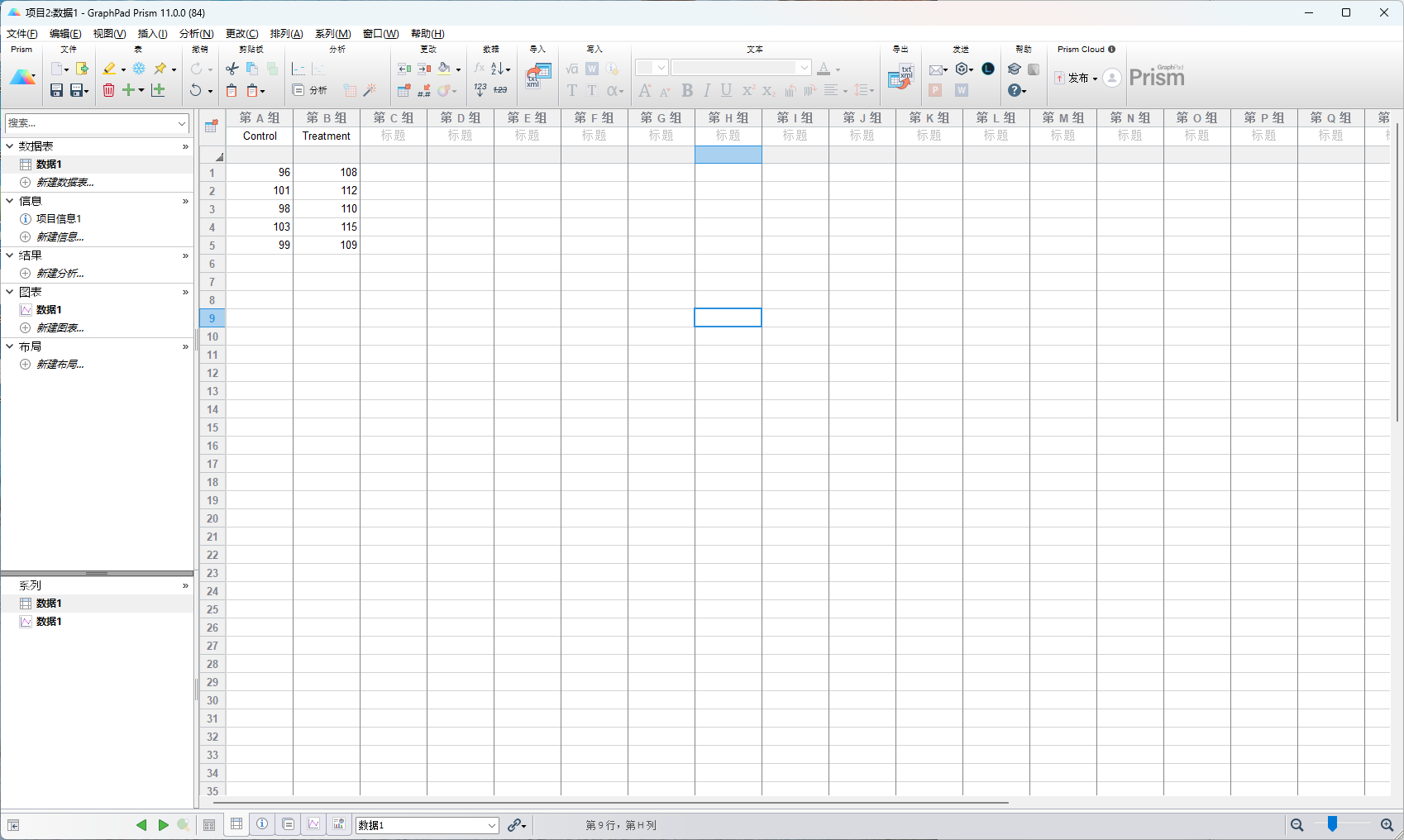
录入实验数据
为了演示操作,可以使用下面这组虚拟数据:
| Control | Treatment |
|---|---|
| 96 | 108 |
| 101 | 112 |
| 98 | 110 |
| 103 | 115 |
| 99 | 109 |
在 Prism 中,每个数值占据一个单元格。录入时应尽量保留原始观测值,不要只输入计算后的均值。
如果手头的数据来自 Excel,也可以整理好列结构后复制,再粘贴到 Prism 对应的数据表中。
需要注意,实验中的技术重复和生物学重复并不是同一个概念。统计分析时不能简单地把所有测量值都当成独立样本。应根据实验设计确定真正的统计单位。
选择统计分析方法
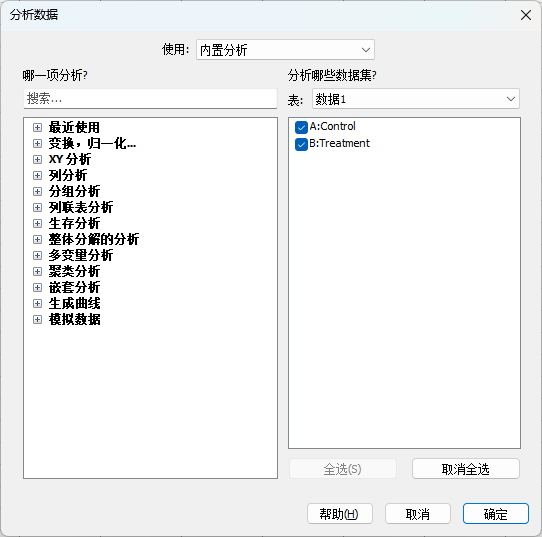
数据录入完成后,点击工具栏中的 Analyze 按钮,打开分析方法选择窗口。
对于两组数据,可以根据实验设计考虑以下方法:
- 非配对 t 检验:适用于两组独立样本,并满足相应检验条件的数据。
- 配对 t 检验:适用于同一对象前后测量,或具有明确配对关系的数据。
- Mann-Whitney 检验:在适合采用非参数方法的独立两组比较中使用。
- Wilcoxon 配对符号秩检验:适用于相应的配对数据比较。
这里不能只根据“有两组数据”就直接决定检验方法。还需要判断两组是否独立、是否配对、数据分布和实验设计是否符合检验要求。
选择分析方法后,进入参数设置界面,按研究设计确认相关选项,再运行分析。
查看统计分析结果
完成分析后,Prism 会生成相应的结果页面。不同分析方法会显示不同的统计信息,例如:
- P 值
- 置信区间
- 检验统计量
- 自由度
- 多重比较结果(如果所选分析包含该步骤)
阅读结果时,不应只关注 P 值是否小于 0.05。还应结合效应大小、置信区间、样本量和实验背景判断结果的意义。
如果不确定某项分析参数的含义,可以在对应分析窗口中查看 Learn 帮助内容,并参考 Prism 官方统计指南。
生成并调整统计图
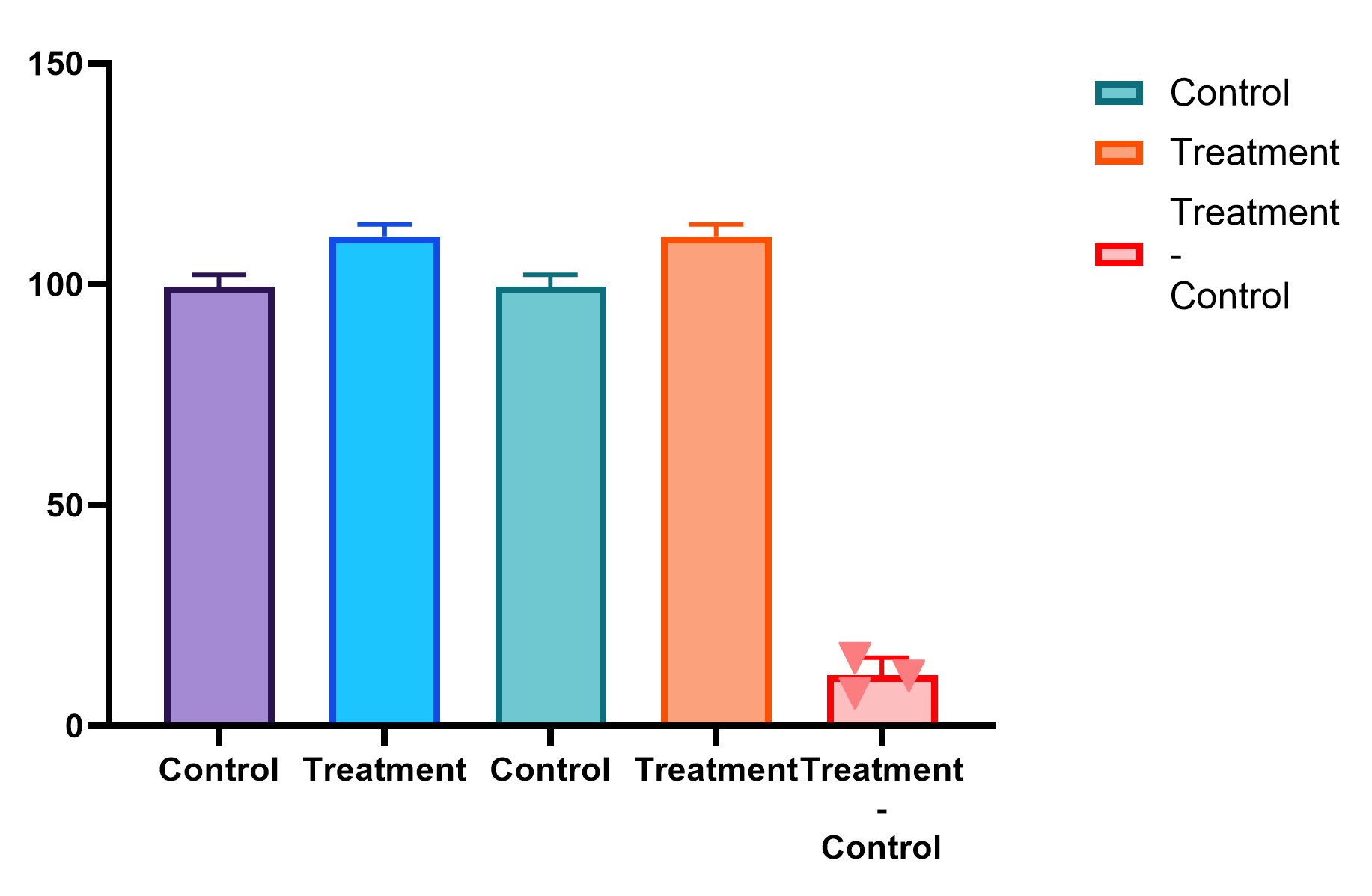
回到对应的数据表,Prism 可以根据数据类型创建关联图形。对于 Column 表,可以选择适合的数据展示方式,例如散点图、柱状图或箱线图等。
科研图形不应只追求整齐。对于样本量较小的实验,展示每个独立数据点往往比单独显示柱形均值更有信息量。
调整图形时,可以重点检查:
- X 轴和 Y 轴标题是否准确。
- 单位是否完整。
- 数据点是否清楚可辨。
- 误差线代表 SD、SEM 还是置信区间。
- 图例是否与实验分组一致。
- 字体大小和线条粗细在最终排版尺寸下是否容易阅读。
添加显著性标记
如果统计分析中包含组间比较,可以根据分析结果在图中添加显著性标记。
常见的表示方式包括:
- *:通常表示 P < 0.05
- **:通常表示 P < 0.01
- ***:通常表示 P < 0.001
- ****:通常表示 P < 0.0001
具体阈值应以图注或论文方法部分的说明为准。
Prism 11 提供了将统计结果标注到图形上的功能。使用时应检查标记对应的是哪一组比较,避免将多重比较结果错误地对应到图中的数据组。
另外,显著性星号不能替代完整的统计报告。论文中仍建议根据期刊要求报告具体 P 值、样本量、统计方法和必要的效应量信息。
常用统计分析功能介绍
Prism 的统计分析功能覆盖了不少常见科研场景。下面列出入门阶段较常接触的几类方法。
t 检验
t 检验通常用于比较两组数据的均值差异。
例如,对照组与药物处理组的细胞活性比较。根据实验设计,可以选择配对或非配对方法,并进一步考虑是否采用 Welch 校正等设置。
方差分析(ANOVA)
当实验涉及三个或更多组别,或者同时包含两个实验因素时,可以考虑方差分析。
常见类型包括:
- One-way ANOVA:单因素方差分析。
- Two-way ANOVA:双因素方差分析。
- Repeated-measures ANOVA:重复测量方差分析。
- Mixed-effects model:在符合模型条件的情况下处理部分重复测量或缺失数据情形。
方差分析之后,通常还需要根据研究问题选择适当的多重比较方法,例如 Tukey 或 Dunnett。不能因为组数较多就随意选择比较方法。
非线性回归
在药物剂量反应实验、酶动力学和其他曲线拟合研究中,非线性回归是 Prism 的常用功能之一。
研究者可以根据实验机制选择相应的拟合模型,软件会计算模型参数、生成拟合曲线,并提供相应的统计结果。
需要注意,曲线拟合效果好并不意味着所选模型一定符合真实生物学机制。模型选择应结合实验背景、数据范围和拟合诊断进行判断。
生存分析
Prism 可以用于 Kaplan-Meier 生存曲线和 Log-rank 检验等生存分析工作。
例如,在动物实验中记录不同处理组的生存时间,可以整理数据后绘制生存曲线,并比较不同组之间的生存分布。
其他分析功能
根据数据类型和版本,Prism 还提供相关性分析、线性回归、多元线性回归、逻辑回归、ROC 曲线、Bland-Altman 分析以及主成分分析(PCA)等功能。
这些方法的适用条件并不相同。建议在正式分析前阅读对应的统计指南,而不是仅根据软件菜单中的名称选择方法。
统计图编辑:
怎样让图形更适合论文发表?
完成统计分析后,图形还需要经过进一步调整。软件生成的默认图形可以作为起点,但不应直接认为它已经符合所有期刊的制图要求。
调整坐标轴和字体
坐标轴标题应准确说明变量和单位。例如,细胞活性可以标注为:
Cell viability (%)
如果 Y 轴代表某种浓度、质量或时间,也应使用对应单位。
字体不宜过小。图形缩放到论文最终排版尺寸后,轴标题、刻度和图例仍应能够清楚阅读。
选择合适的误差表示方式
常见的误差表示包括:
- SD:标准差,描述样本数据的离散程度。
- SEM:均值标准误,描述样本均值估计的精确程度。
- Confidence Interval:置信区间,用于表达参数估计的不确定性。
三者表达的统计含义不同,不能为了让误差棒更短或图形更整齐而随意更换。
不要忽视原始数据点
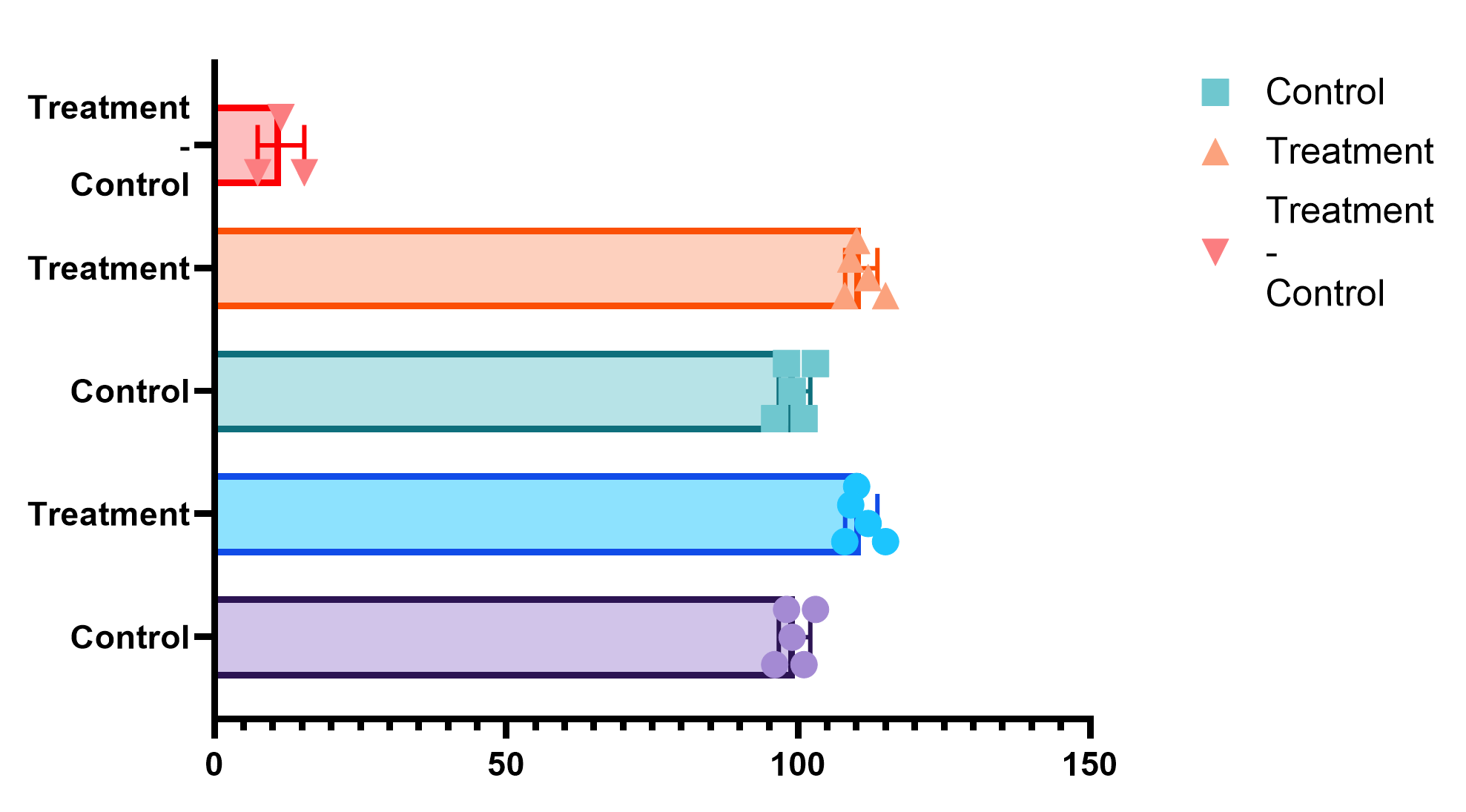
对于样本量较小的生物医学实验,可以考虑使用散点图或在柱状图上叠加原始数据点。这样读者不仅能看到均值,还能了解数据分布和组内差异。
控制颜色和图例
同一篇论文中的图形最好保持一致的颜色逻辑。例如,对照组始终使用同一种颜色,处理组使用另一种颜色。
颜色不宜过多,也不要只依赖红绿区分不同实验组。除了视觉效果,还应考虑色觉差异和黑白打印时的可辨识度。
GraphPad Prism 图片导出:
格式、分辨率和色彩空间
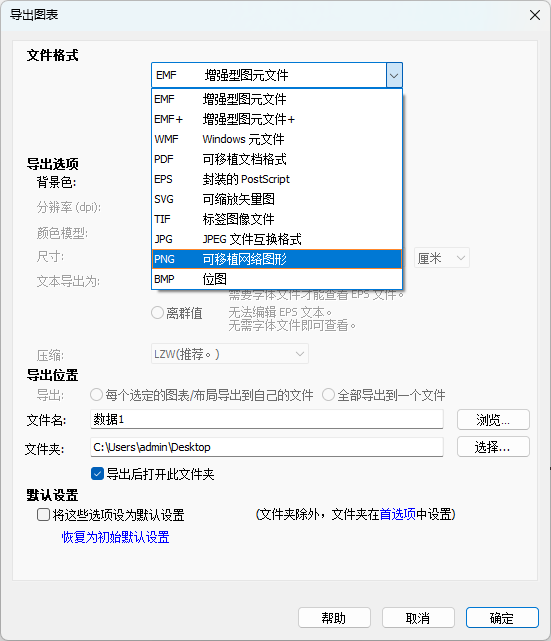
完成图形编辑后,可以通过 Prism 的 Export 功能导出图片。
操作方法:
- 打开需要导出的 Graph 或 Layout 页面。
- 点击工具栏中的 Export,或者从 File 菜单中选择 Export。
- 选择导出文件格式。
- 设置文件名称和保存位置。
- 根据目标期刊要求设置分辨率、图片尺寸和色彩模式。
- 确认设置后导出,并检查最终文件。
常见格式的使用场景如下:
| 格式 | 特点 | 常见用途 |
|---|---|---|
| TIFF | 位图格式,可设置分辨率和色彩模式 | 期刊图片投稿 |
| 矢量图形与字体信息 | 高质量图形传递和排版 | |
| SVG | 可缩放矢量格式 | 网站展示和后续编辑 |
| PNG | 位图格式,支持透明背景 | 网页展示 |
| EPS | 矢量格式 | 部分出版工作流程 |
如果期刊要求 TIFF 图片,Prism 提供 100、300、600 和 1200 dpi 等分辨率选项。最终应按照期刊对图片尺寸和分辨率的具体要求设置,而不是所有图片都统一使用最高分辨率。
色彩模式方面,RGB 适合屏幕显示和大多数数字出版场景;CMYK 主要用于印刷流程。GraphPad 官方建议在期刊没有明确要求时优先考虑 RGB,只有目标期刊明确要求 CMYK 时再选择相应模式。RGB 转换为 CMYK 时,部分鲜艳颜色可能发生变化。
正式投稿前,建议逐项检查目标期刊的图片指南,特别是:
- 图片文件格式。
- 单栏或双栏图片宽度。
- 最低分辨率。
- RGB 或 CMYK 要求。
- 字体和文字大小。
- 多面板图片的编号和排列方式。
Prism 项目文件与导出图片的区别
刚开始使用 Prism 时,容易把保存项目和导出图片混为一谈。
这两项操作实际上有不同用途:
保存 Prism 项目文件:
Prism 项目文件保留数据表、分析设置、结果和图形之间的关联。以后重新打开项目,可以继续修改数据、调整统计方法或编辑图形。
导出图片文件:
导出的 TIFF、PNG、PDF、SVG 等文件主要用于论文排版、演示文稿或网页展示。它们并不等同于完整的 Prism 项目,通常不会包含可供 Prism 重新计算的原始数据和分析设置。
因此,建议在科研工作中同时保留两类文件:
- 原始 Prism 项目文件,便于后续修改和复核。
- 最终导出的图片文件,用于论文、报告或演示。
不要只保存一张导出的图片,而丢失原始数据和分析过程。
GraphPad Prism 与科研工作
Prism 在常规实验数据分析和统计图制作方面比较方便,尤其适合需要频繁进行组间比较、曲线拟合和生存分析的研究人员。
但它并不是所有科研绘图任务的通用解决方案。
如果需要处理大规模数据、复杂的数据清洗、可重复的数据分析流程或高度自定义的统计模型,R 和 Python 通常具有更大的灵活性。
如果工作重点是工程数据处理和特定类型的二维科学绘图,Origin 也可能更符合课题组的工作习惯。
至于分子结构、实验器材、细胞结构和科研示意模型等三维可视化内容,则属于另一类工作。比如烧杯、试管、试剂瓶或 MOF 结构模型,可以使用 Cinema 4D 等三维软件进行建模和渲染。
因此,选择工具时应先明确任务:需要进行统计分析和实验数据可视化,可以考虑 Prism;需要高度自定义的数据分析,可以考虑 R 或 Python;需要制作三维科研素材,则应选择相应的建模工具。
初学者学习 Prism 的建议
如果此前没有使用过 Prism,不必一开始就学习全部统计功能。可以按照由浅入深的顺序练习:
- 熟悉八种数据表的用途,先掌握 Column、XY 和 Grouped。
- 使用一组真实实验数据练习数据录入和表格整理。
- 学习两组比较和多组比较的基本统计方法。
- 尝试绘制散点图、柱状图、箱线图和剂量反应曲线。
- 学习坐标轴、误差线、图例和显著性标记的编辑。
- 根据期刊要求导出 TIFF 或 PDF 等格式。
- 保存完整项目文件,确保数据和分析过程可以复查。
官方用户指南还提供了数据表、统计分析、曲线拟合和图形导出等专题说明。遇到不熟悉的功能时,可以直接查阅对应章节。
Prism 11 官方用户指南:
https://www.graphpad.com/guides/prism/latest/user-guide/index.htm
结语
GraphPad Prism 的优势不只是能够快速生成统计图,而是把实验数据、统计分析和图形编辑组织在一个相对连贯的工作流程中。对于经常处理组间比较、剂量反应实验和生存数据的科研人员来说,熟悉这套工作流程,可以减少数据整理和图形制作过程中反复切换软件的麻烦。
不过,软件能够完成统计计算,并不意味着研究者可以跳过实验设计和统计方法判断。数据如何组织、采用什么检验、误差如何表示,以及最终图片是否符合期刊规范,都需要结合具体研究内容决定。
如果你正在学习科研绘图,可以先下载 Prism 官方试用版,用一组已经整理好的实验数据完成从录入、分析到导出的全过程。掌握基础操作后,再逐步学习回归拟合、多因素分析和更复杂的图形编辑,会更容易建立起完整的科研作图思路。
后续本站还会继续整理科研绘图软件、科学可视化工具和三维科研模型相关教程。如果你正在寻找试剂瓶、烧杯、试管等科研三维素材,也可以浏览本站的科研素材与模型资源。
参考链接
- GraphPad Prism 官方网站:https://www.graphpad.com/
- GraphPad Prism 免费试用:https://www.graphpad.com/free-trial
- GraphPad Prism 11 用户指南:https://www.graphpad.com/guides/prism/latest/user-guide/index.htm
- GraphPad Prism 11 系统要求:https://www.graphpad.com/guides/prism/latest/user-guide/system_requiremens.htm
- GraphPad Prism 安装说明:https://www.graphpad.com/guides/prism/latest/user-guide/installing_prism.htm
- GraphPad Prism 数据分析说明:https://www.graphpad.com/guides/prism/latest/user-guide/using_choosing_an_analysis.htm
- GraphPad Prism 图片导出说明:https://www.graphpad.com/guides/prism/latest/user-guide/exporting_options.htm
本文依据 GraphPad 官方网站及 Prism 11 用户指南整理。软件版本、试用政策和系统要求可能随官方更新发生变化,下载安装前请以 GraphPad 当前页面为准。