napari 实战教程

在显微成像、医学影像和材料表征工作中,数据经常不止是一张二维图片。一组实验可能包含几十到几百层 Z-stack、多个荧光通道,甚至还带有时间维度。普通图片查看器可以打开 TIFF,却不一定方便地切换切片、比较通道、叠加分割结果或检查三维空间中的位置关系。
napari 是一款基于 Python 的开源多维图像查看与标注工具,面向二维、三维以及更高维图像数据。它把原始图像、分割标签、点位、几何区域和轨迹等内容组织为不同图层,研究者可以在同一个视图中进行浏览、叠加和交互检查。
2026 年 10 月 30 日发布的 napari 0.10.0 带来了一项值得关注的更新:三维视图可以显示带坐标轴、刻度和单位的坐标网格。此外,版本还改进了图层名称显示和多视图光标定位。对于需要检查三维显微图像空间关系的用户,这些变化让 napari 更适合作为日常可视化工作台。本文以 0.10.0 为基准,演示安装、数据打开、三维浏览、物理坐标设置和图层叠加的基本方法。
版本说明: 本文依据 2026 年 11 月 11 日可查的 napari 0.10.0 官方文档编写。napari 采用 EffVer 版本策略,主版本升级可能涉及较明显的行为或依赖变化;如果你使用的是旧版项目环境,升级前应先查看对应版本的 Release Notes。
napari 处理图像
二维、三维和多维数据
napari 的主要用途不是简单地“打开图片”,而是查看具有空间或时间维度的数据。常见场景包括:
- Z-stack 显微图像: 沿 Z 轴采集的连续切片,可以逐层浏览,也可以切换到三维显示。
- 多通道荧光图像: 将不同通道分别作为图层,检查信号分布和空间重叠。
- 时间序列图像: 在时间维度上切换帧,观察细胞、颗粒或其他对象的动态变化。
- 三维医学影像: 浏览 MRI、CT 等体数据,并在不同切面检查结构。
- 分割与标注结果: 将算法输出的标签图、点位、ROI 或轨迹叠加到原始图像上。
napari 的图层支持 n 维数据,查看器能够浏览二维或三维切片。它适合承担数据检查、标注和可视化环节,但不等于完整的图像处理算法库;去噪、分割、配准、定量分析等操作通常还要结合 scikit-image、SimpleITK、Cellpose 或自编写的 Python 流程完成。
napari 的图层体系
napari 的一个核心设计是 Layer(图层)。官方文档列出七类主要图层:
| 图层类型 | 主要用途 | 常见场景 |
|---|---|---|
| Image | 显示灰度图、彩色图或多维图像 | 原始显微图、MRI、CT、材料图像 |
| Labels | 显示整数标签或分割区域 | 细胞核分割、组织区域标注 |
| Points | 显示点坐标 | 细胞中心、颗粒位置、特征点 |
| Shapes | 显示矩形、多边形、椭圆等几何对象 | ROI、测量区域、人工轮廓 |
| Surface | 显示三维表面网格 | 三维分割表面、重建结构 |
| Tracks | 显示随时间变化的轨迹 | 细胞追踪、颗粒运动 |
| Vectors | 显示向量场 | 光流、位移场、方向性数据 |
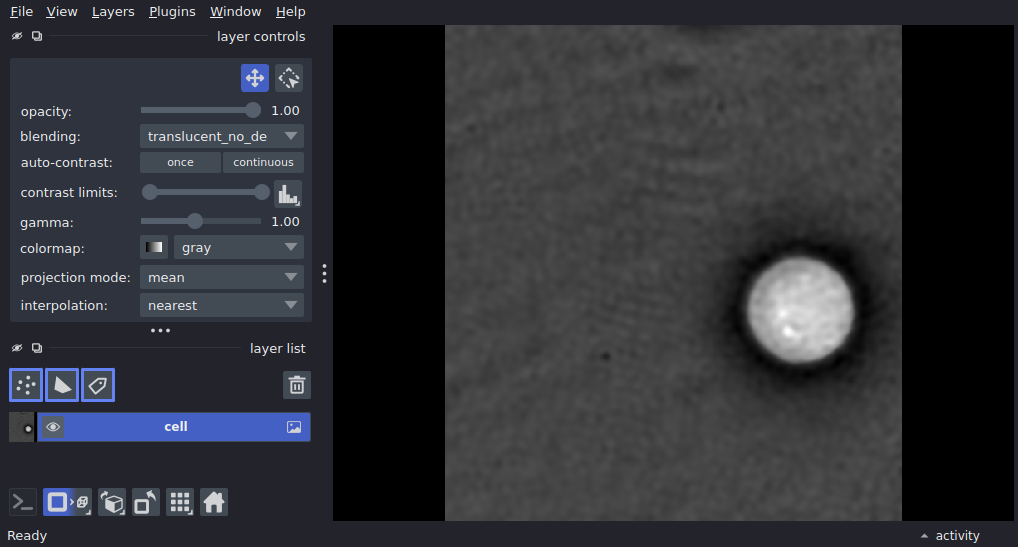
不同图层可以叠加显示,并分别控制可见性、透明度、颜色和交互方式。比如,Image 图层保留原始强度信息,Labels 图层显示分割结果,Points 图层标出人工确认的细胞中心。这样既能保留原始数据,也便于检查分析结果。
安装 napari
napari 提供两种常用安装方式。只想用鼠标打开图像的用户,可以安装独立桌面应用;希望从 Python 读取数据、运行分析代码或安装更多插件的用户,建议在独立 Python 环境中安装。
方式一:安装独立桌面应用
如果你暂时不打算写 Python 代码,可以直接从官方安装页面下载对应操作系统的安装包。napari 0.10.0 提供 Windows、macOS Apple Silicon、macOS Intel 和 Linux 安装程序。
基本步骤:
- 打开 napari 官方安装页面。
- 根据系统选择 Windows、macOS 或 Linux 安装包。
- 下载后按系统提示完成安装。
- 从开始菜单或应用程序目录启动 napari。
- 首次打开后,可以通过
File → Open Sample → napari载入内置示例图像。
Windows 安装程序由 NumFOCUS 签名。如果 SmartScreen 对刚发布的新版本发出提示,应先确认安装包确实来自 napari 官方 GitHub Release,并核对发布者信息,不要从第三方下载站获取安装包。
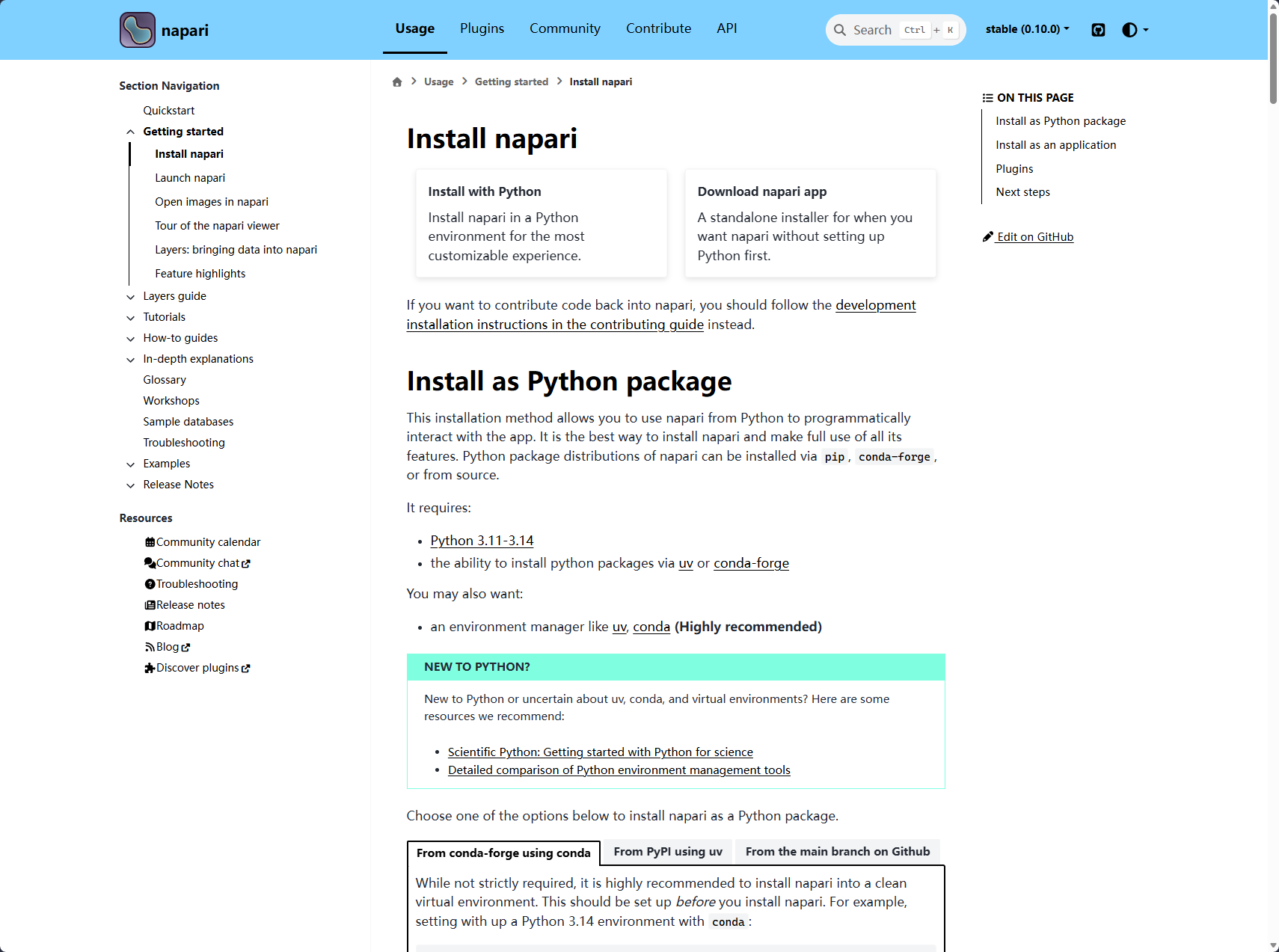
独立应用适合快速浏览和基础标注。不过,官方文档也提醒:某些插件在独立应用环境中可能无法使用。如果需要特定显微镜格式读取器或自定义 Python 工作流,建议使用 Python 包安装方式。
方式二:在 Python 环境中安装
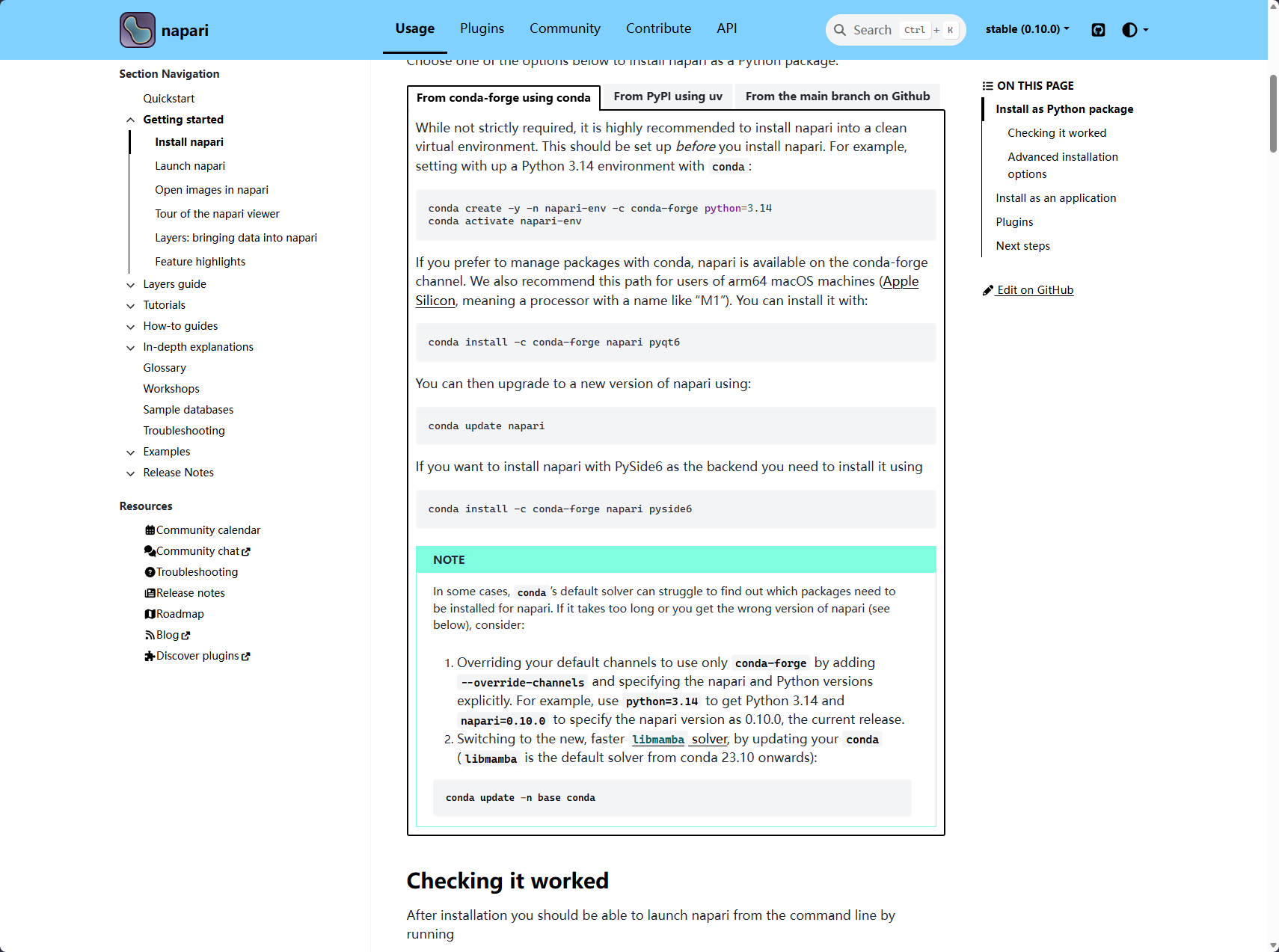
官方文档支持 Python 3.11–3.14,并建议在干净的虚拟环境中安装。下面以 Python 3.12 为例。
使用 Conda:
conda create -n napari-env -c conda-forge python=3.12 napari pyqt6 scikit-image
conda activate napari-env
使用 pip 虚拟环境:
Windows PowerShell:
py -3.12 -m venv .venv
.\.venv\Scripts\Activate.ps1
python -m pip install --upgrade pip
python -m pip install "napari[all]" scikit-image
macOS / Linux:
python3.12 -m venv .venv
source .venv/bin/activate
python -m pip install --upgrade pip
python -m pip install "napari[all]" scikit-image
安装完成后,检查版本并启动:
napari --version
napari
napari[all] 会安装官方推荐的默认 Qt 后端及相关可选依赖。napari 0.10.0 已经移除 Qt5 后端支持,不能再使用 PyQt5;应使用 PyQt6 或 PySide6。若你所在课题组的 Python 环境已经安装了 Spyder 等软件,可能存在 Qt 依赖冲突,建议不要把 napari 直接塞进长期使用的主环境,而是单独建立一个环境。
打开图像
使用内置示例数据
初次使用时,不建议直接拿体积很大的实验数据练习。可以先打开 napari 自带的示例:
- 启动 napari。
- 选择
File → Open Sample → napari。 - 在示例列表中选择
Cells (3D+2Ch)或其他图像。 - 等待数据加载完成。
Cells (3D+2Ch) 是三维双通道荧光显微图像示例,适合练习 Z-stack 浏览、多通道显示和三维坐标设置。示例数据来自 scikit-image 的图像数据集合;其两个通道分别对应细胞膜和细胞核。
打开自己的图像文件
对于常见 TIFF、PNG、JPG 等图像,可以通过以下方式打开:
- 使用
File → Open File选择单个文件; - 使用
File → Open Folder选择包含图像序列的文件夹; - 将文件直接拖入 napari 画布。
对于显微镜厂商的专有格式,例如 CZI、LIF、ND2,通常需要安装对应的 reader plugin。不要因为文件扩展名没有出现在默认打开列表中,就认为 napari 完全不支持该类数据;先到 napari Hub 检查是否有合适的读取插件,并确认插件支持的 napari 版本。
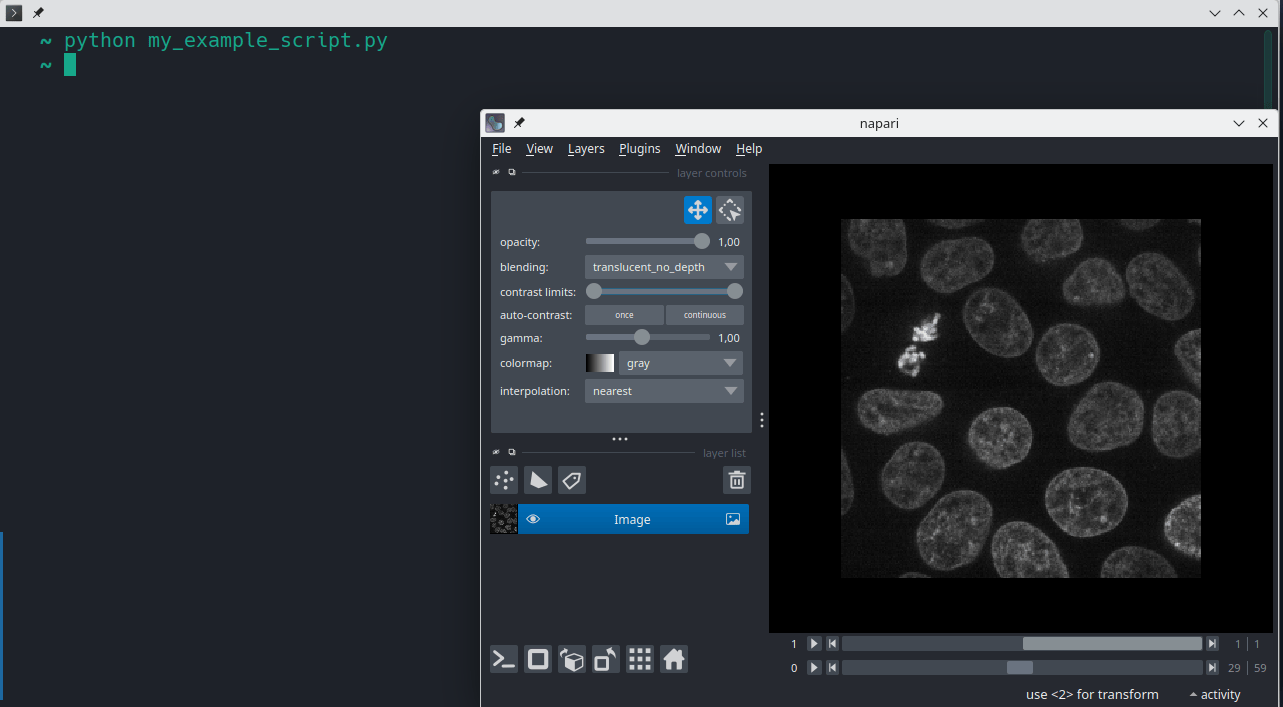
认识界面中的几个区域
- 画布(Canvas): 显示当前选中的图像或三维场景。
- 图层列表(Layer List): 管理图像、标签、点位和其他叠加对象,可以调整顺序、显隐和名称。
- 图层控制面板(Layer Controls): 根据当前图层类型显示对比度、颜色、透明度、绘制工具等设置。
- 维度滑块(Dimension Sliders): 对多维数据切换 Z、T 或其他维度位置。
- 2D / 3D 显示切换: 在切片浏览与三维体数据查看之间切换。
如果你打开的是 4D 或 5D 数据,先确认各轴代表什么。常见轴顺序可能是 T, C, Z, Y, X,也可能因数据来源而不同。不能只凭数组维度数量就判断哪个轴是时间、哪个轴是通道。
加载三维细胞图像并显示物理坐标网格
napari 0.10.0 最值得单独介绍的新功能之一,是三维坐标网格。过去查看三维体数据时,研究者通常要依赖图像本身的坐标信息或外部标尺判断位置;现在可以在三维场景中显示带刻度和单位的网格,让空间位置更容易辨认。
运行官方示例
在 napari 的 Python 环境中运行下面的脚本:
import napari

# 创建三维查看器
viewer = napari.Viewer(ndisplay=3)

# 打开 napari 内置的三维双通道细胞图像
layers = viewer.open_sample("napari", "cells3d")

# 该示例数据的体素间距为 Z/Y/X = 0.29/0.26/0.26 µm
for layer in layers:
    layer.scale = (0.29, 0.26, 0.26)
    layer.units = ("µm", "µm", "µm")
    layer.axis_labels = ("Z", "Y", "X")

# 显示三维坐标网格
viewer.scene.overlays.coordinate_grid.visible = True

napari.run()
运行后,查看器会打开三维细胞图像,并显示坐标轴、刻度和单位。你可以旋转视角,从不同方向观察体数据。
这里的 scale、`units` 和 axis_labels 不是同一件事:
scale:每个数组轴上相邻像素或体素之间的间距;units:间距采用的物理单位,例如 µm、nm 或 s;axis_labels:轴本身代表什么,例如 Z、Y、X 或 Time。
示例中的 cells3d 数据来自 scikit-image,其数组原始维度为 (z, c, y, x),两个通道分别表示细胞膜和细胞核;经过示例数据的下采样后,体素间距为 (0.29, 0.26, 0.26) 微米。示例代码中 open_sample 将两个通道作为独立图层打开,因此每个图层使用三维的 Z/Y/X 间距。
重要:不要照抄示例中的物理间距。 真实实验数据应读取显微镜元数据、OME-TIFF 元数据或实验记录中的 voxel size,再按数组轴顺序填写
scale和units。如果没有可靠的标定信息,就先保留像素单位,不要为了显示 µm 而随意填写数值。
给自己的三维 TIFF 设置坐标
如果已经通过其他程序读取了一个三维数组 volume,可以直接添加为图像图层:
import napari
import tifffile

volume = tifffile.imread("sample_stack.tif")

viewer = napari.Viewer(ndisplay=3)
layer = viewer.add_image(
    volume,
    name="raw_volume",
    scale=(0.5, 0.2, 0.2),       # 示例数值,务必替换为真实体素间距
    units=("µm", "µm", "µm"),
    axis_labels=("Z", "Y", "X"),
)

viewer.scene.overlays.coordinate_grid.visible = True
napari.run()
这段代码假设 TIFF 读取后是三维 (Z, Y, X) 数组。示例中的 scale 只是占位数值,不能直接用于真实定量分析。若数据维度为 (T, Z, Y, X) 或 (C, Z, Y, X),需要先明确轴的含义,再决定是否拆分通道、设置时间单位或创建多个图层。
叠加分割结果:
让原始图像与标签对应起来
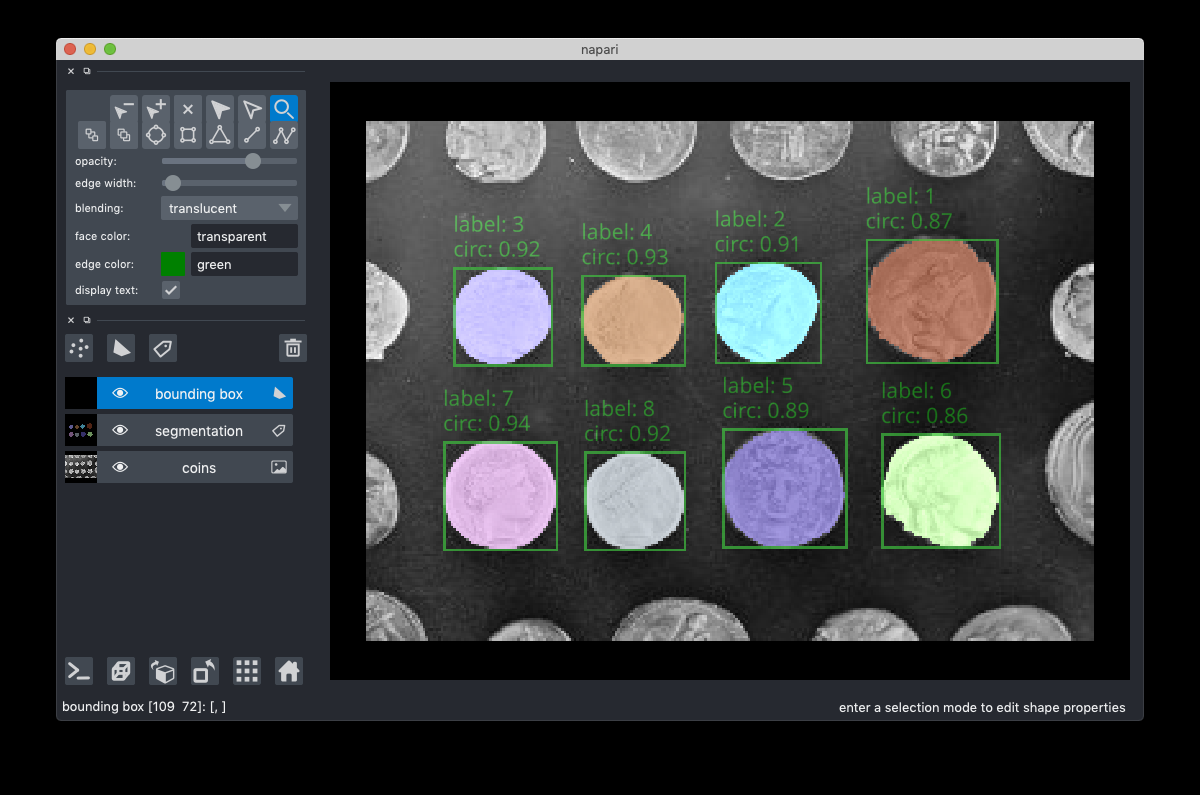
在细胞计数、组织区域分析或颗粒识别工作中,常见流程是先用算法得到分割结果,再检查分割边界是否与原始图像一致。napari 可以将原始图像和标签数组放在同一个视图中。
假设你已经得到一个与原始图像空间尺寸一致的整数标签数组 segmentation,其中 0 表示背景,1、2、3……代表不同区域:
viewer.add_labels(segmentation, name="segmentation")Labels 图层会将不同整数标签显示为不同颜色,标签值 0 默认透明,因此底层 Image 图层仍然可见。你可以在图层列表中切换标签层的显示状态,也可以调整其透明度,观察分割边界是否覆盖到正确的结构。
如果要在三维图像上标出人工复核的坐标点,可以使用 Points 图层:
viewer.add_points(
    [[10, 80, 120], [25, 120, 180]],
    name="checked_centers",
    size=5,
)
这里的坐标顺序与图像数组的轴顺序一致。若图像是 (Z, Y, X),点坐标也应按 (z, y, x) 提供;不要把屏幕上的横纵坐标顺序直接当成三维数组索引。
需要强调的是,napari 的 Labels 图层负责显示和编辑标签,并不意味着软件已经自动完成了细胞分割。分割算法仍需由 Cellpose、scikit-image、StarDist 或其他工具产生,napari 更适合作为结果检查和人工修订界面。
处理更大的图像:
不要一次性把所有数据读入内存
当数据量达到数十 GB,或者实验以大量 TIFF 文件分别保存不同时间点、通道和 Z-stack 时,直接将全部数据读入 NumPy 数组可能导致内存压力。napari 支持与 Dask 等工具配合,按需读取数据切片。
例如,如果一个文件夹中存放了尺寸和数据类型一致的一组 TIFF 切片,可以使用 dask-image 构建延迟读取数组:
python -m pip install dask[array] dask-imageimport napari
from dask_image.imread import imread
# 按需读取一组 TIFF 文件
stack = imread("experiment/*.tif")
# 大数据场景显式给出 contrast_limits,避免自动扫描全数据范围
viewer, layer = napari.imshow(
stack,
contrast_limits=[0, 2000], # 按实际数据强度范围调整
multiscale=False,
)
napari.run()这类延迟读取方式的好处是:当用户切换维度或浏览某个区域时,程序可以只读取当前需要的数据块,而不是在启动时一次性加载整个数据集。示例假设 TIFF 文件具有一致的形状和数据类型;如果不同文件尺寸不一致,需要先整理数据或编写自己的读取函数。
对于长期保存和频繁随机访问的大型多维数据,可以进一步了解 Zarr、HDF5 和多尺度金字塔格式。它们在分块存储、并行访问和远程读取方面各有适用场景,但也需要考虑与课题组现有 Fiji、Python 或其他分析软件的兼容性。
插件与文件格式:
如何打开专有显微镜数据?
napari 内置读取器可以处理 TIFF、PNG、JPG 等常见图像格式。对于显微镜厂商的专有格式,通常需要 reader plugin 扩展读取能力。常见的 CZI、LIF、ND2 等格式,应先在 napari Hub 中检索对应插件,并检查:
- 插件是否仍在维护;
- 插件支持的 napari 版本范围;
- 是否需要额外安装 Bio-Formats、Java 或其他依赖;
- 是否能正确读取通道名称、像素尺寸、Z 间距和时间信息;
- 读取结果是否与厂商原始软件一致。
建议先用一份小样本文件验证元数据和图像层级,再批量导入完整实验数据。尤其是通道顺序、物理尺寸和时间间隔,不能只看图像“能打开”就认为解析完全正确。
常见问题排查
启动时报错,提示找不到 Qt
napari 需要 Qt 图形界面后端。使用 Python 安装时,优先在独立环境中执行:
python -m pip install "napari[all]"如果已经选择 PyQt6 或 PySide6,也要确认它与当前 napari 环境一致。napari 0.10.0 不再支持 PyQt5 / Qt5,不要继续安装旧版 Qt5 绑定来解决问题。
终端可以启动,IDE 中却无法导入
通常是 IDE 与终端使用了不同的 Python 解释器。检查 IDE 项目解释器路径,确认它指向安装 napari 的 .venv 或 Conda 环境,而不是系统 Python。
图像打开后维度不对
先检查数组形状和轴顺序。比如 (Z, C, Y, X) 与 (C, Z, Y, X) 的含义不同;如果把通道轴当成空间轴,切片滑块和三维显示就会不符合预期。必要时先在 Python 中查看 array.shape,再使用切片或转置整理数据。
坐标网格的单位或比例不正确
检查 scale、`units` 和 axis_labels 是否与数据轴一一对应。单位只说明物理量纲,不会自动推算每个体素的实际大小。缺少可靠元数据时,保留像素单位比虚构 µm 尺度更安全。
打开大图像时非常慢或内存占用过高
先用较小的 ROI 或下采样数据验证流程;检查是否触发了对全数据的自动强度范围计算;对于大型序列,考虑使用 Dask 延迟读取或 Zarr/HDF5 分块数据。不要把“能打开”当成“适合一次性加载全部数据”。
CZI、LIF 或 ND2 文件无法识别
检查是否安装了对应 reader plugin,并核对插件与当前 napari 版本的兼容性。专有格式可能包含厂商特定元数据,必要时先用厂商软件或 Bio-Formats 转换为 OME-TIFF,再与原始文件核对通道和像素尺寸。
napari 与其他科研软件如何分工?
napari 更适合多维图像的浏览、叠加和交互标注;Fiji/ImageJ 拥有成熟的图像处理宏和插件生态;Python 的 scikit-image、SimpleITK、Dask 等适合构建可重复的数据处理流程;QuPath 更偏向数字病理图像分析。它们并不是简单的替代关系,可以按工作环节组合使用。
例如,一套显微图像工作流可以是:
- 使用显微镜软件或 Bio-Formats 导出原始数据;
- 用 Python 或 Fiji 完成预处理、配准或分割;
- 在 napari 中叠加原始图像和分析结果,检查空间对应关系并进行人工标注;
- 将确认后的标签和测量结果交给后续 Python/R 统计流程;
- 根据期刊或报告要求,在专业绘图软件中完成最终版图件排版。
这样做的优势是把“数据处理”“交互检查”和“最终制图”分开,减少在单一软件中完成所有任务的压力。
结语
如果你经常面对 Z-stack、多通道荧光图像、时间序列或三维医学影像,napari 值得作为科研图像工作流中的一个基础工具。它的图层体系让原始图像、分割标签和人工标注可以在同一坐标空间中对照;0.10.0 新增的三维坐标网格,则让轴向、刻度和物理单位更直观。
入门时建议先用内置 Cells (3D+2Ch) 示例练习切片浏览和三维显示,再打开自己的 TIFF 数据。等熟悉图层、轴顺序和物理标定后,再接入 reader plugin、Dask 或 Zarr 处理更复杂的数据集。
需要记住的一点是:可视化界面显示得准确,前提是输入数据的维度、体素间距和单位本身准确。 对科研图像而言,坐标标定和元数据检查与图像本身同样重要。
参考资料
- napari 官方网站
- napari 0.10.0 Release Notes(2026-10-30)
- napari 安装指南
- 在 napari 中打开图像
- napari 图层说明
- Scale and unit-aware rendering
- Using Dask and napari to process & view large datasets
- scikit-image:三维数据示例与 cells3d 数据说明
- napari 官方使用与下载统计面板
本文依据 napari 与 scikit-image 官方文档整理。不同版本的安装依赖、插件兼容性和界面布局可能变化;正式使用前请核对对应版本的官方文档。对用于定量分析的图像,必须保留原始数据并核实体素间距、通道顺序和时间信息。