

uv 实战教程:管理科研代码环境

uv 0.13.7 实战教程:用一个工具管理 Python 版本、依赖与 Jupyter 科研环境
Python 已经成为科研数据分析、统计计算、机器学习和自动化处理的重要工具,但随着项目增多,Python 版本、第三方库和运行环境之间的冲突也越来越常见。本文介绍 Astral 推出的 Python 工具 uv,以一个数据分析项目为例,演示如何安装 uv、管理 Python 解释器、创建独立环境、安装和锁定依赖,以及在 Jupyter Notebook 和 VS Code 中使用项目环境。通过 pyproject.toml、.python-veRSion 和 uv.lock,可以让不同电脑上的项目环境更容易保持一致。
教程环境:
- 工具:uv 0.13.7
- Python:3.12(示例版本,兼顾常见科学计算库的兼容性)
- 操作系统:Windows 10/11 为主,附 macOS 和 Linux 命令
- 编辑器:VS Code、JupyterLab
- 示例项目:科研数据分析与可视化
版本说明:uv 0.13.7 于 2026 年 11 月 3 日发布。本文以 2026 年 11 月 12 日可查的官方文档和版本信息为依据。后续版本可能调整部分命令或默认行为,实际操作时建议核对官方文档。
科研项目需要独立的 Python 环境
如果你曾经使用 Python 进行数据处理,可能遇到过类似情况:
- 一个项目需要 NumPy 的旧版本,另一个项目却依赖较新的版本。
- 在一台电脑上可以运行的代码,复制到另一台电脑后出现模块缺失或版本冲突。
- 安装某个图像处理软件时,原本可以运行的 Python 环境突然无法正常使用。
- Jupyter Notebook 可以打开,但导入的 Python 库与终端中安装的版本不一致。
- 过了一段时间重新运行以前的分析代码,却发现结果或运行行为发生了变化。
这些问题通常不是 Python 语言本身造成的,而是项目缺少清晰、独立且可追溯的运行环境。
传统 Python 环境管理方式的不足
常见的 Python 环境管理方式包括 venv、pip、Conda 和 Poetry 等。
它们各有适用场景,但在日常科研工作中,初学者经常需要同时处理多个工具:
| 工具 | 主要用途 | 常见问题 |
|---|---|---|
| venv | 创建独立 Python 虚拟环境 | 需要配合 pip 管理依赖 |
| pip | 安装 Python 包 | 单独使用时不负责完整的项目环境管理 |
| Conda | 管理环境和软件包 | 对只使用 Python 包的项目来说,可能显得较重 |
| Poetry | 项目依赖管理和打包 | 需要学习其自身的项目管理体系 |
| uv | Python 版本、项目依赖、虚拟环境和锁文件管理 | 需要理解其项目和锁文件工作方式 |
uv 的特点是将多个常用的 Python 开发和环境管理功能整合到一个命令行工具中。它由 Astral 团队开发,采用 Rust 实现,支持 Windows、macOS 和 Linux。
uv 能够解决什么问题?
对于科研人员来说,uv 的价值主要体现在以下几个方面:
第一,隔离不同项目的依赖。
每个项目都可以拥有自己的 .venv,避免不同项目安装的 Python 库互相影响。
第二,管理 Python 版本。
可以为不同项目指定不同的 Python 版本,而不必频繁修改系统 Python。
第三,记录项目依赖。
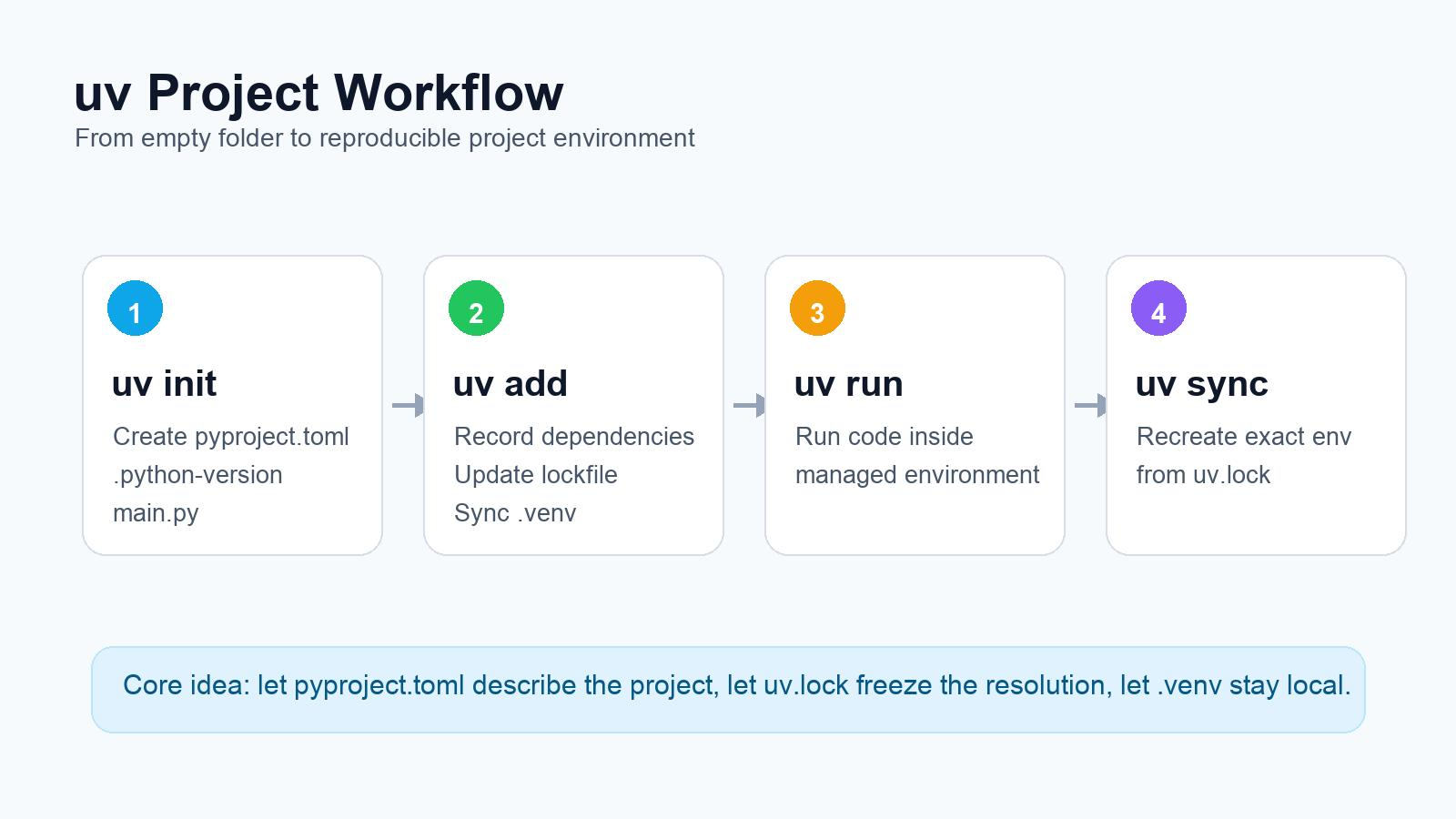
通过 pyproject.toml 描述项目需要哪些软件包,再通过 uv.lock 记录实际解析出的依赖版本。
第四,降低环境迁移成本。
把项目配置和锁文件交给其他成员,对方可以根据文件重新创建环境。
第五,方便结合 Jupyter。
可以让 Notebook 使用项目自己的 Python 环境,减少终端和 Notebook 之间的解释器不一致问题。
安装 uv
uv 不要求先安装 Rust,也不要求必须先配置完整的 Python 开发环境。官方提供独立安装程序,也支持通过 PyPI 等方式安装。uv
Windows 安装
Windows 用户可以使用 PowerShell 安装。
步骤一:打开 PowerShell
按下 Win + X,选择“终端”或“Windows PowerShell”。
建议使用普通用户权限运行即可,不需要为了安装 uv 而长期使用管理员终端。
步骤二:执行安装命令
如果希望固定安装本文使用的 0.13.7 版本,可以执行:
powershell -ExecutionPolicy Bypass -c "irm https://releases.astral.sh/github/uv/releases/download/0.13.7/uv-installer.ps1 | iex"该命令调用 Astral 官方提供的 Windows 安装脚本。
如果不想直接执行远程脚本,也可以先查看脚本内容,再决定是否运行。官方安装文档提供了查看安装脚本的方法。uv
步骤三:重新打开终端
安装完成后,关闭当前 PowerShell,再打开一个新的终端窗口。
执行:
uv --version如果显示类似:
uv 0.13.7说明安装成功。
macOS 和 Linux 安装
macOS 和 Linux 用户可以使用官方 Shell 安装程序:
curl --proto '=https' --tlsv1.2 -LsSf https://releases.astral.sh/github/uv/releases/download/0.13.7/uv-installer.sh | sh安装完成后重新打开终端:
uv --version通过 pip 安装
如果已经配置好 Python,也可以使用 pip 安装:
pip install uv不过,如果希望 uv 作为独立的 Python 环境管理工具使用,优先考虑官方独立安装程序,避免把 uv 本身绑定在某个项目环境中。
更新 uv
如果是通过官方独立安装程序安装的,可以执行:
uv self update更新前建议先检查当前项目是否有特殊版本要求。对于需要长期复现的科研项目,也可以保留项目当时使用的 uv 版本信息。
使用 uv 管理 Python 版本
Python 版本会影响第三方库的兼容性,尤其是 NumPy、SciPy、PyTorch、TensorFlow、napari 等科学计算和图像处理软件。
因此,科研项目不建议在没有检查依赖兼容性的情况下,始终使用系统中最新的 Python 版本。
查看可用的 Python 版本
执行:
uv python list该命令可以查看 uv 能识别的 Python 发行版。
安装指定 Python 版本
例如,安装 Python 3.12:
uv python install 3.12uv 可以管理 Python 解释器,并在项目需要时自动获取符合要求的版本。uv
为项目指定 Python 版本
进入项目目录后,可以执行:
uv python pin 3.12这会在项目目录中创建或更新 .python-version 文件。
其内容通常类似:
3.12之后,uv 在该项目中创建环境时,就会优先使用指定的 Python 版本。
需要注意: .python-version 用于指定项目默认使用的 Python 版本;它与依赖锁文件不是同一回事。它也不等同于锁定某个 Python 补丁版本。
示例选择 Python 3.12
uv 0.13.0 起将 Python 3.15 设为默认稳定版本。对于科研用户来说,这并不意味着所有科学计算库都应该立即升级到 3.15。
一些科研软件可能依赖特定版本的 Python、编译工具链或预编译二进制包。
因此,本文使用 Python 3.12 作为演示环境。实际项目应先检查所需软件包的兼容范围,再决定使用哪个版本。
创建一个科研数据分析项目
下面创建一个简单的数据分析项目,用于演示 uv 的基本工作流程。
创建项目文件夹
打开 PowerShell,执行:
mkdir research-analysis
cd research-analysis
这里将项目命名为 research-analysis。
初始化项目
执行:
uv init --python 3.12uv 会在当前目录初始化 Python 项目,并生成项目配置文件。
项目结构可能类似:
research-analysis/
│
├── .git/
├── .gitignore
├── .python-version
├── README.md
├── pyproject.toml
└── src/
    └── research_analysis/
        └── __init__.py
首次执行项目运行、同步或锁定命令时,uv 还会创建虚拟环境和 uv.lock 文件。
安装科研常用 Python 库
假设我们需要处理实验数据、绘制统计图,并进行简单的数据分析。
可以安装以下软件包:
uv add numpy pandas scipy matplotlib seaborn scikit-learn这些软件包分别用于:
| 软件包 | 主要用途 |
|---|---|
| NumPy | 数值计算和多维数组处理 |
| pandas | 表格数据读取、清洗和整理 |
| SciPy | 科学计算、优化和统计方法 |
| Matplotlib | 数据可视化和绘图 |
| Seaborn | 统计图形绘制 |
| scikit-learn | 机器学习和数据建模 |
执行 uv add 后,uv 会更新项目依赖配置,并处理相应的软件包安装和锁文件更新。uv
查看项目配置文件
打开 pyproject.toml,可以看到项目元数据和依赖声明。
示意内容如下:
[project]
name = "research-analysis"
version = "0.1.0"
requires-python = ">=3.12"
dependencies = [
    "numpy",
    "pandas",
    "scipy",
    "matplotlib",
    "seaborn",
    "scikit-learn",
]
实际文件还可能包含构建配置等其他内容,不必为了让文件看起来简洁而删除 uv 自动生成的配置。
pyproject.toml 主要描述项目需要什么,以及允许使用哪些版本范围。
它并不等于已经安装到电脑上的软件包清单。
理解 uv 的三个重要文件
uv 的项目管理并不只是安装软件包。真正有助于科研环境复现的是理解以下三个文件。
pyproject.toml:项目依赖说明
它记录项目元数据、Python 版本要求和依赖声明。
例如:
dependencies = [
    "numpy",
    "pandas",
    "matplotlib",
]
这意味着项目需要这些软件包,但并没有在这里写出所有依赖的最终安装版本。
python-version:Python 版本选择
该文件记录项目默认使用的 Python 版本。
例如:
3.12当项目需要在其他电脑上重新创建环境时,uv 可以根据这个文件选择相应版本。
uv.lock:依赖版本锁定
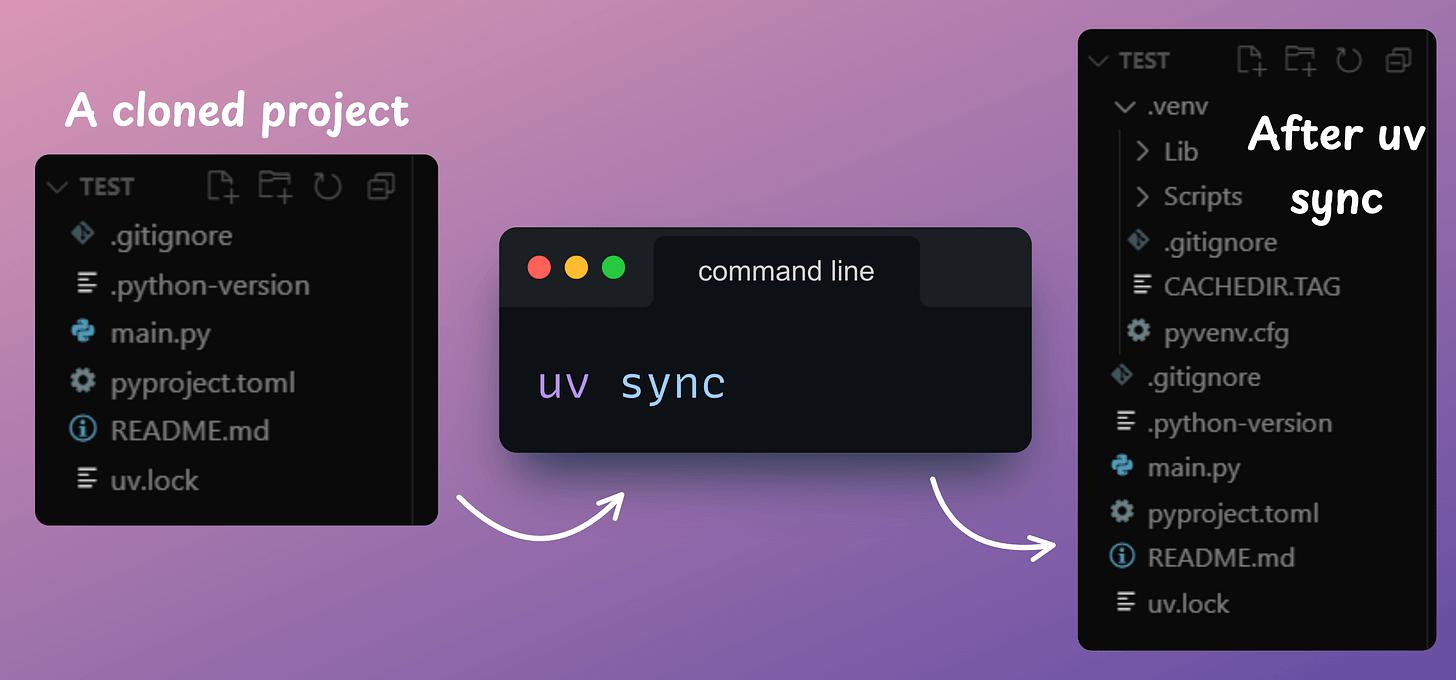
uv.lock 是 uv 自动管理的依赖锁文件,记录项目实际解析出的依赖版本信息。
例如,项目可能直接依赖 pandas,而 pandas 又依赖 NumPy 等其他软件包。锁文件会记录完整解析结果,而不仅仅是项目直接声明的几个依赖。
官方文档明确说明,uv.lock 包含精确解析后的依赖信息,并且适合纳入版本控制,以便在不同机器上保持一致的依赖安装。uv
这里需要区分:
pyproject.toml:项目需要哪些依赖,以及允许什么版本范围。.python-version:项目默认使用哪个 Python 版本。uv.lock:实际解析出来的依赖版本组合。
三者共同构成项目环境管理的基础。
锁定依赖并在另一台电脑复现环境
对于科研工作而言,环境可复现比单纯安装软件包更重要。
假设你已经完成一组实验数据分析,并且希望同事在另一台电脑上运行相同的 Python 项目。
生成或更新锁文件
在项目目录中执行:
uv lockuv 会根据项目配置解析依赖,并更新 uv.lock。
同步项目环境
执行:
uv syncuv 会根据项目依赖和锁文件同步环境。
默认情况下,uv sync 执行精确同步,也就是说,环境中不属于项目声明依赖的额外包可能会被移除。对于长期使用的项目,建议避免随意向项目 .venv 中安装未记录的包。uv
检查锁文件是否过期
可以执行:
uv lock --check如果项目配置发生变化,导致锁文件不再匹配,uv 会提示需要更新。
在另一台电脑恢复环境
建议将以下文件提交到 Git 仓库:
pyproject.toml
.python-version
uv.lock
不要把 .venv 整个目录上传到代码仓库。
在另一台电脑上克隆项目后,进入项目目录:
uv sync --locked--locked 的作用是要求使用当前锁文件。如果锁文件与项目配置不一致,命令会报错,而不是悄悄修改锁文件。
这有助于避免协作者在不知情的情况下使用了不同的依赖解析结果。
在 Jupyter Notebook 中使用 uv
对于科研人员来说,Jupyter Notebook 是常用的数据分析工具。
它可以将代码、图表、计算结果和说明文字放在同一个文档中,适合实验数据整理、统计分析和可视化。
uv 官方提供了 Jupyter 集成指南,可以让 Jupyter 使用项目环境。
安装 ipykernel
在项目目录中执行:
uv add --dev ipykernelipykernel 负责让 Jupyter 使用对应的 Python 环境执行 Notebook 代码。
启动 JupyterLab
执行:
uv run --with jupyter jupyter labuv 会在项目环境上下文中启动 JupyterLab。默认情况下,浏览器会打开本地 Jupyter 页面。
如果浏览器没有自动打开,可以查看终端中输出的本地访问地址。
在 Notebook 中检查 Python 环境
新建一个 Notebook,输入:
import sys
import numpy as np
import pandas as pd

print("Python 路径:", sys.executable)
print("NumPy 版本:", np.__version__)
print("Pandas 版本:", pd.__version__)
执行后,可以检查 Notebook 实际使用的 Python 解释器路径以及库版本。
如果解释器路径指向项目的 .venv,说明 Notebook 正在使用该项目的环境。
在 VS Code 中使用 uv 环境
如果使用 VS Code,可以先在项目目录中执行:
code .然后:
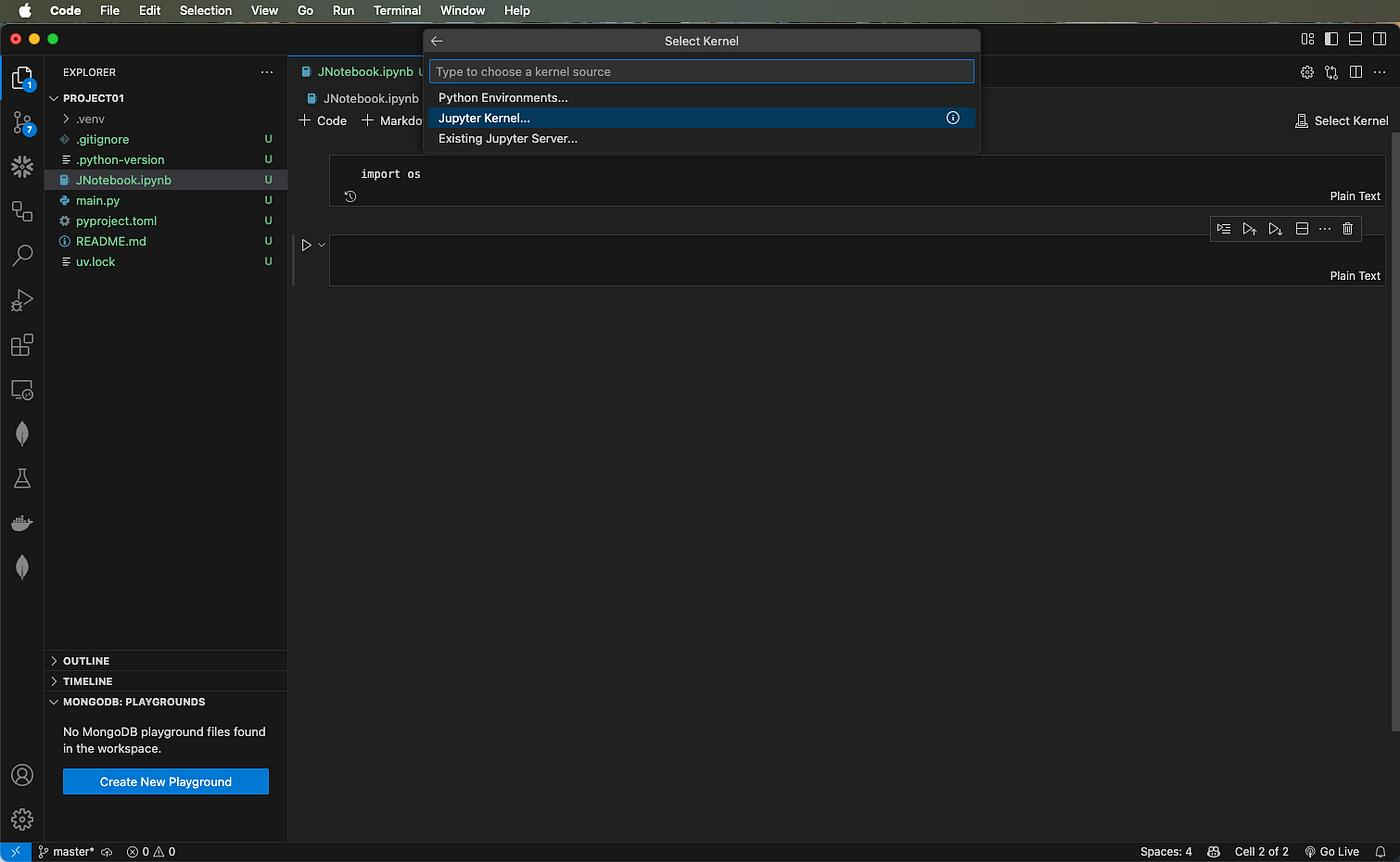
- 打开一个
.ipynb文件,或者新建 Jupyter Notebook。 - 点击右上角的 Kernel 选择按钮。
- 选择 Python Environments。
- 找到当前项目的
.venv环境。 - 确认解释器路径指向项目目录中的 Python。
Windows 下通常类似:
research-analysis\.venv\Scripts\python.exe如果列表中没有该环境,可以先确认 ipykernel 已经安装,并重新加载 VS Code 窗口。
uv 官方 Jupyter 集成文档也建议为项目安装 ipykernel,再将 Notebook 连接到项目虚拟环境。
将现有 requirements.txt 项目迁移到 uv
如果以前一直使用 pip 和 requirements.txt,不必从头建立项目。
uv 官方支持从已有的 requirements 文件导入依赖。
假设现有目录中包含:
old-project/
│
├── requirements.txt
└── analysis.py
首先进入目录:
cd old-project初始化项目:
uv init --python 3.12然后导入原有依赖:
uv add -r requirements.txt最后同步环境:
uv sync这样就可以逐步从传统的 pip 安装方式迁移到 uv 项目管理方式。
需要注意,迁移后仍然应检查原有 requirements 文件中的版本约束、特殊安装来源和平台限定条件,不能仅凭命令执行成功就认为所有依赖都已经完全等价。
常用命令速查
日常使用中,掌握以下命令基本可以完成大多数 Python 项目环境管理任务。
| 命令 | 功能 |
|---|---|
uv --version | 查看 uv 版本 |
uv self update | 更新 uv |
uv python list | 查看可用 Python 版本 |
uv python install 3.12 | 安装 Python 3.12 |
uv python pin 3.12 | 为当前项目指定 Python 版本 |
uv init | 初始化项目 |
uv add pandas | 添加项目依赖 |
uv add --dev ipykernel | 添加开发依赖 |
uv remove pandas | 移除项目依赖 |
uv run python analysis.py | 在项目环境中运行 Python 脚本 |
uv run jupyter lab | 在项目环境中运行 JupyterLab(需已安装) |
uv lock | 生成或更新锁文件 |
uv lock --check | 检查锁文件是否需要更新 |
uv sync | 同步项目环境 |
uv sync --locked | 按现有锁文件同步,不允许自动更新锁文件 |
uv tree | 查看项目依赖树 |
常见问题与故障排查
PowerShell 提示无法识别 uv 命令
如果执行:
uv --version提示找不到命令,可以依次检查:
- 是否已经关闭并重新打开终端。
- 安装程序是否正常完成。
- uv 安装目录是否已经加入 PATH。
- 当前 PowerShell 是否使用了与安装时不同的用户账户。
可以执行:
Get-Command uv如果仍然找不到,建议重新运行官方安装程序,并检查终端环境变量。
安装软件包时出现依赖冲突
如果执行:
uv add package-name出现依赖解析失败,可以先检查:
- 项目要求的 Python 版本是否过新或过旧。
- 是否存在互相排斥的软件包版本要求。
- 是否需要某个软件包的特定平台版本。
- 是否使用了错误的软件包索引或安装来源。
可以使用:
uv tree查看依赖关系,再根据错误提示调整版本约束。
Jupyter 中无法导入已经安装的软件包
这是初学者比较容易遇到的问题。
例如,在 PowerShell 中执行:
uv add pandas显示安装成功,但在 Notebook 中执行:
import pandas却提示:
ModuleNotFoundError: No module named 'pandas'这种情况通常说明 Notebook 使用的 Python 解释器与项目环境不一致。
建议检查 Notebook 当前 Kernel,并选择项目目录中的:
.venv\Scripts\python.exe同时确认已经安装 ipykernel。
某些科学计算库无法正常安装
并非所有 Python 软件包都只依赖 Python 代码。
部分软件包还需要:
- 特定版本的 C/C++ 运行库;
- 编译工具链;
- CUDA 和 GPU 驱动;
- 与系统架构匹配的预编译二进制包;
- 特定平台的软件包索引。
因此,uv 可以帮助管理 Python 依赖,但不能替代系统层面的驱动、编译环境和本地动态库配置。
尤其是 PyTorch、TensorFlow 等涉及 GPU 的工具,应优先按照软件官方提供的安装矩阵选择对应的 Python、CUDA 和平台组合。
更新依赖后原来的代码无法运行
科研项目不建议不加区分地升级全部依赖。
如果只需要升级某个软件包,可以使用:
uv lock --upgrade-package pandas然后检查更新后的环境:
uv sync升级前最好保存原来的 uv.lock,并通过测试代码确认结果没有发生不符合预期的变化。
uv 与科研项目的适配性
uv 能够显著简化 Python 项目管理,但它并不是所有场景下的唯一选择。
比较适合 uv 的场景:
- 使用 NumPy、pandas、SciPy 等软件包进行数据分析;
- 使用 Matplotlib、Seaborn 绘制统计图;
- 使用 Jupyter Notebook 整理实验数据;
- 需要维护多个 Python 项目;
- 希望在不同电脑之间复现项目依赖;
- 使用 Python 编写批量处理、数据清洗和自动化脚本。
需要谨慎评估的场景:
- 项目依赖大量系统级科学计算库;
- 使用复杂的 CUDA、GPU 或特殊硬件环境;
- 依赖特定软件厂商提供的 Conda channel;
- 项目需要特定的编译器、系统动态库或外部服务。
尤其需要强调:锁定 Python 软件包版本,并不等于完整复现整个科研计算环境。操作系统、GPU 驱动、硬件架构、外部数据文件、随机种子和软件配置也可能影响结果。
对于这类项目,可以将 uv 与容器、系统依赖清单和数据版本管理结合使用。
总结
对于经常使用 Python 的科研人员来说,环境管理是一个容易被忽视、却会持续影响工作效率的问题。
uv 将 Python 版本管理、项目依赖、虚拟环境和锁文件整合在一套工作流程中。它并不会替代所有科研软件或开发工具,但能够让 Python 项目的组织方式更加清晰。
如果你正在维护多个数据分析项目,或者希望把 Notebook、脚本和第三方库整理成能够长期运行、方便协作的项目,不妨从一个小型数据分析项目开始尝试 uv。
实际使用中,建议养成三个习惯:
- 每个科研项目使用独立虚拟环境。
- 将项目依赖写入
pyproject.toml,并保留uv.lock。 - 在项目迁移、共享或发表分析代码时,记录 Python 版本和必要的系统依赖。
这些习惯比单纯追求安装速度更重要,也更有利于科研工作的长期维护和结果复现。