OpenMD 安装与上手

OpenMD 入门:一个本地 Markdown 编辑器能帮你省多少事
一篇写给正在写毕业论文、期刊论文,又想摆脱 Word 排版痛苦的人的教程。
适合人群:文档越来越长、图片越来越多、每次改图号都要重排全文的研究生和科研工作者;想用 Markdown 写作但不想折腾复杂配置的人。
文档写长以后,Word 会出现各种问题。样式、编号、交叉引用全绑在同一个对象里,改一个图号,后面的图号跟着动,插一张图,前面几页的排版一起变。三十页以内还能忍,写到学位论文的体量,这些问题就更加耽误进度。
纯文本写作的思路正好反过来。正文是一个 .md 文件,图片是文件夹里的独立文件,编号和格式交给转换脚本。写的时候只面对字,排版留到最后一步。
OpenMD 在这写作流程中上负责“看”和“改”,是为阅读而生的Markdown 阅读器。
OpenMD
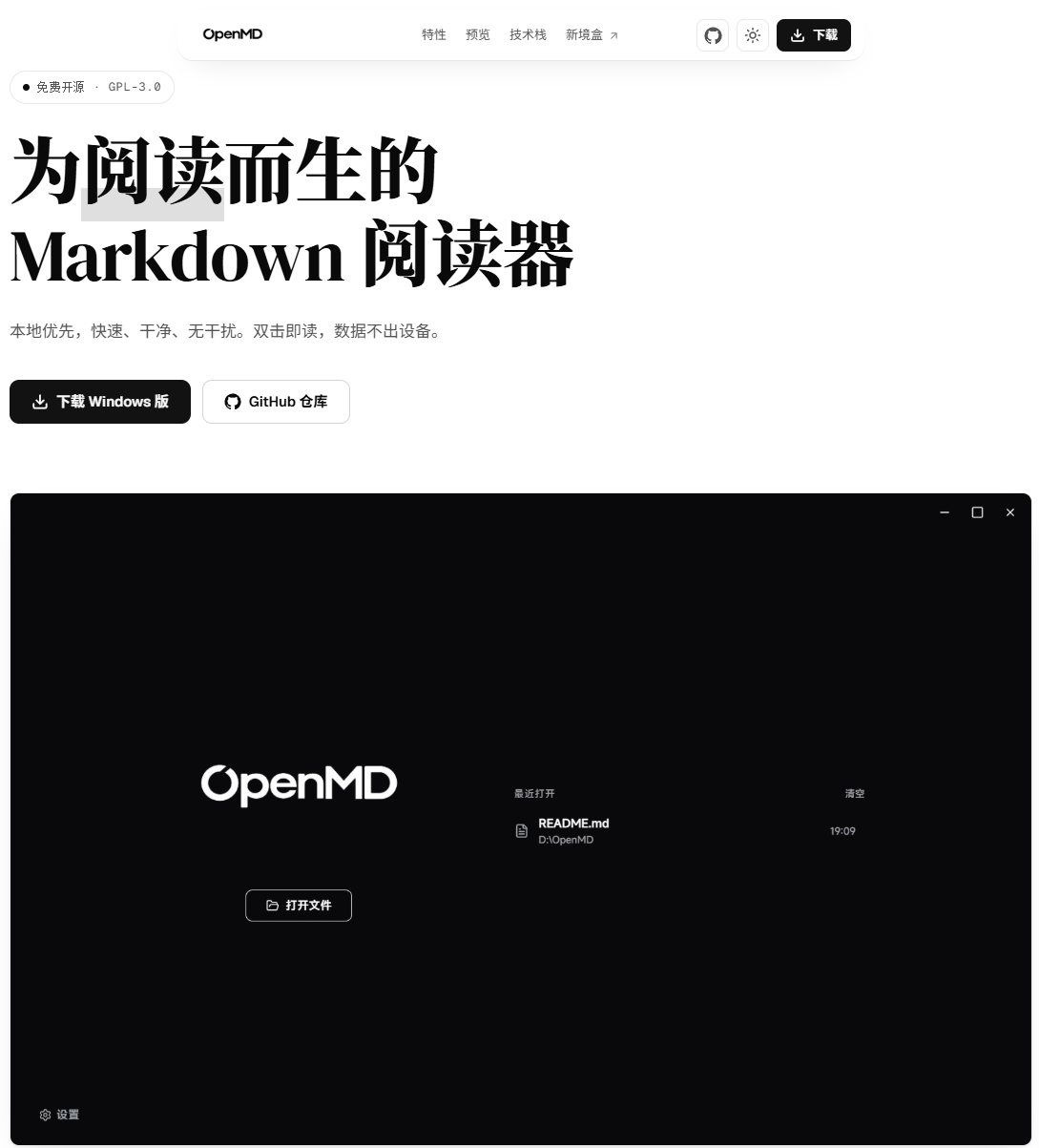
OpenMD 全名 OpenMarkdown,是一个本地 Markdown 编辑器。官方介绍里写的是 Rust 内核,安装包不大,启动没有加载页,首页给的冷启动中位数在 1 秒以内。
OpenMD免费,不需要注册账号,不联网校验。笔记就是磁盘上的 .md 文件,用记事本也能打开,不会被锁进某个软件的数据库。
| 它能做 | 它不能做 |
|---|---|
打开任意文件夹,直接编辑 .md | 导出 PDF、导出 Word,没有导出按钮 |
| 实时渲染公式、表格、Mermaid、提示块 | 云同步、手机端、多人同时编辑 |
图片拖进来落到 attachments/ | 插件市场、Zotero 集成、自动图号 |
| 免费、无账号、纯本地 | Windows 版没有 AI 侧栏,没有 openmd 命令 |
在 Windows 上,它就是一个快且干净的 Markdown 编辑器。
和几款常见工具摆在一起,差异更清楚。
| 工具 | 定位 | 适合谁 |
|---|---|---|
| OpenMD | 本地编辑器,渲染快 | 每天改同一批 md,点开就写 |
| Typora | 所见即所得,导出完整 | 需要出 PDF、Word 的人 |
| Obsidian | 知识库,双链、插件生态 | 建长期笔记体系的人 |
| VS Code | IDE,Markdown 是预览面板 | 本来就在写代码的人 |
小提示:主要诉求是“写完直接导出 PDF 交作业”,装 Typora 更省事。OpenMD 强在打开快、改得快,不在导出。
适合人群
OpenMD为本地优先的 Markdown 阅读器 — 为阅读而生,快速、干净、无干扰。适合轻量化使用md的人群,希望点开就看见字,改完就关,不装插件,不建体系。
OpenMD的安装与使用
下载
安装包可前往官网下载页 下载,主要有Windows 的 x64 的 exe。国内直连 GitHub 经常失败,页面底部有一行中国大陆镜像,用它更快。
安装
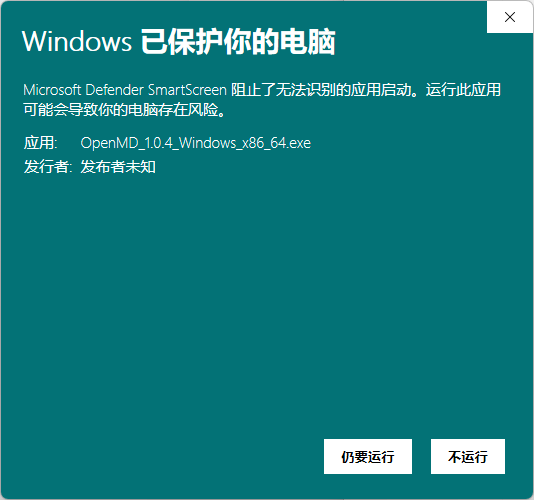
双击安装包。可能会弹出蓝窗,提醒“Windows 已保护你的电脑”。这多半不是报毒,独立软件没买代码签名证书,微软对所有未签名 exe 都这么提示。点“更多信息”,再点“仍要运行”。
选择安装方式,建议自定义安装。
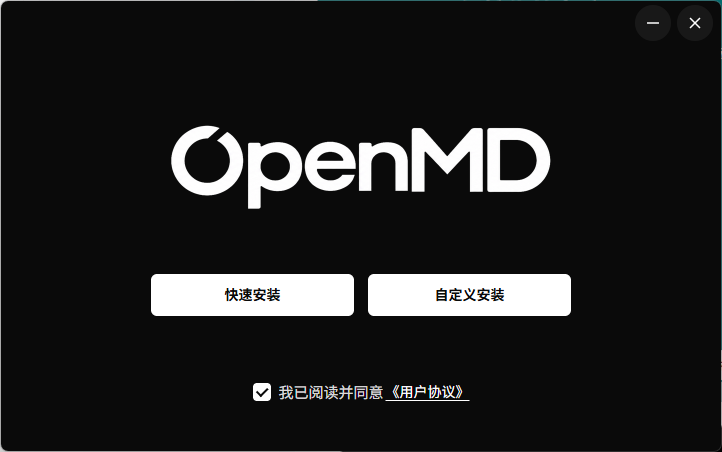
选择合适的安装位置,建议选择C盘以外,点击开始安装。
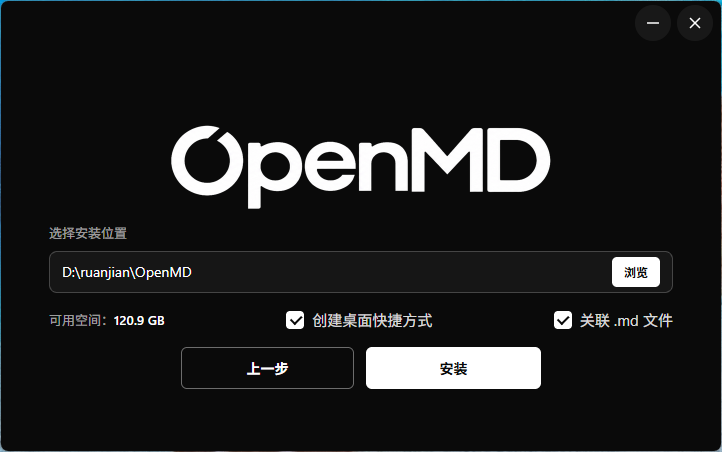
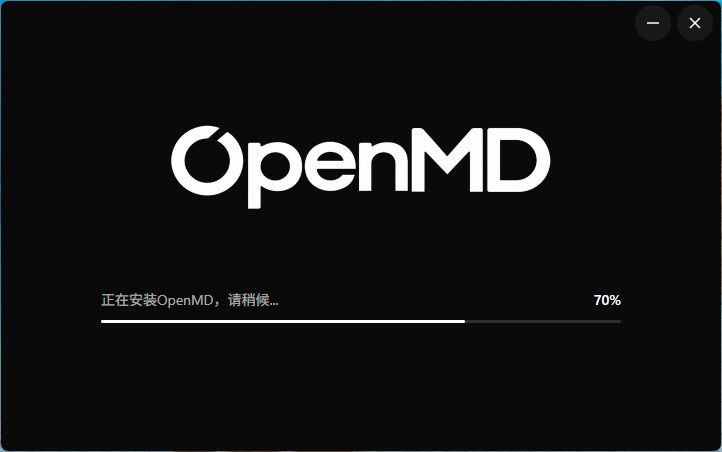
等待一段时间,完成安装
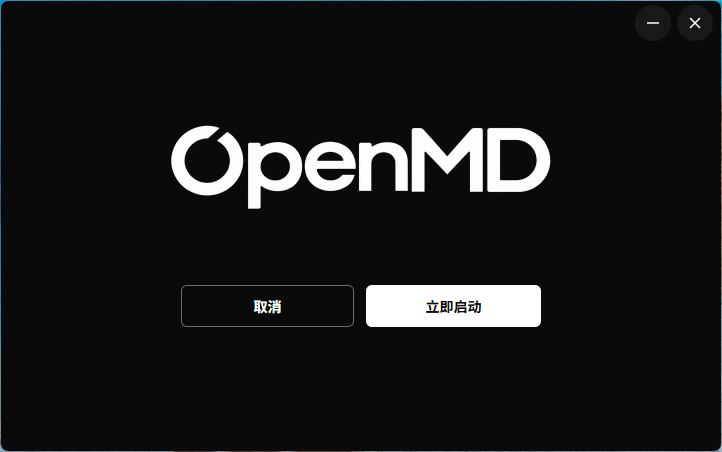
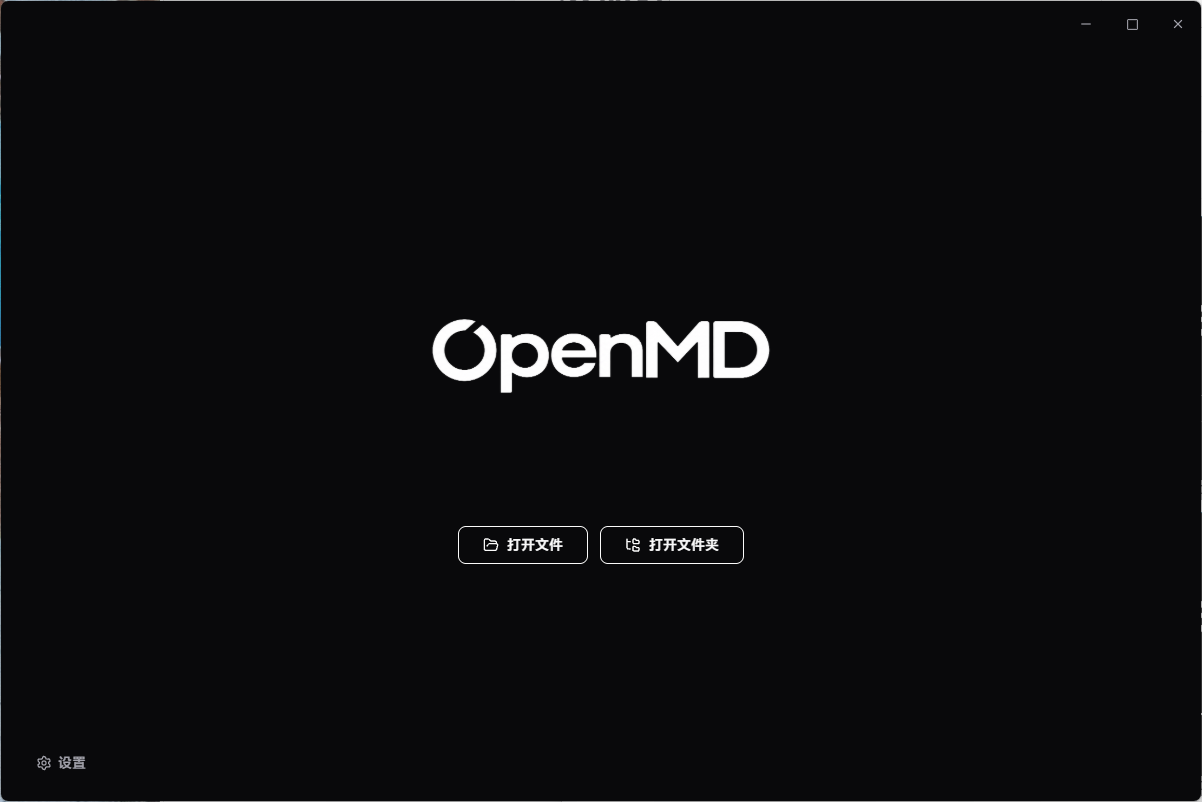
建文件夹
OpenMD 没有库,没有数据库,它只认文件夹。文件夹结构就是你的目录结构,值得一次定好。
笔记散在桌面、下载目录、微信文件夹里,三个月后自己都找不着,这是 Markdown 编辑器最常见的死法。按项目建一个总目录:
paper-2026/
├─ drafts/          正文,一章一个 md
├─ figs/            Origin、AI 导出的原始图
├─ refs/            refs.bib、期刊模板 template.docx
└─ notes/           实验记录、组会纪要
Ctrl+Shift+O 打开这个文件夹,它作为工作区出现在侧边栏,文件不会被复制或导入。
Ctrl+T 新建的笔记不在当前文件夹,它落进草稿箱,默认 C:\UseRS\你\OpenMarkdown,文件名是当天日期。日期命名适合流水账,写论文不合适。写正文在 drafts/ 上右键选 New note,自己起名 methods.md。
一个文件属于哪个文件夹,由它自己判断,文档里叫 Home。顺序是打开过的文件夹,其次 git 仓库,最后是文件所在目录。侧边栏顶部能切换。文件树跟着磁盘走,改名、删除不用刷新,删除走回收站。
两种视图与快捷键
窗口顶部一个按钮,点一下换一种视图,三种循环。
| 视图 | 看到什么 | 能不能编辑 |
|---|---|---|
| 实时预览 | 渲染后的样子,光标停在那一行退回源码 | 能 |
| 源码 | 所有标记露出,字号统一,代码分色 | 能 |
每个标签页各记各的视图。写正文用实时预览,检查表格竖线、给投稿系统复制纯文本用源码,通读找逻辑断点用阅读。
Ctrl+P 开面板。打 @ 列标题,打 > 变命令,什么都不打是最近文件。Ctrl+Shift+P 直接进命令。
Ctrl+Shift+O 打开文件夹,Ctrl+O 打开单个文件。
Ctrl+F 查找,显示匹配数,能区分大小写,没有正则和全词匹配。Ctrl+B、Ctrl+I 加粗斜体,Ctrl+E 行内代码,Ctrl+/ 快捷键表。
标题多了,侧边栏 Outline 会列全部标题。正文左边有淡淡的轮廓,默认开着,嫌碍眼在设置里关掉 Margin outline。
代码块打三个反引号,结尾围栏自动补上,右上角有复制按钮。文件开头写 YAML,会渲染成可点的属性表。标题和列表都能折叠,折起来只影响显示。
常见问题
Q1:装完找不到 AI 侧边栏? Windows 版没有。侧边终端、MCP 只在 macOS 和 Linux 上,设置里的 Agent 一行显示“即将支持”。文档里的 openmd status 命令在 Windows 上也用不了。
Q2:切到阅读模式改不了字? 设计如此,阅读模式只允许点勾选框。点顶部按钮切回实时预览。
Q3:中文界面切换没反应? 要点设置面板里的 Relaunch。不点也行,下次启动生效。
Q4:图注能自动编号吗? 不能。图注转成 docx 只是普通段落。要编号,挂 pandoc-crossref,或转完在 Word 里套样式。
Q5:图片全变成链接了? 图片不在笔记目录或子目录里。移到 attachments/ 下,或把链接改回相对路径。
结语
不是每个人都要换写作工具。稿子不长、图不多、导师直接改 Word 的话,留在 Word 里更省事。
值得换的情况是,文档超过三十页,图超过二十张,改一次编号要核对全文,而且这种稿一年要写好几份。这时候纯文本的好处会显出来,改一句话的成本是一秒钟,定稿后一条命令转成 docx。
OpenMD 快速、干净、无干扰,它的每一项能力都围绕真实的阅读场景打磨,是文本写作的黑科技科研工具!