
目录
隐藏
gputaskman 实战教程

gputaskman 0.4.5 实战教程:定位 GPU 显存占用进程,监控本地 AI 与科研渲染负载
版本说明: 本文以 2026 年 11 月 24 日可查的 gputaskman 0.4.5 为基准。该版本于 2026 年 11 月 21 日发布。项目仍处于早期、实验性开发阶段,硬件计数器是否可用取决于操作系统、显卡驱动和 GPU 型号;后续版本可能调整命令、显示字段和平台支持。本文根据项目 README、Release Notes 和 PyPI 发布记录整理,未在本地 GPU 设备上完成逐项硬件实测,正式使用前请以项目最新文档为准。
运行本地大语言模型、PyTorch 训练任务、图像生成或三维渲染时,显卡显存突然升高并不少见。Windows 任务管理器能够显示 GPU 总体使用情况,但当多个程序同时调用显卡时,研究者往往还想知道:究竟是哪个进程占用了显存?当前 GPU 忙不忙?本地模型的权重和 KV Cache 大约占了多少空间?开着的浏览器、渲染器或模型服务是否仍在使用 GPU?
开源工具 gputaskman 正是为上述问题设计的终端监控工具。本文以 gputaskman 0.4.5(2026 年 11 月 21 日发布) 为基准,介绍 Windows 便携版安装、Python 环境安装、实时监控、进程检查、模型信息查看和 GPU 负载记录,并说明它的测量边界、估算数据和隐私注意事项。
单独的 GPU 进程监控工具
显卡出现高占用时,最常见的第一步是打开 Windows 任务管理器,查看“性能”中的 GPU 页面。但总显存占用和 GPU 利用率只能说明设备整体状态,未必能解释每个进程具体做了什么。尤其是本地 AI 工作流中,浏览器、模型服务、Python 训练脚本、图像生成软件和三维渲染器可能同时使用 GPU,单看一个总数很难定位问题。
例如,电脑显示显存已经使用 12 GB,但你可能并不知道:
- 是不是 Ollama 或 llama.cpp 正在加载一个本地模型?
- Python 进程是否仍然保留着 CUDA 张量或模型缓存?
- Blender、Cinema 4D 或其他渲染软件是否还在占用显存?
- 浏览器硬件加速、视频解码或桌面合成是否也在使用 GPU?
- 当前进程占用的是显卡本地显存,还是 GPU 可以访问的系统内存?
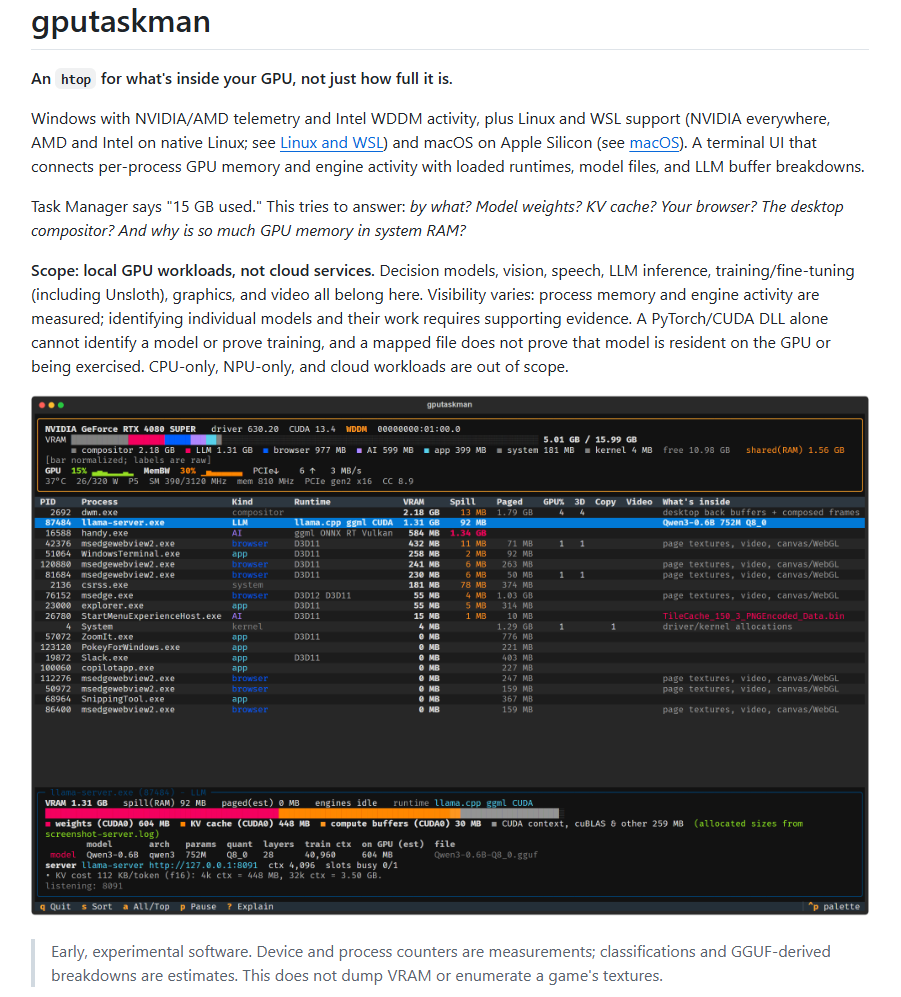
gputaskman 是一个在终端中运行的 GPU 监控与进程检查工具。它尝试把设备级指标、进程级显存和引擎活动,与可识别的运行时、模型文件及部分本地模型服务信息放在一起查看。它的定位有点像 GPU 领域的 htop:不只看显卡“用了多少”,还尽可能说明“哪些进程在使用”。
需要强调,gputaskman 不是 Windows 自带任务管理器,也不是 NVIDIA 官方工具;它是一个独立的开源项目,采用 MIT 许可证,不应被误认为微软随 Windows 提供的系统组件。它监控的是本机可观察到的 GPU 工作负载,不负责监控云端 GPU 服务,也不适用于纯 CPU 或纯 NPU 工作负载。
gputaskman 0.4.5 的功能
主要功能
| 功能 | 能查看什么 | 对科研和学习的用途 |
|---|---|---|
| 设备监控 | GPU 显存、利用率、温度、功耗、时钟、部分内存活动和 PCIe 指标 | 判断训练、推理或渲染期间显卡是否处于高负载 |
| 进程列表 | 哪些程序正在使用 GPU,以及可获得的进程级显存和引擎活动 | 定位 Python、模型服务、浏览器或渲染器的 GPU 占用 |
| 运行时识别 | CUDA、HIP、Vulkan、Direct3D、ggml、ONNX Runtime 等线索 | 辅助判断进程使用的计算或图形运行环境 |
| 模型检查器 | 在证据足够时显示模型名称、架构、量化、权重和估算的 KV Cache 等信息 | 辅助分析 Ollama、llama.cpp 等本地模型服务 |
| 历史记录 | 记录 JSON Lines 快照,回放并汇总平均值和峰值 | 比较训练、推理或长时间渲染前后的资源变化 |
| 命令行输出 | 一次性文本快照、JSON 输出和快照差异比较 | 将监控结果纳入脚本或故障排查记录 |
0.4.5 版本更新
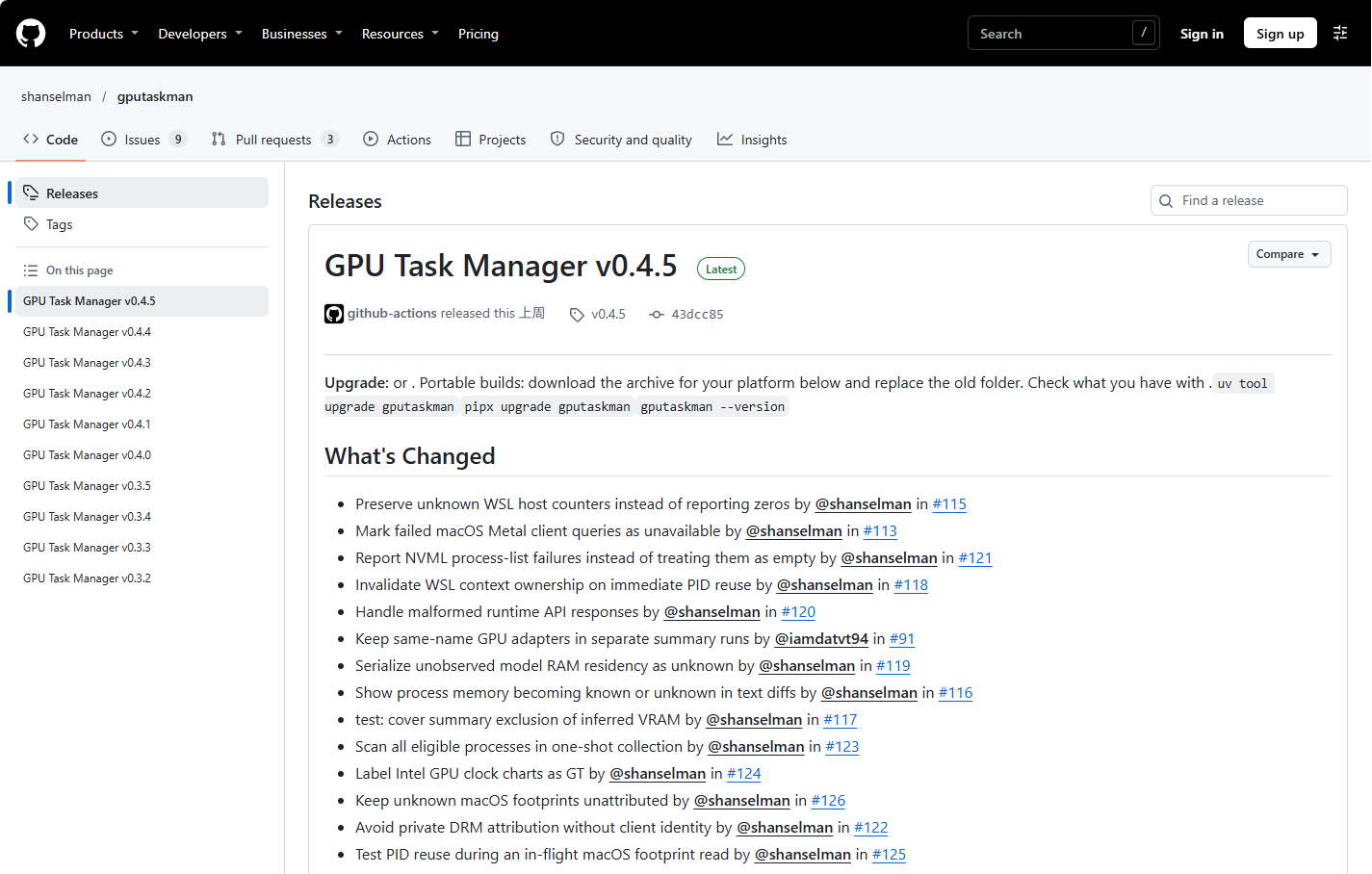
项目 Release 页面显示,0.4.5 于 2026 年 11 月 21 日发布。这个版本的改进重点不是大幅改变界面,而是让不完整或不可用的数据更明确地显示为未知状态,减少把“没有读到”误当成“数值为零”的风险。更新还涉及 WSL 主机计数器、macOS Metal 查询失败、NVML 进程列表错误、多 GPU 设备区分,以及 vLLM 提示词和生成 token 速率指标等方面。
对科研用户来说,这类修正很重要:监控数据如果没有注明来源和可用状态,很容易把驱动没有提供的数值误认为真实的零占用。gputaskman 0.4.5 更强调保留“未知”状态,而不是为了让表格看起来完整就填入 0。
安装要求
gputaskman 不会通过一个统一接口读取所有 GPU 的所有指标。不同操作系统和驱动开放的数据不同,因此同一个字段可能在一台电脑上有数值,在另一台电脑上显示 N/A。
平台与支持情况概览
| 环境 | 项目文档列出的支持情况 | 使用时需要注意 |
|---|---|---|
| Windows 10/11 64 位 | 支持 Windows x64 和原生 ARM64 便携包;可读取 NVIDIA/AMD 的部分遥测,以及 WDDM 提供的进程计数器 | 需要当前 WDDM 驱动;不同厂商可读取的温度、功耗、时钟和进程显存字段并不完全相同 |
| Linux 原生环境 | 支持 NVIDIA;AMD 和 Intel 可通过相应内核驱动接口读取部分数据 | glibc、内核版本、驱动和用户权限会影响可见进程及指标;其他用户的进程可能需要更高权限才能查看 |
| WSL | 支持 NVIDIA,并有 AMD WSL 路径 | 主机计数器依赖 WSL interop;Linux 进程与 Windows 主机计数器的匹配可能带有不确定性标记 |
| macOS Apple Silicon | README 提供从源码运行的章节,目前没有 macOS 便携下载包 | 同一 README 的部分故障排查文字仍保留“macOS 不支持”的旧提示;统一内存和 Metal 指标也不同于独立显卡 VRAM。Mac 用户应先核对最新 README/Release,不建议直接照搬 Windows 安装步骤 |
Windows 用户建议先从便携版开始,不必先配置 Python、uv 或 CUDA Toolkit。Linux/WSL 用户如果需要查看更细的支持矩阵,应直接阅读项目 README 的 Linux and WSL 章节。
Windows 安装前检查
建议准备:
- Windows 10 或 Windows 11 64 位系统;
- 当前显卡厂商提供的稳定驱动;
- Windows Terminal 或 PowerShell;
- 一块受支持的 GPU;
- 足够宽的终端窗口。项目建议完整表格视图使用约 140 列或更宽的终端。
如果不确定当前显卡驱动状态,可以按 Win + R,输入 dxdiag,打开 DirectX 诊断工具,在“显示”页查看显卡与驱动信息。不要仅凭显卡型号判断所有传感器字段都会可用。
Windows 便携版安装:
不需要 Python 和 CUDA Toolkit
这是最适合普通 Windows 用户的安装方式。
从官方 GitHub Releases 下载
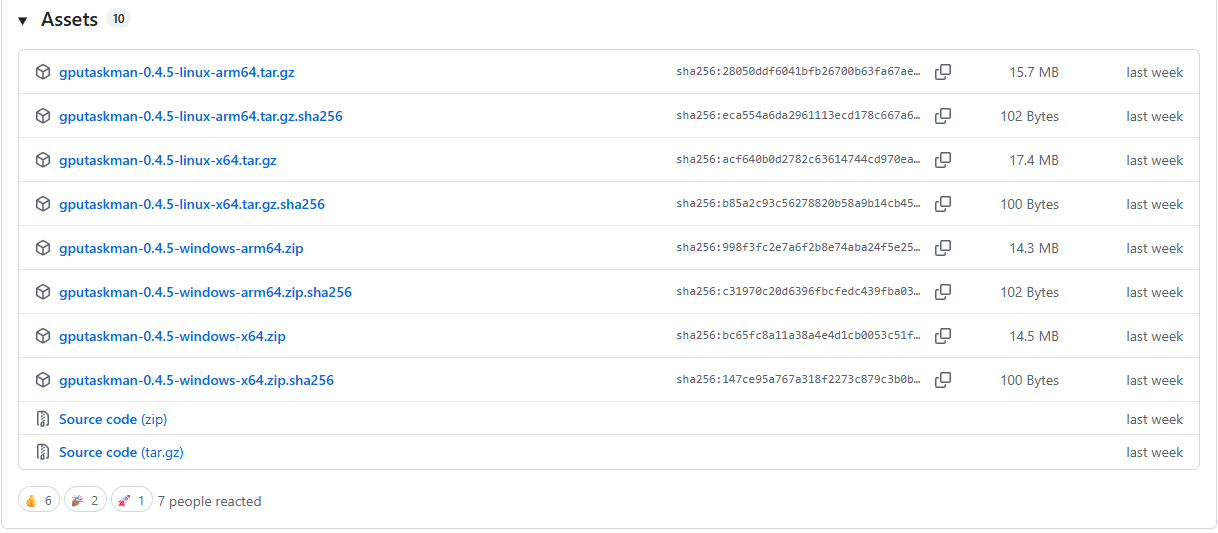
- 打开项目官方发布页:https://github.com/shanselman/gputaskman/releases。
- 进入最新的
GPU Task Manager v0.4.5发布页面。 - 根据处理器架构选择对应文件:
- 普通 Intel/AMD 64 位 Windows 电脑选择 Windows x64 压缩包;
- 原生 Windows ARM64 设备选择 Windows ARM64 压缩包。
- 下载对应 ZIP 文件及同一发布页提供的
.zip.sha256校验文件。 - 将 ZIP 解压到一个独立目录,例如
D:\Tools\gputaskman-0.4.5\。
注意,x64 和 ARM64 是不同的原生构建,不是同一个通用程序。不要因为设备使用 ARM 处理器,就下载 x64 包后通过模拟运行来替代 ARM64 版本。
校验下载文件
项目为便携 ZIP 提供 SHA-256 校验文件。下载后可以在 PowerShell 中执行:
Get-FileHash .\gputaskman-0.4.5-windows-x64.zip -Algorithm SHA256将终端输出的 SHA256 值与发布页提供的对应 .zip.sha256 文件内容进行比较。文件名以实际下载的资产为准。如果两者不一致,不要运行该压缩包,应重新下载并再次核对。
解压时不要拆散文件
解压后,必须保留 gputaskman.exe 和 _internal 文件夹之间的相对位置。不要只把 gputaskman.exe 单独复制到桌面,也不要删除 _internal 文件夹。
目录结构大致如下:
gputaskman-0.4.5-windows-x64/
├── gputaskman.exe
├── _internal/
└── 其他随包文件
启动工具
在解压目录空白处按住 Shift 并单击鼠标右键,选择“在此处打开终端”,或者在 Windows Terminal 中切换到该目录,然后执行:
.\gputaskman.exe如果希望只输出一次状态快照:
.\gputaskman.exe --once如果希望输出 JSON:
.\gputaskman.exe --json检查版本和可用参数:
.\gputaskman.exe --version
.\gputaskman.exe --help
安全提醒: 项目 README 说明当前 Windows 便携构建尚未签名,也没有传统安装程序。Windows 可能显示未知发布者或安全提示。不要为了运行它而关闭 Windows 安全功能;先确认下载地址确实来自项目官方 GitHub Releases,并核对 SHA-256。若无法确认文件来源或校验值,不要继续运行。
通过 uv 或 pipx 安装
如果电脑已经配置 Python 3.11 或更高版本,也可以通过 Python 工具安装。该方式会把 gputaskman 放在隔离环境中,不需要将它安装到某个科研项目的虚拟环境里。
使用 uv 安装
uv tool install gputaskman
gputaskman
升级到 PyPI 当前可用版本:
uv tool upgrade gputaskman使用 pipx 安装
如果已经安装 pipx,可以执行:
pipx install gputaskman
gputaskman
升级:
pipx upgrade gputaskman安装后检查版本:
gputaskman --version本文以 0.4.5 的功能为基准。由于项目更新频率较高,如果安装命令获取到比 0.4.5 更新的版本,菜单、字段或参数可能已经变化。需要固定复现实验环境时,应记录实际安装版本,而不是只记录“安装了最新版”。
如果还不熟悉 uv 的项目环境和工具环境区别,可以参考本站的 uv Python 环境管理教程。这里使用的是 uv tool,它与在项目 .venv 中安装分析包的方式不同。
认识主界面:设备、进程与模型检查器
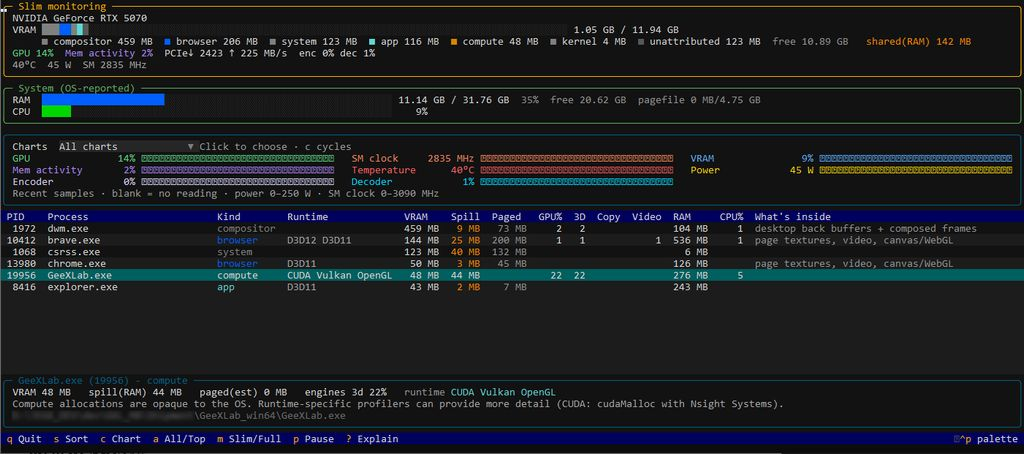
启动后,gputaskman 会在终端显示交互式文本界面(TUI)。如果终端太窄,部分列和图表可能折行或隐藏。建议先最大化终端窗口,再开始查看数据。
GPU 设备区域
设备区域通常展示显卡名称、显存容量和使用情况、GPU 利用率,以及当前驱动能够提供的温度、功耗、时钟、内存活动和 PCIe 指标。不是每个 GPU 都能提供全部字段;缺少数据时可能显示 N/A 或空白。
不要把 N/A 理解成 0。它表示当前驱动或监控接口没有提供可用读数,不能据此认定设备没有活动。
进程列表
进程列表会显示正在使用 GPU 的程序,并尽可能列出本地显存、共享系统内存、GPU 引擎活动和进程类型等信息。常见进程可能包括:
python.exe:可能运行 PyTorch、TensorFlow、图像处理或其他 CUDA/HIP 任务;ollama.exe、llama-server:可能运行本地大语言模型;blender.exe:可能执行视口计算或渲染;- 浏览器进程:可能使用硬件加速、视频解码或 WebGPU;
- 桌面合成器和系统进程:也可能占用一部分 GPU 资源。
看到进程名并不等于已经知道它正在执行什么任务。一个 Python 进程可能运行 CPU 代码,也可能使用 GPU;应结合显存变化、引擎活动、运行时信息和实际任务进行判断。
常用键盘操作
| 按键 | 功能 |
|---|---|
↑ / ↓ | 选择进程并查看详细信息 |
s | 在显存、GPU 利用率、共享内存、Paged、名称等字段之间切换排序 |
a | 在顶部进程和全部已采集进程之间切换 |
c | 切换全部图表或单项指标图表 |
m | 切换完整诊断与精简监控视图 |
p | 暂停或恢复采集 |
? | 查看计数器含义和限制说明 |
Esc | 关闭帮助面板 |
q | 退出程序 |
m 只改变当前终端界面的显示密度,不会改变采集方式,也不会让原本不可用的传感器突然变得可用。
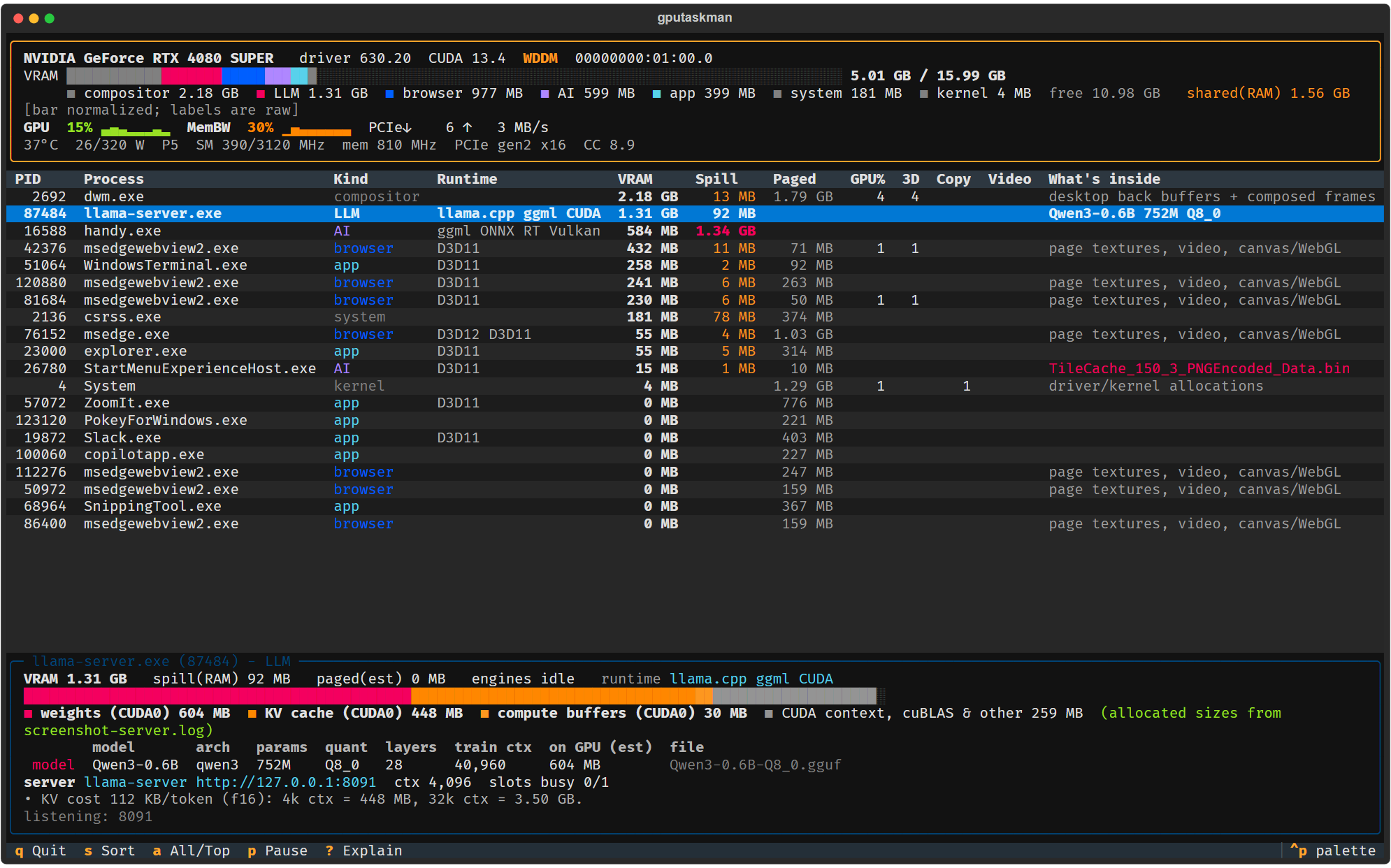
实战:定位哪个程序正在占用显存
下面以 Windows 本地电脑为例,演示一个不需要额外下载大型模型的排查流程。你可以使用自己已经在运行的 PyTorch、Ollama、Blender 或其他 GPU 工作负载,不必为了测试而安装新的模型。
先记录空闲状态
在没有主动运行训练或渲染任务时,打开 PowerShell,执行:
.\gputaskman.exe --once先观察设备显存和进程列表,记录哪些常驻程序已经使用 GPU。浏览器、桌面合成和安全软件可能在空闲时也有少量 GPU 活动,这并不一定代表异常。
启动实际 GPU 工作负载
在另一个窗口中启动你平时使用的任务,例如:
- 运行已有的 PyTorch 推理脚本;
- 启动本地 Ollama 模型服务并发起一次推理;
- 在 Blender 中执行一次 GPU 渲染;
- 打开一个使用 GPU 加速的图像或视频处理任务。
不要在不熟悉的环境中同时启动多个高负载任务。先运行一个任务,便于判断是哪一个进程带来了资源变化。
启动实时监控
回到监控窗口,执行:
.\gputaskman.exe -i 2-i 2 表示以约 2 秒间隔采样。根据进程数量和设备情况,模型识别等信息可能稍晚才出现,并不是每次进程启动后立即显示完整模型信息。
在界面中按 s,切换到按显存或 GPU 利用率排序;再按上下方向键选择可疑进程,查看右侧或下方的检查信息。
结构判断
建议按以下顺序检查:
- 先看进程名和 PID。 确认它是否对应你刚启动的程序。
- 再看显存变化。 与空闲状态相比,观察该进程的本地显存是否明显增加。
- 看 GPU 引擎活动。 若显存增加但 GPU 利用率暂时很低,可能是模型已加载但当前没有持续计算。
- 查看运行时线索。 CUDA、HIP、Vulkan 或 ONNX Runtime 等标识可以帮助判断程序使用的计算环境。
- 结合任务日志。 将监控信息与 Python 输出、模型服务日志或渲染进度对照,不要只根据单个数字下结论。
这几个字段很容易被混淆:
- VRAM / Local: GPU 本地显存相关读数。不同平台的计数器来源和进程归属规则不同。
- Shared: GPU 可访问的系统内存。它不一定代表显存溢出,也可能是应用有意分配或固定的主机缓冲区。
- Paged: 项目根据若干内存计数器计算出的估算值,不是 Windows 页面文件使用量,也不是一次真实的显存换出事件记录。
- GPU%: 反映进程或设备的 GPU 引擎活动,但不同操作系统可能采用不同采样来源;某些平台没有每进程引擎读数。
如果某个字段显示 N/A、null 或未知状态,应保留这个结论,不要自行改写成 0 GB 或 0%。项目文档明确提醒,缺失计数器不等于测得零值。
查看本地 AI 模型信息:
权重、KV Cache 与运行时线索
gputaskman 的一个特色是模型检查器。对于受支持的本地模型运行环境,它可以尝试识别进程加载的模型,并展示架构、量化、层数、权重大小和估算的 KV Cache 成本等信息。
例如,运行本地 Ollama 或 llama.cpp 服务时,工具可能结合模型文件、命令行参数、本地服务接口和日志,显示模型名称及部分缓冲区信息。对于 vLLM,也可能在服务端暴露相应接口时读取模型标识、请求状态或 token 速率等信息。
但必须区分三种信息:
- 操作系统或驱动实际报告的计数器。 这是工具直接读取的测量值,但仍受驱动定义、共享缓冲区和权限影响。
- 运行时或服务日志报告的信息。 例如模型服务在加载时记录的权重或 KV 缓冲区大小;它反映的是日志所描述的时刻,不一定等于当前 GPU 的实时驻留量。
- 根据模型文件推算的信息。 例如从 GGUF 文件头和模型配置估算权重或 KV Cache;实际结果会受到量化方式、上下文长度、部分 GPU offload、滑动窗口注意力和运行时实现影响。
一个进程加载了 CUDA 或 PyTorch 相关 DLL,并不能单独证明它正在训练模型;一个模型文件出现在进程映射列表中,也不能证明该模型当前完整驻留在显存中。gputaskman 的价值是把线索集中呈现,最终判断仍应结合实际任务和运行日志。
记录一段训练或渲染过程,并汇总峰值
只看实时数字有时不够。例如,模型训练运行 30 分钟后显存是否逐步增加?渲染开始时 GPU 温度和功耗如何变化?这些问题可以用 record 记录一段 JSON Lines 快照,再通过 summary 汇总。
记录 5 分钟 GPU 状态
在 Windows 便携版目录中执行:
.\gputaskman.exe record --gpu 0 --interval 5 --duration 300 -o .\session.jsonl参数含义:
--gpu 0:选择编号为 0 的 GPU;多显卡设备应先查看实际 GPU 列表和编号。--interval 5:每 5 秒记录一次,减少长时间记录产生的文件体积。--duration 300:记录 300 秒,也就是 5 分钟。-o .\session.jsonl:将结果追加写入指定文件。
如果想持续记录直到手动停止,可以省略 --duration,然后按 Ctrl + C 结束。项目文档说明记录文件是追加写入的 JSON Lines,每一行对应一次完整快照。
汇总平均值和峰值
记录结束后执行:
.\gputaskman.exe summary .\session.jsonl汇总会显示采样数量、时间范围、GPU 显存和利用率等指标的平均值、峰值,以及资源占用较高的进程。没有成功读取到的指标会按未知值处理,不应把它们当成 0 参与比较。
回放记录
.\gputaskman.exe replay .\session.jsonl回放可以按时间查看记录的快照,适合在训练或渲染结束后复查某一阶段的显存变化。回放文件不会再次采集 GPU 数据。
比较任务开始前后
也可以保存两份 JSON 快照:
.\gputaskman.exe --json | Set-Content .\before.json启动任务并等待资源占用稳定后,再执行:
.\gputaskman.exe --json | Set-Content .\after.json
.\gputaskman.exe diff .\before.json .\after.json
这样可以快速比较前后两次采样的设备和进程变化。注意,比较时应尽量保持 GPU 选择一致;如果中途更换显卡或设备身份无法确认,工具可能拒绝把两个不同设备的读数当成同一组数据比较。
记录文件的隐私风险: JSON 输出可能包含本地文件路径、命令行参数、模型名称和本地服务端口。即使文件没有包含模型权重,也不代表可以直接公开。分享前应检查并脱敏。
与 其它工具配合
gputaskman 不需要取代系统工具。更合理的做法是按任务选择工具,并在关键数据上交叉验证。
| 工具 | 主要用途 | 与 gputaskman 的关系 |
|---|---|---|
| Windows 任务管理器 | 查看系统进程、GPU 总体活动和常见硬件计数器 | 适合快速判断系统状态;gputaskman 进一步整合运行时与模型线索 |
nvidia-smi | 查看 NVIDIA GPU、驱动、设备级指标和可用的进程信息 | 适合 NVIDIA 环境下交叉核对;Windows WDDM 下部分每进程显存字段可能不可用 |
| GPU-Z / 厂商监控工具 | 查看硬件传感器、频率、温度和功耗等信息 | 适合核对硬件传感器读数;不一定提供同样的模型检查和记录工作流 |
| gputaskman | 连接设备计数器、进程信息、运行时和模型线索 | 适合排查“哪个本地进程正在使用 GPU”及记录任务期间的资源变化 |
如果 gputaskman 与厂商工具显示不同数值,不要马上认定其中一个出错。先检查计数器定义、采样时间、驱动模式、共享内存和进程归属规则。尤其在 WDDM、WSL、容器或多 GPU 环境中,不同工具可能观察到的是不同层级的数据。
如果你的工作包含 C4D/Redshift 科研模型渲染,可以将本站的 C4D + Redshift 科研渲染安装与配置教程 与本篇搭配阅读:前者解决渲染环境与 GPU 配置问题,本篇用于观察渲染过程中哪些本地进程占用 GPU 资源。两篇文章的任务不同,不应把监控读数当作渲染性能基准。
常见问题与限制
启动后没有 GPU 数据
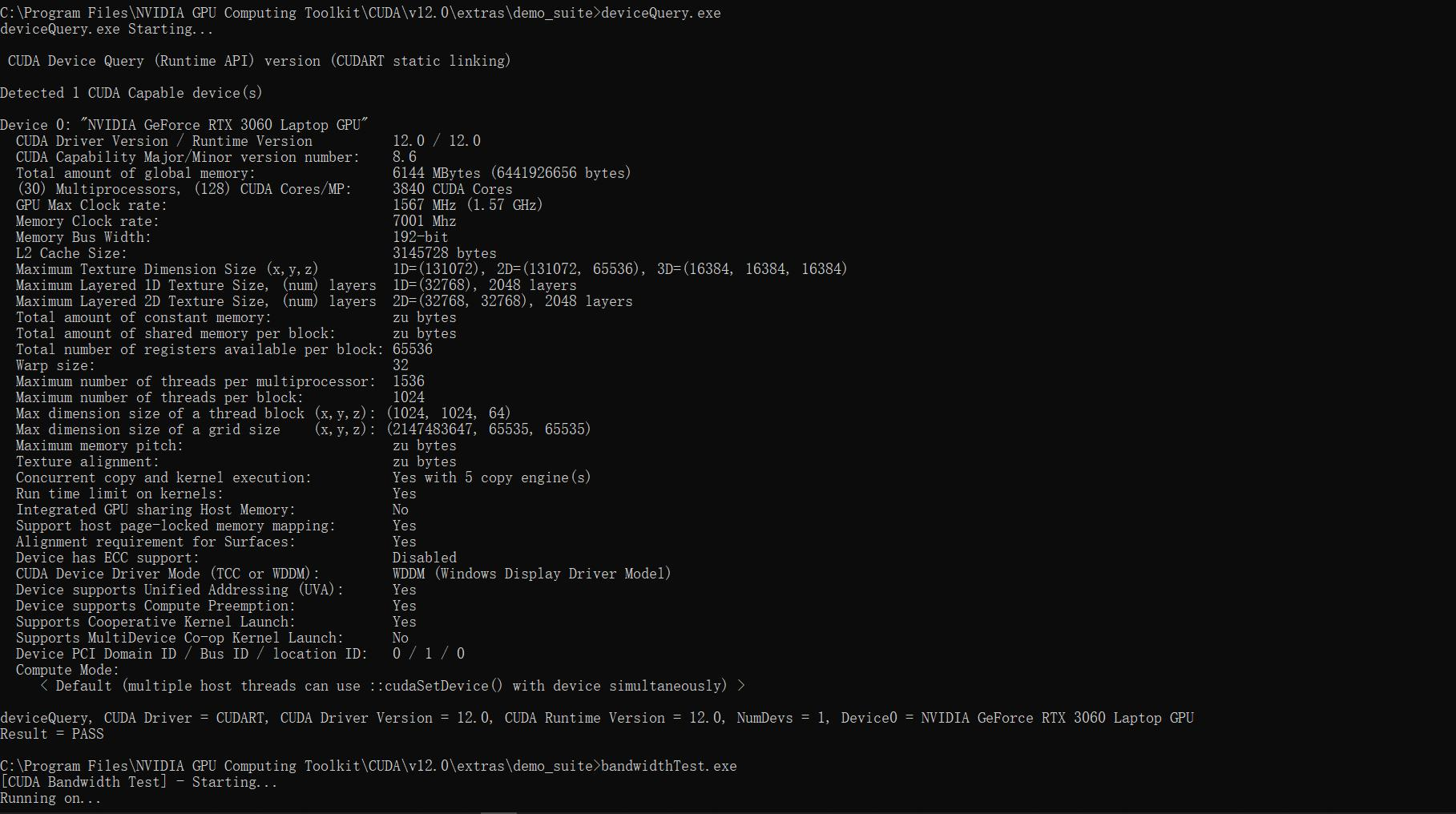
先检查显卡驱动和系统支持情况。Windows 用户可以运行 dxdiag,确认驱动状态和 WDDM 支持;Linux 用户则应确认对应驱动和内核接口可用。也可以执行:
.\gputaskman.exe --list-gpus查看工具能否发现设备。若当前版本的帮助信息没有列出该参数,以 --help 的实际输出为准。
进程列表有数据,但部分列显示 N/A
这通常表示当前系统或驱动没有提供对应计数器,或进程权限不足。N/A 不等于 0,也不一定代表 GPU 故障。可先使用同一负载对照系统任务管理器或厂商工具。
Python 进程出现了,但无法识别模型名称
工具并不能从任何 Python 进程中自动读出模型。只有当进程参数、模型文件、运行时接口或日志提供足够证据时,才可能显示具体模型。某些程序会在加载模型后关闭文件,或使用不受支持的服务接口,这时只能显示运行时或显存活动线索。
WSL 中进程归属不确定
WSL 的 Linux 进程和 Windows 主机 GPU 计数器不处于完全相同的进程命名空间。工具可能需要依据可见上下文进行匹配,并在界面中标出匹配或推断状态。多 GPU、多个 WSL 发行版、Docker 和其他容器环境会增加匹配难度。遇到带 ? 或其他不确定标记的行,不要把它当作已被严格确认的进程归属。
多 GPU 结果是否完全可靠?
项目已经提供多 GPU 界面和设备区分,但 README 仍指出某些双独立显卡和 Windows 多 GPU 组合尚未经过完整实机验证。若研究任务依赖精确的单卡归属,建议先用已知负载逐卡验证,并记录显卡型号、驱动版本和测试方式。
能不能监控云端 GPU?
不能。gputaskman 的目标是本地 GPU 工作负载。云端 GPU、远程托管推理服务或只通过 API 使用的计算资源,不会因为本机安装了该工具就显示在本地进程表中。
它能否准确告诉我模型每一层占用了多少显存?
不能保证。模型检查器可以根据运行时日志、模型文件和服务接口提供权重、KV Cache 等线索,但部分信息是估算值,不能代替框架自身的内存分析器或严格的显存分配追踪。
隐私与使用建议
项目 README 说明,正常监控过程读取的是本地进程元数据、兼容模型文件头、加载日志和本地服务响应,不会转储模型权重,也不会主动发送遥测数据。但这不代表输出文件没有隐私信息:
- 进程命令行可能包含项目目录、参数或用户名;
- 模型路径可能暴露课题名称、样本编号或内部项目代号;
- 本地服务端口和进程名称可能暴露正在运行的应用;
- JSONL 记录文件会保留多次快照中的上述信息。
建议:
- 只从官方 GitHub Releases 或 PyPI 项目页获取软件;
- Windows 便携包先核对 SHA-256,不要关闭系统安全功能来绕过警告;
- 不要以管理员身份运行,除非某个明确的指标需要额外权限且你理解其影响;
- 不要把原始 JSON/JSONL 记录直接上传到公开论坛;
- 处理未发表实验数据、受限模型和合作项目时,先确认实验室的数据安全要求。
结语
gputaskman 0.4.5 适合用来补足传统 GPU 监控中“进程到底在做什么”的信息缺口。它能够把设备计数器、进程活动、运行时线索和部分本地模型信息放到一个终端界面中,也能把一段训练、推理或渲染过程记录下来,方便事后比较。
不过,它仍是快速迭代的实验性开源项目。硬件计数器是否可用、进程显存能否准确归属、模型信息是否属于测量还是估算,都取决于具体平台和数据来源。比较稳妥的使用方式是:先用任务管理器或厂商工具了解设备状态,再用 gputaskman 定位可疑进程,最后结合程序日志和实际任务交叉验证。对于科研工作,记录版本、驱动、显卡型号和测试条件,比只保存一张显存截图更有价值。
参考链接
- gputaskman 官方 GitHub 仓库:https://github.com/shanselman/gputaskman
- gputaskman 官方 Releases:https://github.com/shanselman/gputaskman/releases
- gputaskman v0.4.5 发布记录:https://github.com/shanselman/gputaskman/releases/tag/v0.4.5
- gputaskman PyPI 项目页:https://pypi.org/project/gputaskman/
- PyPI 0.4.5 发布记录:https://pypi.org/project/gputaskman/0.4.5/
- r/StableDiffusion 社区讨论(2026-11-07):https://www.reddit.com/r/StableDiffusion/comments/1xq94xa/microsoft_engineer_built_a_tool_that_shows_whats/
- TechPowerUp 相关报道(2026-11-10):https://www.techpowerup.com/354659/microsoft-developer-builds-a-gpu-task-manager-to-show-which-apps-are-eating-your-vram
- uv 官方工具安装文档:https://docs.astral.sh/uv/concepts/tools/