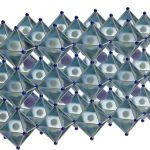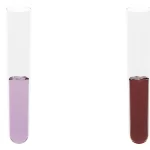

2026版C4D + Redshift 科研渲染

🎨 C4D 2026.3 + Redshift 2026.7 科研渲染工作流:完整安装教程与避坑指南
Cinema 4D 2026.3.0 + Redshift 2026.7.0 完整安装教程
亲测可用 · 图文步骤 · 常见问题排查 · 专为科研可视化打造
📌C4D + Redshift 科研绘图
如果你关注过我们之前分享的科研模型——多孔气凝胶、纳米花、柱状石墨烯、球状石墨烯、肿瘤血管、红细胞、MOF材料、A型分子筛——它们全部使用 C4D + Redshift 这套组合完成建模与渲染。在此分享下2026.3 版本C4D和 2026.7 版Redshift 。
C4D 2026.3 版本对 UV 编辑器进行了彻底重构,新增了智能自动展开、零重叠打包、纹素密度工具以及视口内直接编辑 UV 的能力。对于需要给纳米颗粒表面添加精细纹理、或者给晶体结构贴图做精确对齐的科研模型来说,这意味着不用再离开 C4D 去其他软件处理 UV,所有工作在一个软件内闭环完成。
Redshift 2026.7 则带来了 NVIDIA OptiX 9.0 支持、Redshift Live 实时景深(bokeh) 以及改进的六边形平铺系统。OptiX 9.0 对 RTX 40 系和 50 系显卡的 Tensor Core 加速更加充分,配合 AI 降噪器,单帧渲染速度提升明显;实时景深让你在预览阶段就能看到最终的散景效果,不用反复渲染测试。对于需要大量出图的科研场景——比如一个课题要渲染几十个不同视角的结构模型——这两个功能的效率提升是实实在在的。
💻 安装要求
在开始安装之前,请对照以下配置表检查你的电脑。Redshift 的 GPU 要求比 C4D 本体严格得多,这是最常见的安装失败原因。
Cinema 4D 2026 系统要求
| 项目 | 最低要求 | 推荐配置 |
|---|---|---|
| 操作系统 | Windows 10 22H2 或 Windows 11 (64-bit) | Windows 11 最新版 |
| CPU | 64位 Intel / AMD with AVX2,或 Snapdragon X Elite | Intel Core i7 / AMD Ryzen 7 及以上 |
| 内存 | 16 GB | 24 GB 或以上 |
| 显卡(C4D 本体) | NVIDIA Maxwell / AMD Polaris / Intel Kaby Lake 及以上,支持 DX12 | 独立显卡,4GB+ 显存 |
| Maxon App | 2024.5 或更高版本 | 最新版 |
C4D 2026 在 Windows 上需要 22H2 或更高版本,如果你的系统还停留在旧版 Windows 10,建议先完成系统更新再安装。
Redshift 2026.7 GPU 要求
Redshift 使用 GPU 或 CPU 进行渲染,GPU 模式对显卡的要求远高于 C4D 本体:
| 项目 | 最低要求 | 推荐配置 |
|---|---|---|
| NVIDIA GPU | CUDA 计算能力 5.0+,8 GB 显存,驱动 570+ | RTX 系列,CUDA 9.0+,12 GB 显存 |
| AMD GPU | RDNA 2 及以上,8 GB 显存,驱动 24.Q3+ | Navi 系列,12 GB 显存 |
| Mac | Apple M 系列或 AMD Navi/Vega,8 GB 显存 | M3 或以上,16 GB 统一内存 |
Redshift 不支持 Intel 核显。如果你使用的是只有 Intel 集成显卡的笔记本,Redshift 将无法启用 GPU 渲染。这种情况可以使用 Redshift 的 CPU 后端进行渲染,但速度会慢很多。
🔔 安装前必做:去 NVIDIA 官网下载并安装最新版显卡驱动。Redshift 对驱动版本有硬性要求,驱动过旧会直接导致 GPU 无法被识别。
📥 获取方式
本教程涉及的 Cinema 4D 2026.3.0 、 Redshift 2026.7.0 安装包、许可证破解及卸载软件可通过以下方法获取:
方式一:
资源已上传网盘,链接如下:
您需要登录才能查看完整内容
方式二:
关注本站/公众号,即可获取安装包下载链接。

使用提示:本教程基于亲测安装流程整理,安装包仅用于学习和研究目的。如果条件允许,建议通过 Maxon 官方渠道获取教育版或商业版授权。Redshift 对 GPU 有明确要求,请务必对照上文系统要求确认你的显卡兼容后再安装。
📥 完整安装步骤
第一步:卸载并清理旧版本
安装该C4D及RS渲染器前需要卸载之前安装的旧版本文件夹,并清理以下路径:
C:\Program Files\Maxon
C:\Program Files\Maxon Cinema 4D 202x
C:\Program Files\Red Giant
C:\ProgramData\Maxon
C:\Users\YOURUSERNAME\AppData\Roaming\MAXON\Maxon Cinema 4D 202x_XXXXXXXX
若电脑未安装过C4D及RS渲染器可忽略该步骤。
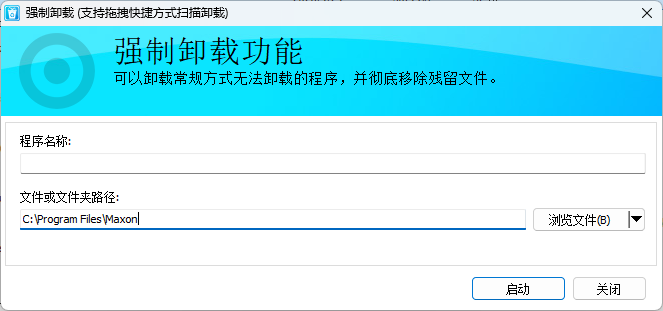
完全卸载软件和目录可通过下载资源中的HiBitUninstaller_v2.7.62.exe来实现。
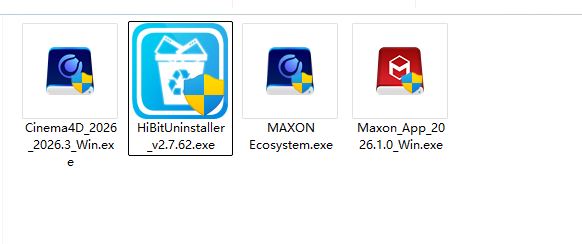
打开HiBitUninstaller_v2.7.62.exe卸载旧版本C4D和Maxon app,注意卸载后扫描并清理注册表和相关文件。
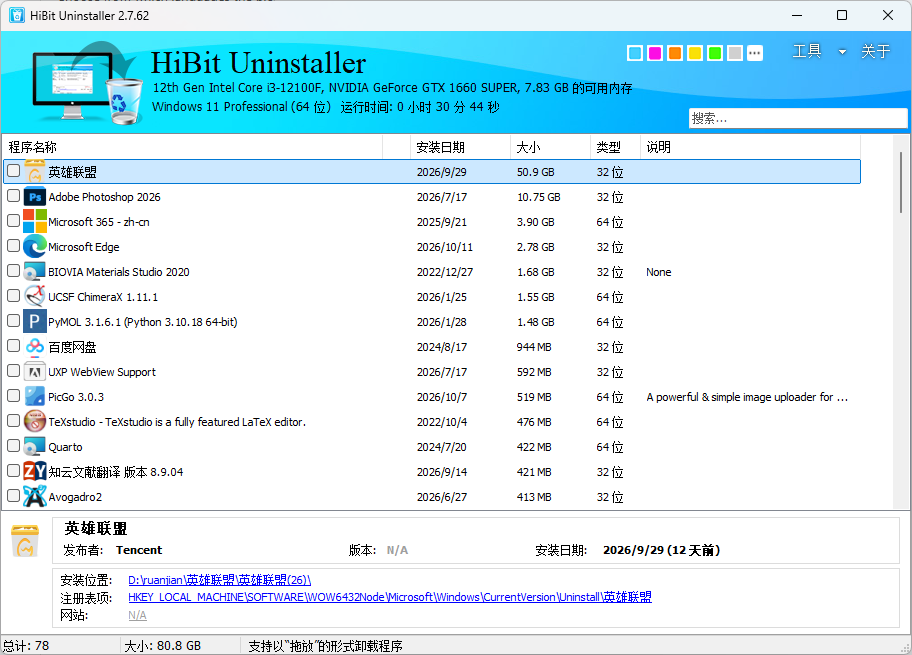
在工具→强制卸载窗口,输入上述文件路径,彻底清理干净旧版本。
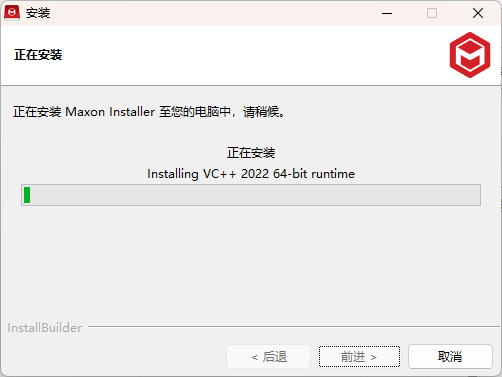
第二步:安装Maxon App
Maxon App 是安装和管理 C4D、Redshift 的统一入口。不要跳过这一步直接装 C4D,否则 Redshift 插件可能无法被正确识别。
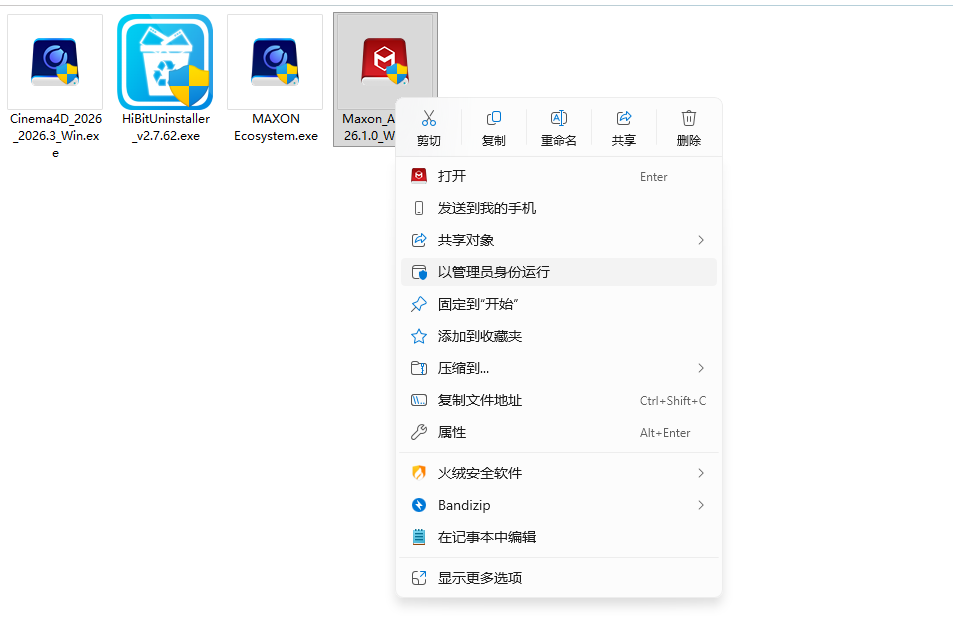
打开解压后的下载资源,以管理员身份运行Maxon_App_2026.1.0_Win.exe。
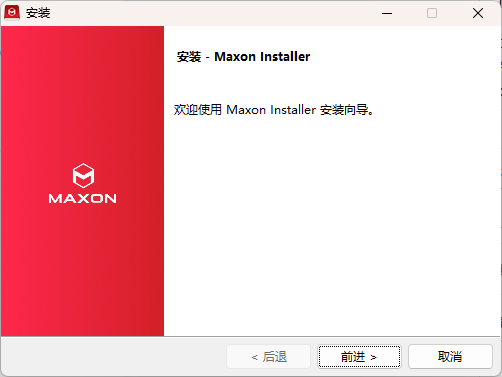
点击前进。
再次点击前进。
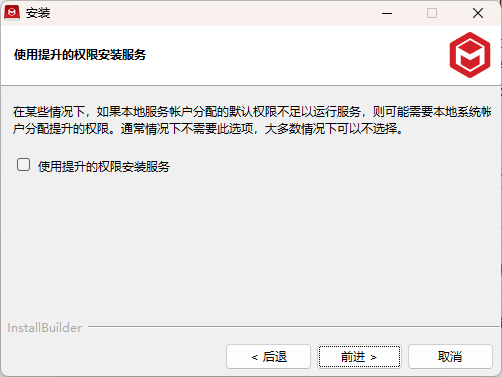
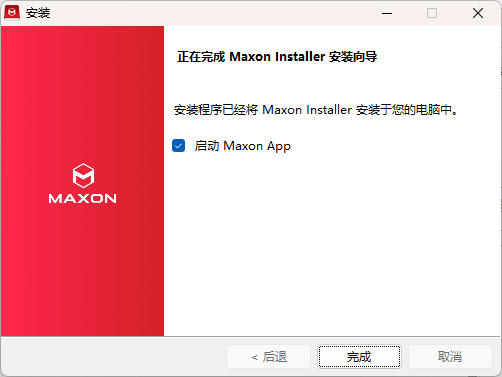
等待安装成功,点击完成即可,打开的Maxon app叉掉即可。

第三步:安装 Cinema 4D
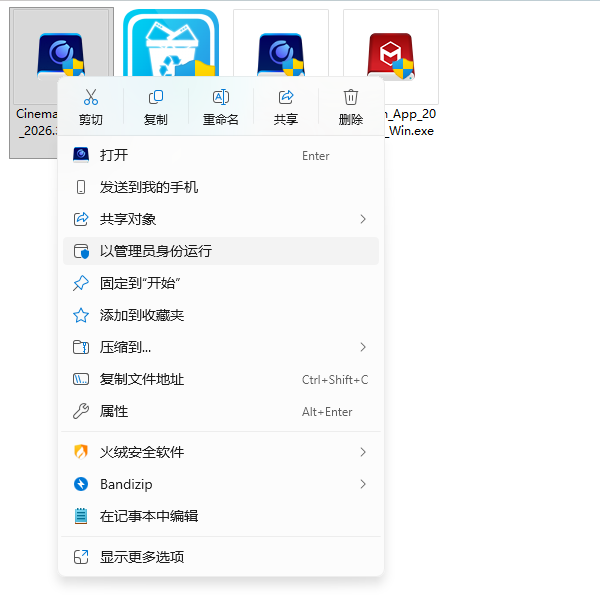
以管理员身份运行Cinema4D_2026_2026.3_Win.exe。
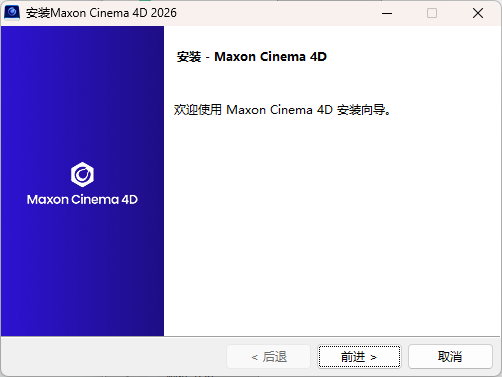
跳出安装向导,点击前进。
使用默认安装路径,点击前进。
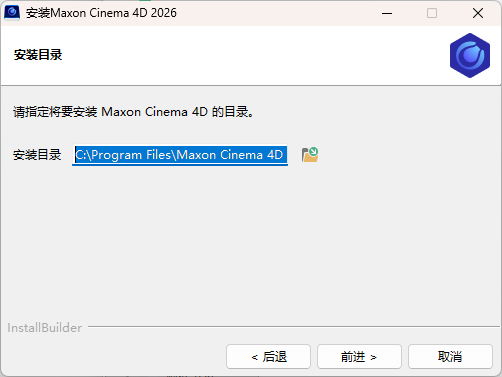
点击前进。
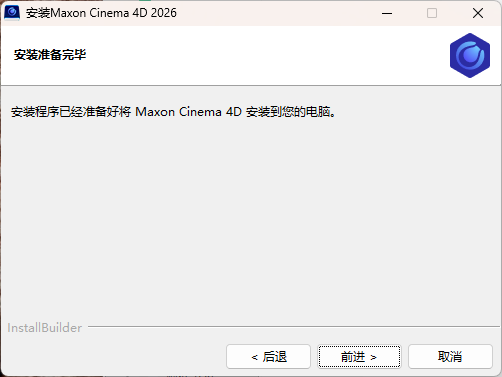
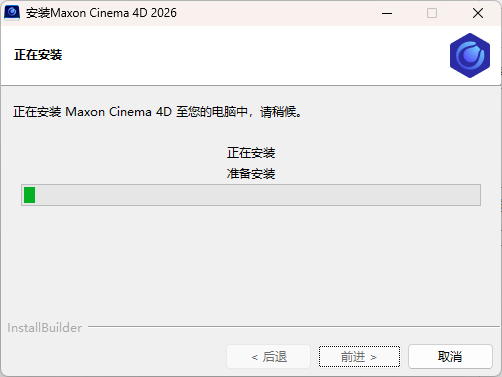
等待安装完成。
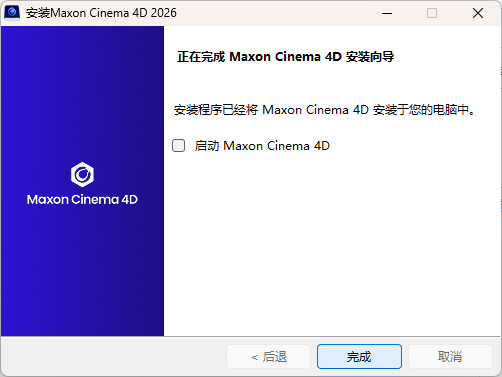
等待安装成功后,取消勾选启动,点击完成。
开始菜单找到Maxon Cinema 4D 2026,拖到桌面可以创建快捷启动方式。
第四步:更新C4D和RS许可证
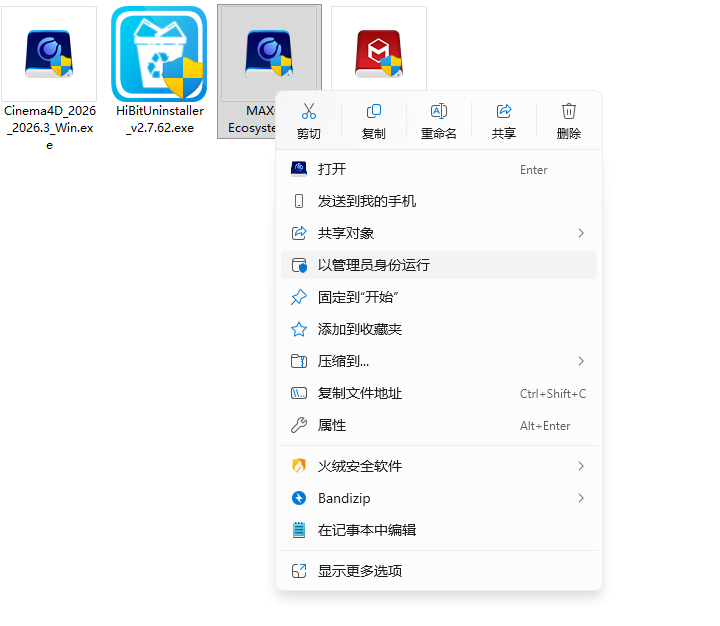
以管理员身份运行MAXON Ecosystem.exe。
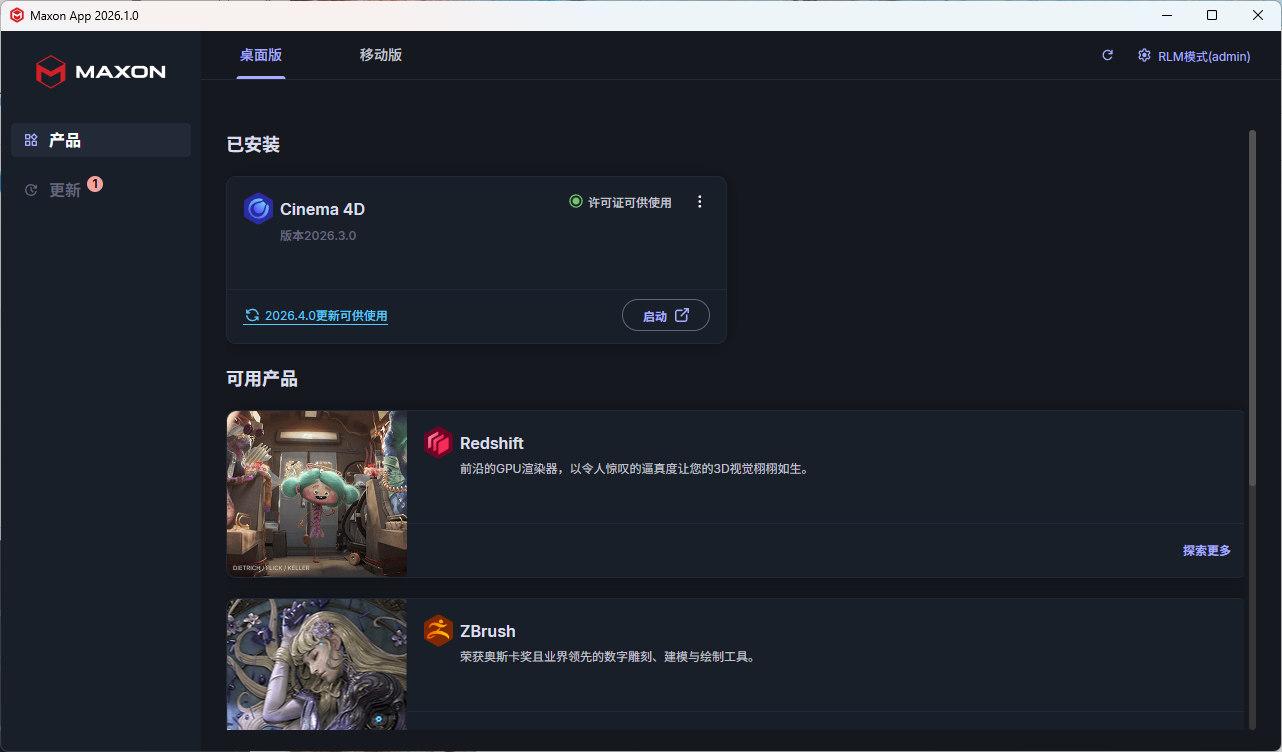
等待一段时间后,弹出Maxon app,应出现许可证可供使用,在该处点击启动。
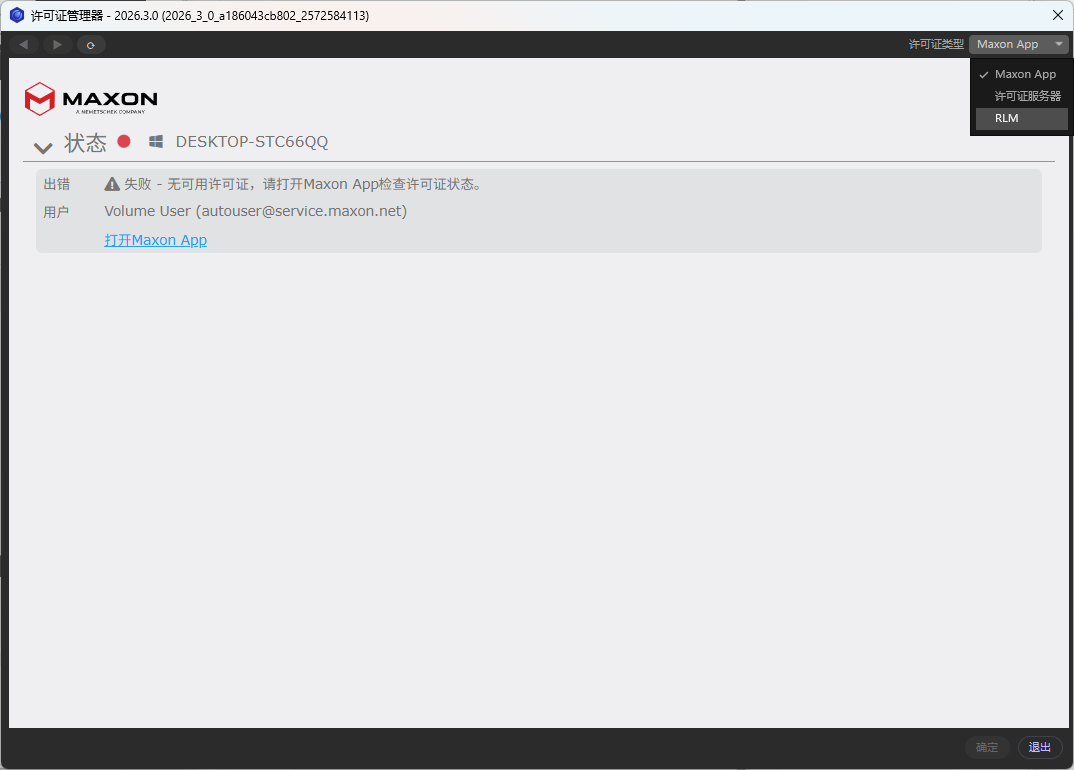
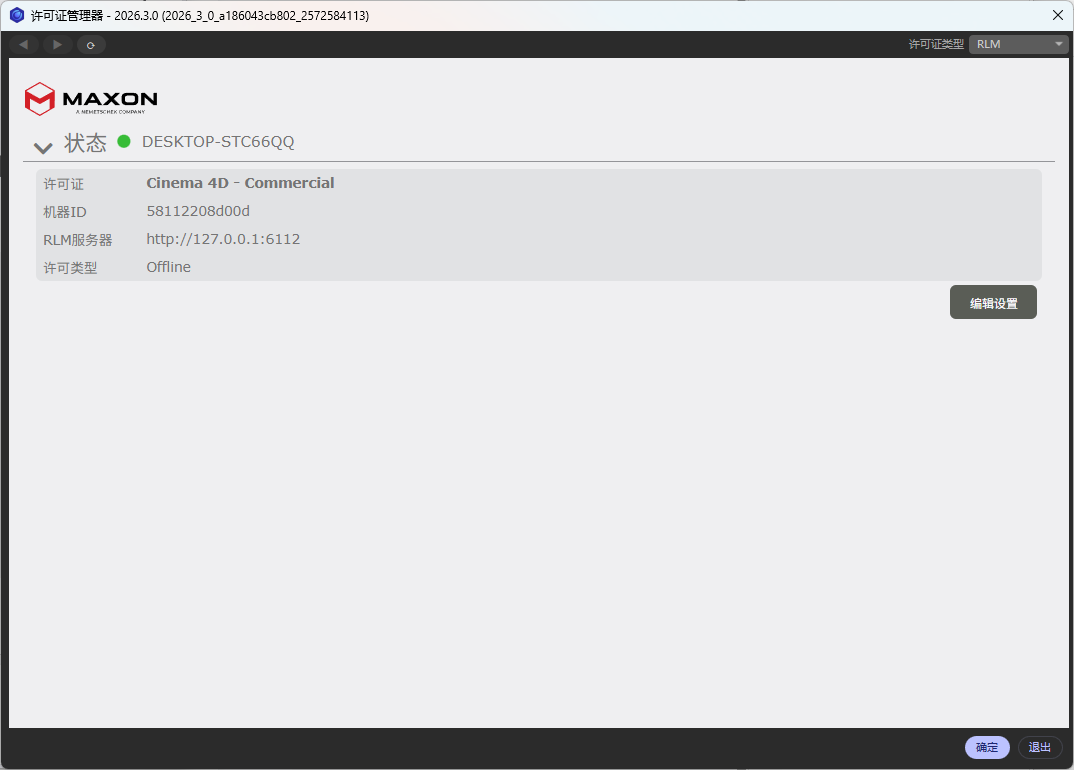
弹出许可证管理器窗口,点击右上角将许可类型由Maxon app转为RLM。
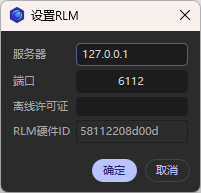
设置RLM,服务器填写127.0.0.1,点击确定
此处许可证状态应变绿OK,点击右下角确定。
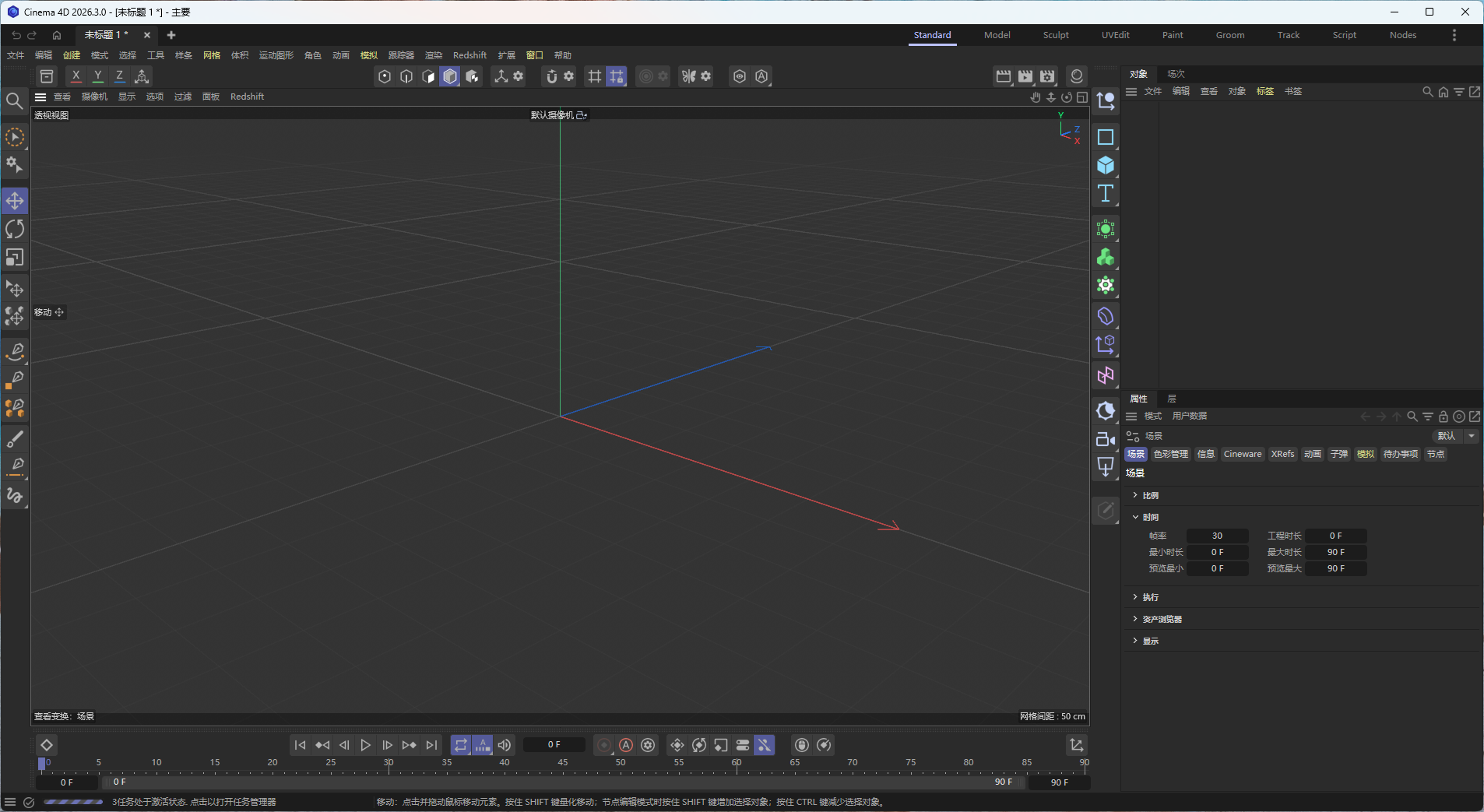
点击确认后,正常使用C4D。
第五步:修改配置文件夹(可选)
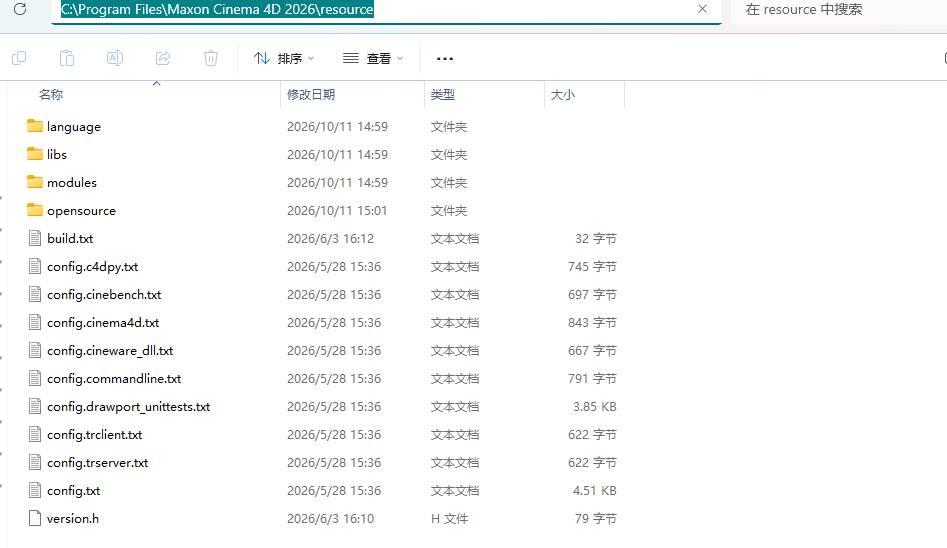
C4D默认配置文件夹在C盘,随着使用积累,素材模型材质灯光等资源越来越多,C盘存储压力变大。因此,可以将C4D的配置文件夹修改到其它盘。打开默认目录C:\Program Files\Maxon Cinema 4D 2026\resource下的config.txt文件。
找到config.txt文件中的
// override the default preference path
// g_prefsPath=[string](default "%{g_prefsPath}")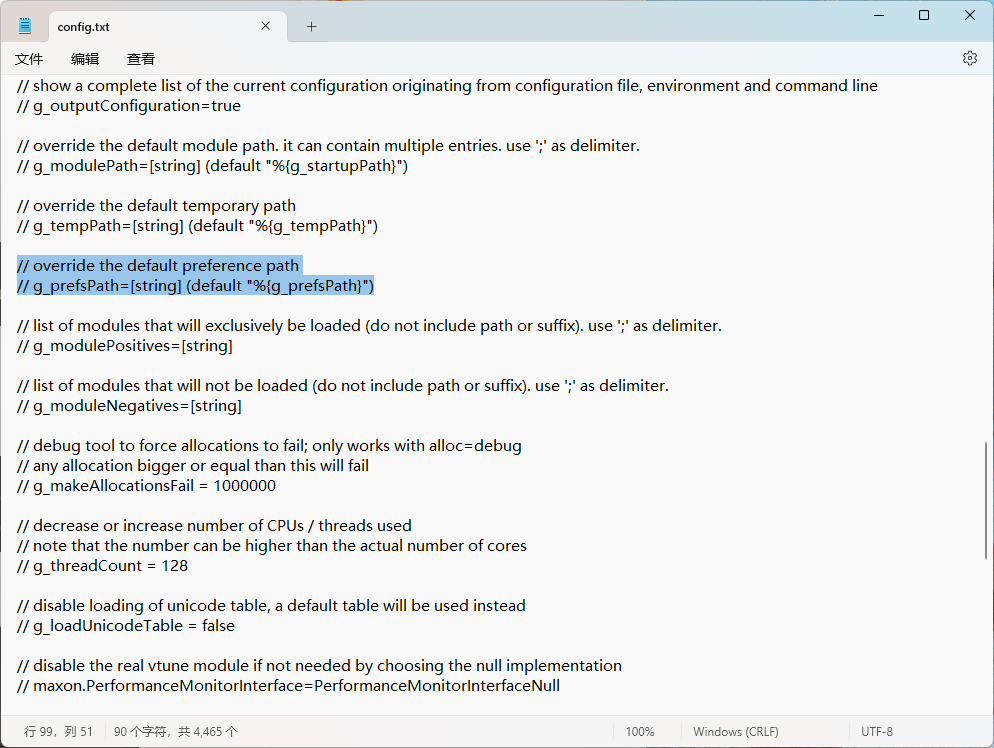
将//和[string]删除在=后面加上“你要修改的路径 “,如示例的路径为D:\ruanjian\C4D-peizhi。保存后关闭即可。
// override the default preference path
g_prefsPath="D:\ruanjian\C4D-peizhi"(default "%{g_prefsPath}")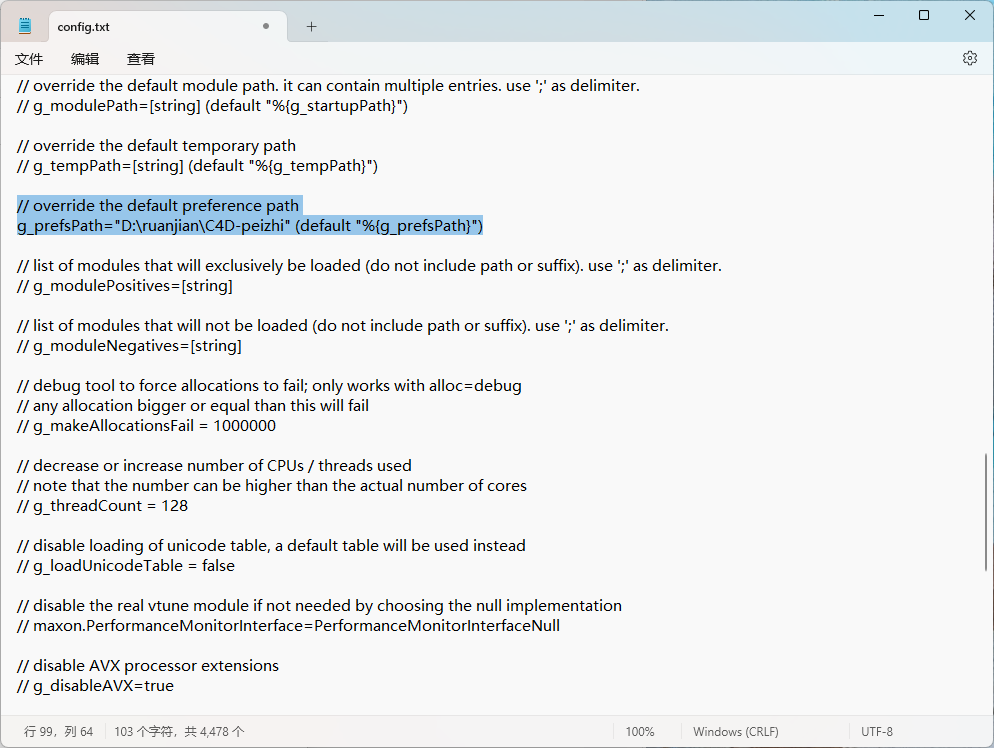
🖼️ 安装渲染测试
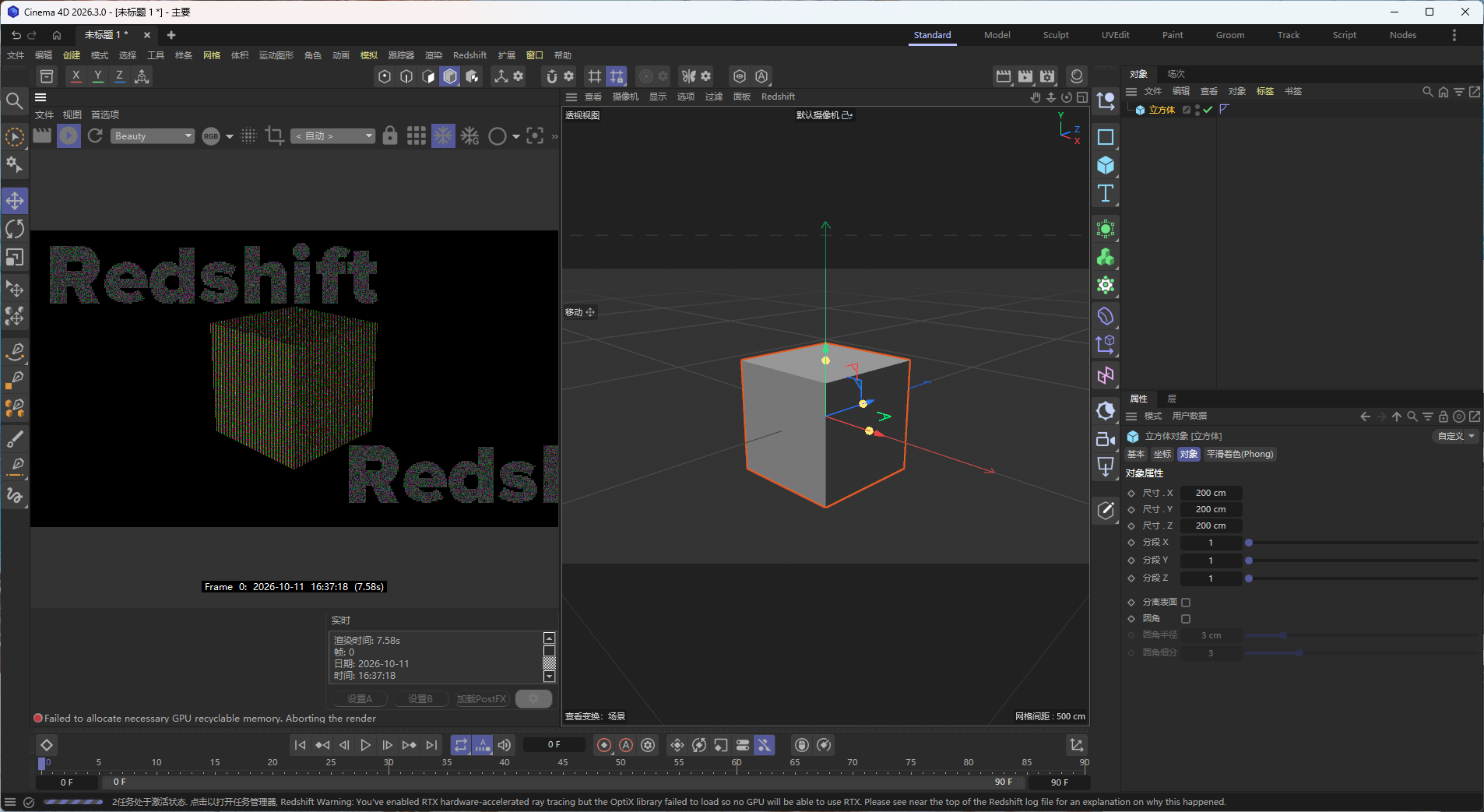
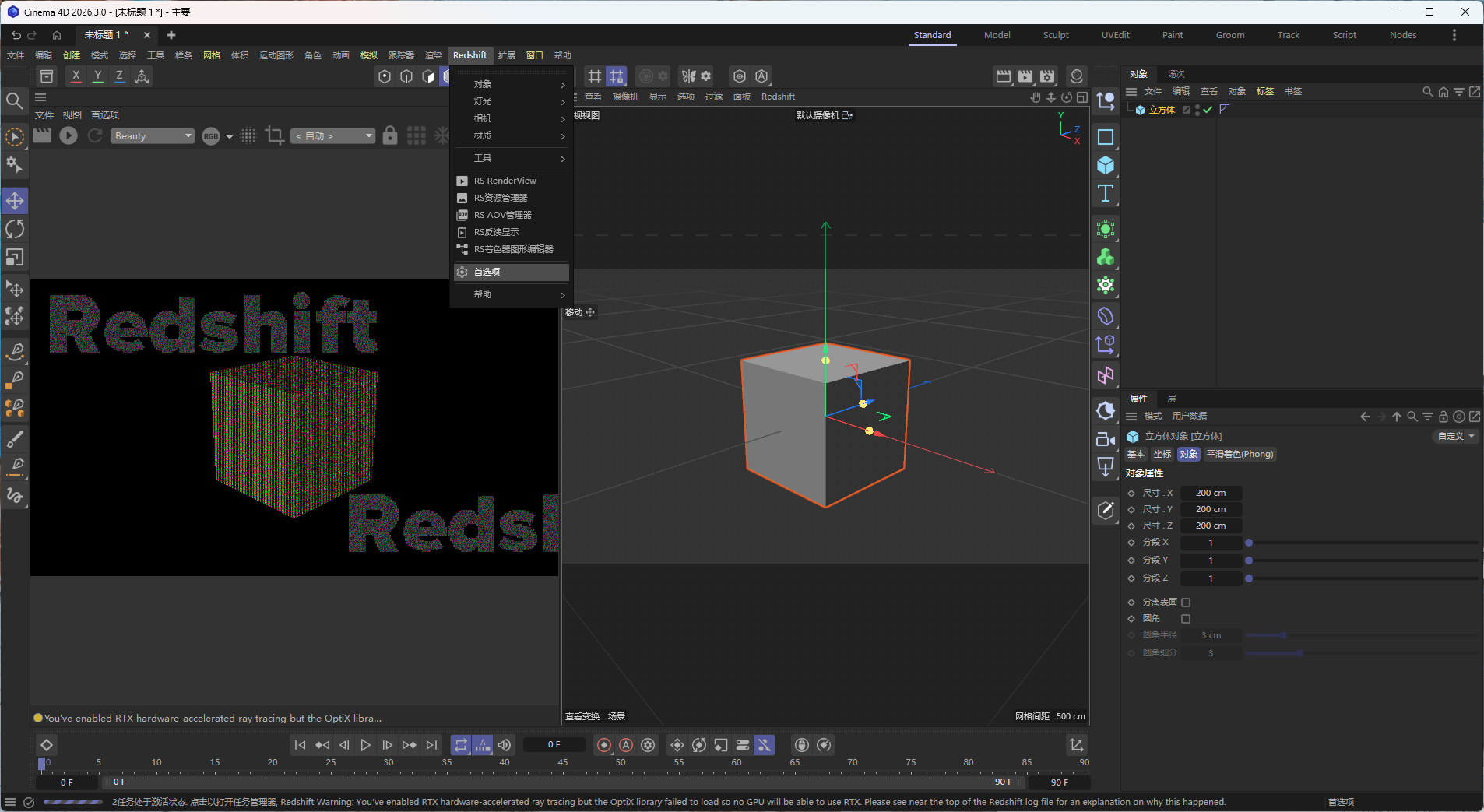
此次分享的为C4D内置的Redshift渲染器,目前只支持CPU模式渲染,GPU模式无法使用(有水印,需要购买才能正常使用),所以需要在Redshift首选项里不要勾选你的显卡,只能用CPU渲染
新建立方体模型,使用 Redshift渲染器,RS使用GPU和CPU渲染,GPU模式目前无法使用,有水印需要购买正版才能使用。
此时,可通过Redshift→首选项→计算设备,将GPU不勾选。
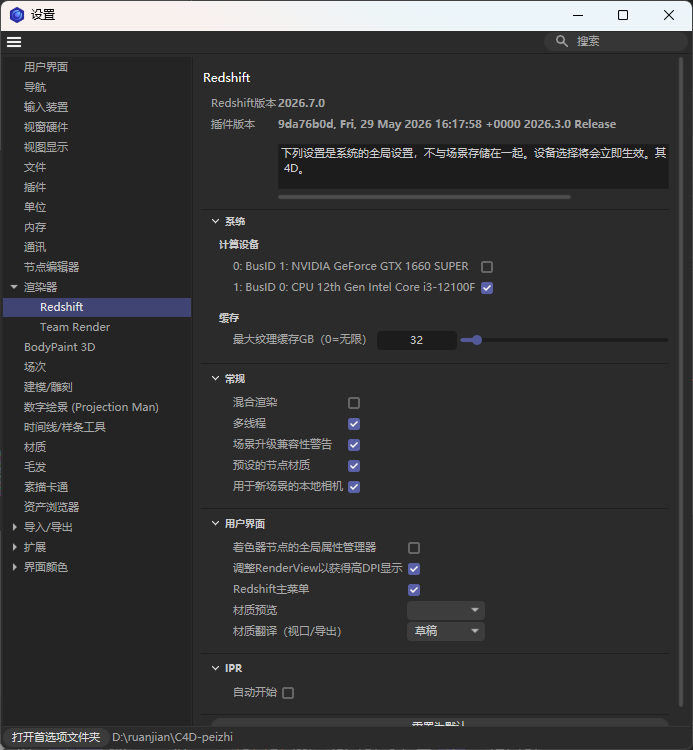
仅使用CPU模式,模型能正常渲染。
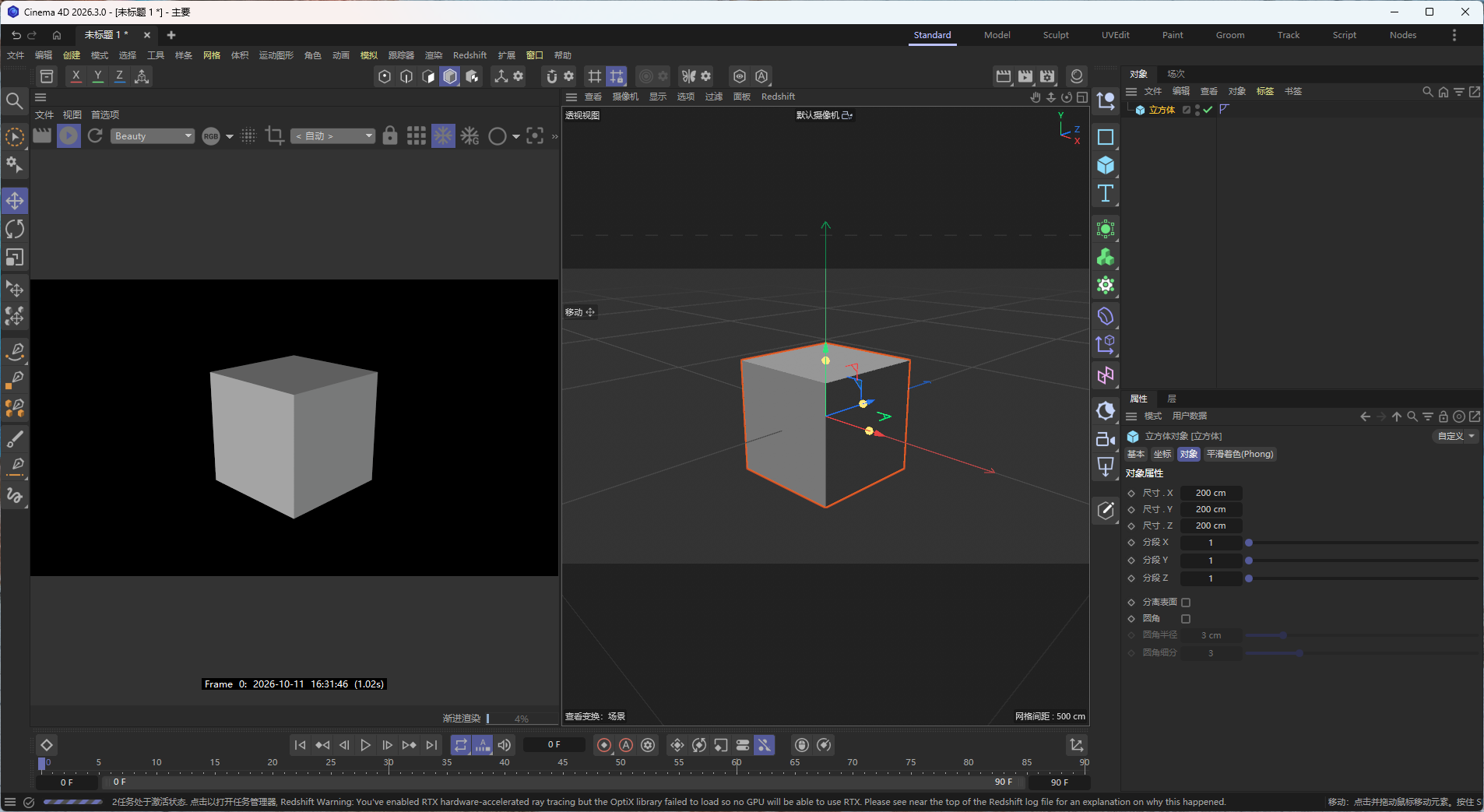
自此,2026版C4D + Redshift 科研渲染工作流完美达成。可以直接打开并修改本站之前分享的所有C4D源文件模型如表面皿、单口烧瓶、玻璃试管、铁架台、量筒等等。
📋 版本亮点速览
Cinema 4D 2026.3 新功能
| 功能 | 对科研绘图的帮助 |
|---|---|
| 现代化 UV 编辑器 | 纳米颗粒、晶体表面贴图不再需要外部软件,视口内直接编辑 |
| 粒子属性管理器 | 模拟类科研场景(如流体、颗粒堆积)的属性查看与调整更高效 |
| MoGraph 高级分布(Edge / Rivet / UV Projection) | 沿边缘排列克隆体、沿 UV 表面分布颗粒,适合纳米结构阵列建模 |
UV 编辑器重构是 2026.3 最核心的更新。新的 UV 编辑器支持接缝编辑、智能自动展开、零重叠打包和纹素密度工具,并且全部操作可以在 3D 视口内直接完成。这意味着你在处理纳米花花瓣的 UV 展开、或者给柱状石墨烯阵列做精确贴图对齐时,不用再切换到其他软件,效率提升非常明显。
Redshift 2026.7 新功能
| 功能 | 对科研渲染的帮助 |
|---|---|
| NVIDIA OptiX 9.0 | RTX 40/50 系显卡渲染速度显著提升,AI 降噪更快 |
| Redshift Live 实时景深 | 预览阶段即可看到最终散景效果,不用反复测试渲染 |
| 六边形平铺随机翻转 | 避免纹理重复,适合大面积表面(如基底、膜层)的细节渲染 |
| Autodesk Revit 支持 | 如果你做建筑/工程相关的科研可视化,可以直接从 Revit 导入 |
OptiX 9.0 是 2026.7 最值得关注的更新。它充分利用了 RTX 显卡的 Tensor Core,AI 降噪速度比上一代 OptiX 快了很多。对于需要批量渲染多个视角的科研模型——比如一个结构模型要出 10-20 张不同角度的配图——这个提升在总时间上非常可观。
💬 写在最后
C4D + Redshift 是目前科研可视化领域最高效的桌面工作流组合之一。两个版本 在 UV 编辑、粒子管理、GPU 渲染速度和实时预览方面的改进,让这套工具在科研场景下的实用性又上了一个台阶。
安装过程中最需要留意的两个坑——Redshift 插件重复导致不显示和GPU 驱动版本过低导致无法渲染——本文已经给出了详细的排查步骤。如果你在安装或使用中遇到其他问题,欢迎随时联系我们。我们长期分享科研绘图素材、软件教程和效率工具,更多内容持续更新中,敬请关注!
让科研渲染更快、更稳、更省心。 🎨✨