目录
隐藏
GitHub Desktop 实战教程

GitHub Desktop 实战教程:用 Git 管理科研代码、实验方案与分析结果,安全追踪每一次修改
本文以 GitHub Desktop 3.6.11 稳定版为操作基准,介绍如何用图形界面为科研项目建立版本记录、比较修改、创建实验分支,并在需要时将项目同步到 GitHub。即使不熟悉命令行,也可以先从脚本、Markdown、配置文件和小型项目开始。
科研项目往往不是一次完成的:分析脚本会不断调整,参数文件需要反复试验,实验方案和图表也可能经历多轮修改。只依靠“另存为最终版2”“final_final”这样的文件命名方式,很难准确回答某次结果是由哪一版代码和参数产生的。
Git 是一种版本控制系统,可以记录文件在不同时间点的变化。GitHub Desktop 则把常用 Git 操作放进可视化界面,让用户查看改动、填写提交说明、切换分支和同步远程仓库。本文以一个虚构的科研数据分析项目为例,建立可追踪的项目目录,并完成从首次提交到修改回退的基本流程。
适合人群: 使用 Python、R、MATLAB、Jupyter Notebook 或其他工具进行科研计算的学生、教师、科研人员和实验室工作人员;也适合需要管理实验方案、项目说明、绘图脚本和小型数据处理流程的用户。
科研项目版本控制
版本控制不只是程序员管理软件代码的工具。它更像一份可检查的修改记录:每次完成一个有意义的阶段,就保存一个带说明的版本,之后可以查看差异,了解改了什么、何时改、为什么改。
例如,你正在分析一组实验数据:
- 第一次使用原始参数完成基线分析;
- 后来修改了异常值处理规则;
- 又调整了拟合模型和绘图格式;
- 最终发现某个新参数导致结果偏离,需要回看之前的版本。
如果每个阶段都复制一整个文件夹,目录会迅速膨胀,而且很难判断哪个文件对应哪次计算。Git 会记录文本文件的变更,并把多个文件在某个时点的状态保存为一次 commit(提交)。提交说明可以帮助你建立清晰的项目时间线。
需要区分的是:Git 记录的是文件版本,并不会自动证明实验结果正确,也不会自动记录仪器实际运行状态。要让分析可复现,仍需把代码、参数、软件版本、数据说明和运行步骤组织好。
Git 与 GitHub Desktop 的区别
| 名称 | 作用 |
|---|---|
| Git | 本地版本控制系统,负责记录文件变化、提交和分支 |
| GitHub | 托管 Git 仓库的在线平台,可用于远程协作与备份式同步 |
| GitHub Desktop | GitHub 官方桌面客户端,用图形界面完成常用 Git 操作 |
Git 的版本库可以先完全保存在本地电脑。需要多人协作或异地访问时,再将本地仓库连接到 GitHub 等远程平台。本地 commit 与远程 push 是两件事:commit 先保存到本地历史,push 才把提交发送到远程仓库。
安装 GitHub Desktop
3.1 下载与安装
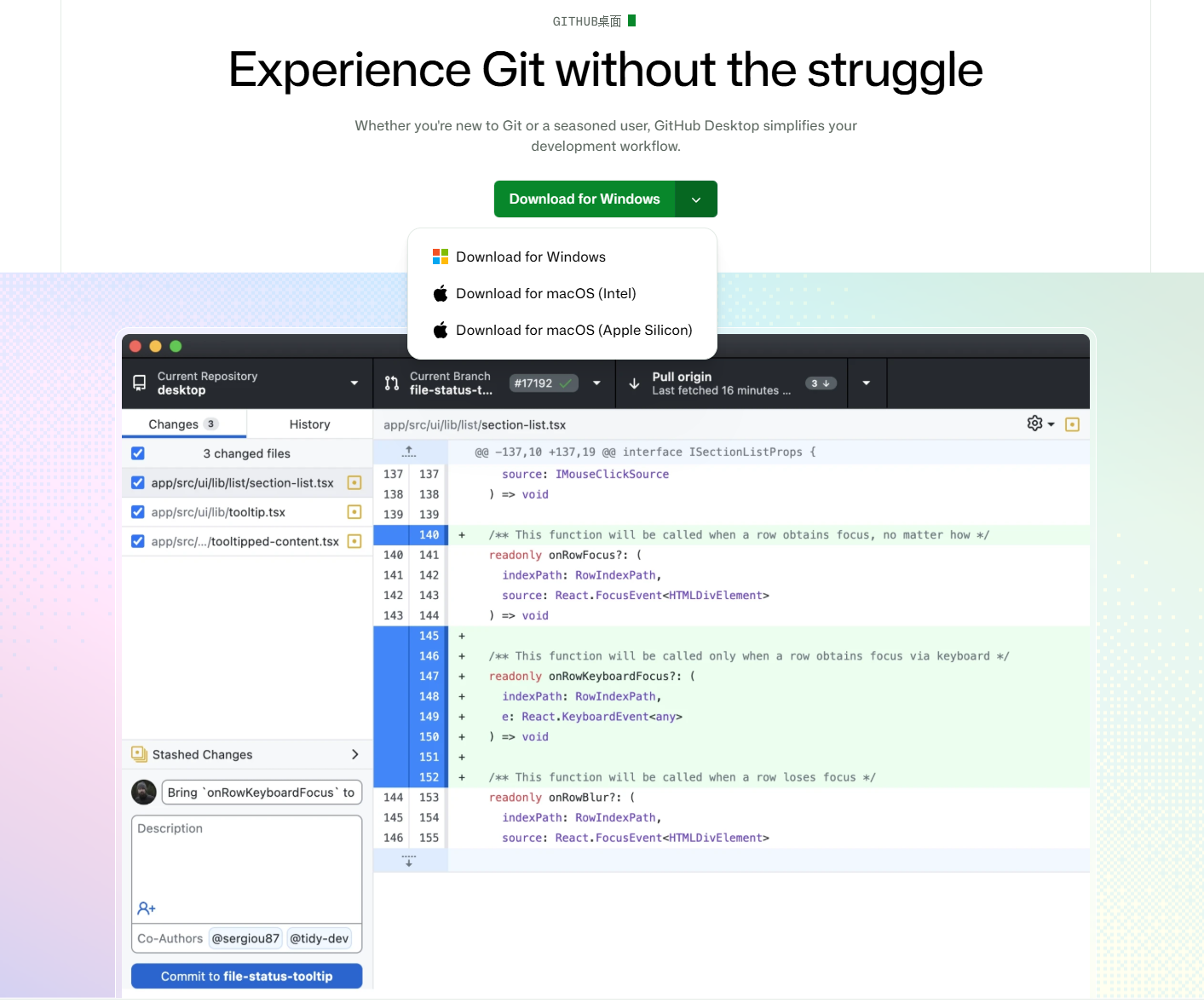
官方下载安装页面:https://desktop.github.com/
截至 2026 年 11 月 26 日,GitHub Desktop 官方发布记录显示 3.6.11 是最新稳定版,于 2026 年 11 月 16 日发布;3.7.1-beta1 于 11 月 24 日发布,属于预发布版本。普通用户建议优先安装稳定版,除非需要测试 Beta 新功能。
Windows 用户下载 Windows 安装包,运行后按提示完成安装;macOS 用户下载对应安装包并将应用放入 Applications。官方 GitHub Desktop 目前不提供 Linux 的正式原生支持,Linux 用户需要考虑社区维护的替代方案,本文不展开。
是否必须注册 GitHub 账号?
如果只是建立和管理本地仓库,可以先从本地项目开始。需要把项目发布到 GitHub、使用远程协作或访问已有远程仓库时,再登录账号并连接远程仓库。
科研数据涉及隐私、伦理审批或机构管理要求时,不要因为 GitHub 提供私有仓库就默认可以上传。私有仓库的可见性设置并不替代数据管理审批;原始患者数据、个人信息、未授权数据和实验室机密应留在获准的存储系统中。
创建科研项目仓库
本例创建一个虚构的“实验数据分析”项目。目录结构建议先保持简单:
sample-analysis/
├── README.md
├── analysis/
│   └── analyze.py
├── config/
│   └── parameters.yaml
├── docs/
│   └── workflow.md
├── results/
│   └── figures/
└── data/
    ├── raw/
└── processed/其中,analysis/ 保存分析脚本,config/ 保存参数文件,docs/ 保存流程说明,results/figures/ 可放体积较小且需要版本追踪的结果图。原始数据是否放入仓库,需要根据文件大小、隐私和数据管理规范决定;大多数情况下,建议将原始数据保存在专门的数据存储中,只在仓库中保留数据说明、文件清单或校验信息。
在 GitHub Desktop 中新建仓库
- 打开 GitHub Desktop。
- 选择 File → New repository。
- 在 Name 中填写项目名称,例如
sample-analysis。 - Local path 选择你希望保存项目的父目录。
- 勾选初始化 README(如果界面提供该选项),并根据项目语言选择合适的
.gitignore模板;如果暂时没有合适模板,后续可以手动创建。 - 点击 Create repository。
创建后,GitHub Desktop 会显示仓库当前分支、Changes(改动)和 History(历史)等区域。此时版本库已经在本地建立,不需要立即发布到网络。
添加项目文件
在文件管理器中打开刚才创建的项目目录,将脚本、参数和说明文件放入对应子文件夹。保存后,GitHub Desktop 会自动检测新增或修改的文件,并在 Changes 中列出。
建议先建立一个简单的 README.md,写清楚:
- 项目要解决什么问题;
- 使用什么软件和版本;
- 数据从哪里来、存放在哪里;
- 如何运行分析;
- 输出文件写到哪个目录;
- 哪些内容不包含在仓库中。
README 不需要一次写得很长。最重要的是让几周后重新打开项目的自己,能快速理解项目入口。
第一次提交:建立可追溯的基线
检查改动
在 GitHub Desktop 的 Changes 页面,左侧会列出新增、修改或删除的文件。点击某个文件,可以查看差异(diff):新增内容和删除内容会以不同颜色标记。
提交前建议逐个检查:
- 是否误加入原始数据、临时文件或密码;
- 是否包含不应公开的路径、账号或个人信息;
- 是否把多个无关修改混在一次提交中;
- 是否有大体积二进制文件导致仓库快速膨胀。
填写提交说明
在 Changes 页面底部的 Summary 中填写简短说明,例如:
建立基线分析流程与参数文件Description 可以补充更详细的背景,例如:
- 加入数据读取与基础清洗脚本
- 记录初始拟合参数
- 添加项目运行说明
然后点击 Commit to main(实际分支名以界面显示为准)。这一步将改动保存到本地 Git 历史中。
清楚的提交内容
提交粒度不必过细,也不建议把一个月的改动全部塞进一次提交。可以按“一个可解释的工作阶段”来组织:
建立初始数据处理流程修正缺失值处理规则调整拟合参数并更新诊断图补充实验方案与软件版本说明
提交说明尽量写“做了什么”,而不是“更新”“修改”“最终版”等无法回忆具体内容的词。
用分支开展独立尝试
科研分析经常需要比较不同方法。如果直接在主分支上不断覆盖脚本,虽然可以依靠历史回看,但多条探索路线混在一起时会比较难整理。
分支(branch)可以让你在不立即改变主线的情况下进行试验。比如当前主线是 main,想测试另一种基线校正方法,可以新建 baseline-test 分支。
操作步骤:
- 在顶部点击 Current Branch。
- 选择 New Branch。
- 输入分支名称,例如
baseline-test。 - 确认基于当前主分支创建,然后点击 Create Branch。
- 在新分支中修改脚本、参数并提交。
- 如果试验结果有价值,可以将分支合并回主线;如果不采用,也可以保留分支作为实验记录,或在确认不再需要后删除。
分支名称尽量体现目的,例如 try-robust-fit、compare-filter-window、figure-redesign。不要使用 new1、test2 这类过一段时间就无法辨认的名字。
查看历史、比较修改与恢复文件
查看项目历史
切换到 History 页面,可以看到按时间排列的提交记录。点击某个提交后,可以查看它包含哪些文件、具体改动了哪些内容,以及提交说明。
这对科研项目很实用:当某张图的曲线突然变化时,可以先查看最近一次改动是否涉及数据筛选、拟合参数或绘图代码,而不是直接重写整个分析流程。
恢复已经提交的错误修改
如果某次提交已经推送到远程仓库,且希望撤销它对项目造成的影响,建议使用 Revert Changes in Commit(撤销该提交的变更)。GitHub Desktop 会生成一个新的提交来抵消原提交,原始历史仍然保留,比较适合多人协作和已共享的分支。
操作步骤:
- 在 History 中找到需要撤销的提交。
- 右键该提交。
- 选择 Revert Changes in Commit。
- 检查生成的改动,确认无误后再提交。
不要把 Reset、Undo 和 Revert 当作同一个操作。Undo 通常用于尚未推送的最近提交;Reset 会移动当前分支指向并可能改变本地历史;Revert 则通过新增提交撤销既有变更。初学者优先理解并使用 Revert,涉及 Reset 前先确认是否已推送、是否与他人共享。
将本地仓库同步到 GitHub
当本地项目结构和提交记录整理好后,可以选择发布到远程仓库。
- 在 GitHub Desktop 中登录 GitHub 账号。
- 点击 Publish repository。
- 为远程仓库填写名称和说明。
- 根据项目情况选择 Public 或 Private。
- 确认是否保留本地仓库名称,然后发布。
发布后,后续本地提交仍然先保存在电脑上。需要同步时,点击 Push origin 将本地提交推送到远程;如果远程有其他人提交的内容,先 Fetch/Pull 并处理冲突,再继续推送。
对于个人科研项目,私有仓库通常更适合尚未公开的代码和文档,但请注意:私有仓库仍然是云端存储,仍需遵守机构数据管理、伦理和保密要求。公开仓库则应先检查许可证、数据来源、作者信息和是否包含敏感内容。
科研项目中哪些文件适合纳入 Git?
| 文件类型 | 建议 | 原因 |
|---|---|---|
| Python/R/MATLAB 脚本 | 通常适合 | 文本差异清晰,便于追踪修改 |
| Markdown、实验方案、README | 通常适合 | 方便查看历史和协作编辑 |
| 参数 YAML/JSON/TOML | 通常适合 | 可记录分析参数的变化 |
| 小型 CSV 示例数据 | 视情况 | 需确认授权、隐私与文件规模 |
| 大型原始显微图像、视频、测序数据 | 通常不直接放普通 Git | 文件大、版本库增长快,且可能涉及隐私 |
| 模型权重、二进制工程文件 | 视项目而定 | 可考虑 Git LFS 或专门的对象存储 |
| 密码、API Key、访问令牌 | 绝不提交 | 可能导致账号或数据泄露 |
GitHub 对普通 Git 文件设置了大小限制:超过 50 MiB 会出现警告,超过 100 MiB 的单个文件会被拒绝。Git LFS 可以通过指针文件管理较大的文件,但不同套餐有各自的单文件上限和存储/带宽额度。GitHub 官方也明确提醒 Git 不应被当作备份工具。
对于大型科研数据,更稳妥的做法是:数据保存在实验室批准的数据存储或对象存储中,仓库记录数据目录说明、文件清单、采集日期、处理流程和必要的校验和。代码版本控制与数据备份应当分工明确。
推荐的 .gitignore 起步模板
在项目根目录创建 .gitignore,可以先使用下面这份基础模板,再根据实际项目调整:
# Python cache and virtual environments
__pycache__/
*.py[cod]
.venv/
venv/

# Jupyter temporary checkpoints
.ipynb_checkpoints/

# Editor and OS files
.vscode/
.DS_Store
Thumbs.db

# Local secrets
.env
.env.*
!.env.example

# Large or restricted raw data: keep outside Git by default
data/raw/

# Temporary outputs (adjust if selected results should be tracked)
tmp/
如果你确实需要将处理后的数据或最终图表纳入版本管理,不要盲目忽略整个 results/ 或 data/processed/。先明确哪些输出需要长期追踪,再针对缓存、临时文件和大型数据设置规则。
注意:.gitignore 只对尚未被 Git 跟踪的文件生效。若某个文件已经提交,后来才添加忽略规则,文件仍可能继续出现在仓库中,需要另外从跟踪列表移除;不要把它理解为自动删除历史中的文件。
适合科研日常的轻量工作习惯
可以从下面这套简单流程开始:
- 开始分析前,先确认当前分支和最近一次提交。
- 完成一个清晰的小阶段后,检查 diff。
- 将代码、参数和说明一起提交,并写清楚变更原因。
- 新方法先放到独立分支,不要直接覆盖已确认的基线。
- 记录运行环境、依赖版本和数据来源;必要时与项目环境管理工具配合。
- 每隔一段时间将本地提交推送到经批准的远程仓库,并另行做好数据备份。
GitHub Desktop 不会替代 uv、Conda、renv 等环境管理工具,也不会替代 Obsidian 等项目记录工具。它们可以各自承担不同任务:环境工具锁定依赖,笔记工具整理项目过程,Git 记录文本文件和代码的演变。
结语
对科研项目而言,版本控制的价值并不是“把所有文件都上传到 GitHub”,而是让重要的代码、参数和说明有一条清楚的修改轨迹。先从一个小型分析项目开始,建立仓库、完成几次有意义的提交,再尝试分支和远程同步,通常比一开始就设计复杂的协作流程更容易坚持。
如果项目包含大型原始数据、受限数据或团队共享内容,应先制定数据存放和权限规则,再决定哪些文件进入 Git。把版本管理、数据存储和备份分开考虑,才能让科研项目既容易追溯,也更安全。
参考链接
- GitHub Desktop 官方下载:https://desktop.github.com/
- GitHub Desktop 官方发布记录:https://desktop.github.com/release-notes/
- GitHub Desktop Releases:https://github.com/desktop/desktop/releases
- GitHub Docs:创建第一个仓库:https://docs.github.com/en/desktop/overview/creating-your-first-repository-using-github-desktop
- GitHub Docs:提交与查看修改:https://docs.github.com/en/desktop/making-changes-in-a-branch/committing-and-reviewing-changes-to-your-project-in-github-desktop
- GitHub Docs:管理分支:https://docs.github.com/en/desktop/making-changes-in-a-branch/managing-branches-in-github-desktop
- GitHub Docs:撤销提交:https://docs.github.com/en/desktop/managing-commits/reverting-a-commit-in-github-desktop
- GitHub Docs:大型文件限制:https://docs.github.com/en/repositories/working-with-files/managing-large-files/about-large-files-on-github
- GitHub Docs:Git LFS:https://docs.github.com/en/repositories/working-with-files/managing-large-files/about-git-large-file-storage
- GitHub Octoverse 2026(2026-10-28,更新于 2026-11-06):https://github.blog/news-insights/octoverse/octoverse-commits-pushes-reach-new-highs-in-2026-as-developers-build-with-agents/