Table of contents
Hide
C4D AI渲染器——科研人的出图神器

🎨 告别材质节点地狱:输入关键词就能出图的 AI 渲染器,科研人的出图神器
专为科研可视化打造的极简工作流,无需学习复杂的材质与打光,只需摆好 3D 模型、输入一段描述词,AI 就能为你渲染出质感逼真的顶刊级配图。
📌 C4D AI渲染器
对于材料、化学、生物医学领域的科研人来说,用 C4D 或 Blender 建好一个 3D 模型(比如复杂的分子结构、多孔微球、细胞器)只是Scientific illustration的第一步,但真正的“噩梦”往往是从材质和渲染开始的。传统渲染器如 Redshift、Octane往往需要搭建合适的场景,调整合适的材质参数,上手难度和时间成本过高。
在AI时代,B站up主MAX一枝花分享了他制作的AI 渲染器 (Wobiu Render · Cinema 4D AI 渲染插件)。该插件最核心的魔力就是:你只需要搭建初步的模型,材质灯光渲染,只需输入你想要的画面描述(提示词),AI 就能自动渲染高质量的成品图。
C4D AI渲染器的下载和简单介绍可参考C4D 智能AI 渲染器。
从官方渠道或以下链接下载插件包。
You need to log in to view the full content
Already logged in?Refresh immediately
💻 硬件要求
- Cinema 4D 2024 及以上版本。C4D 2026版本安装可参考2026 Edition of C4D + Redshift for Scientific Rendering
📥 AI渲染器的详细使用方法
安装及启用
插件下载好后,将解压后的AI_Render文件夹复制到C4D根目录下的 plugins 文件夹中(与Redshift的安装位置逻辑一致)。plugins 文件夹可用快捷键Ctrl + E找到。示例的插件路径为D:\ruanjian\C4D-peizhi。
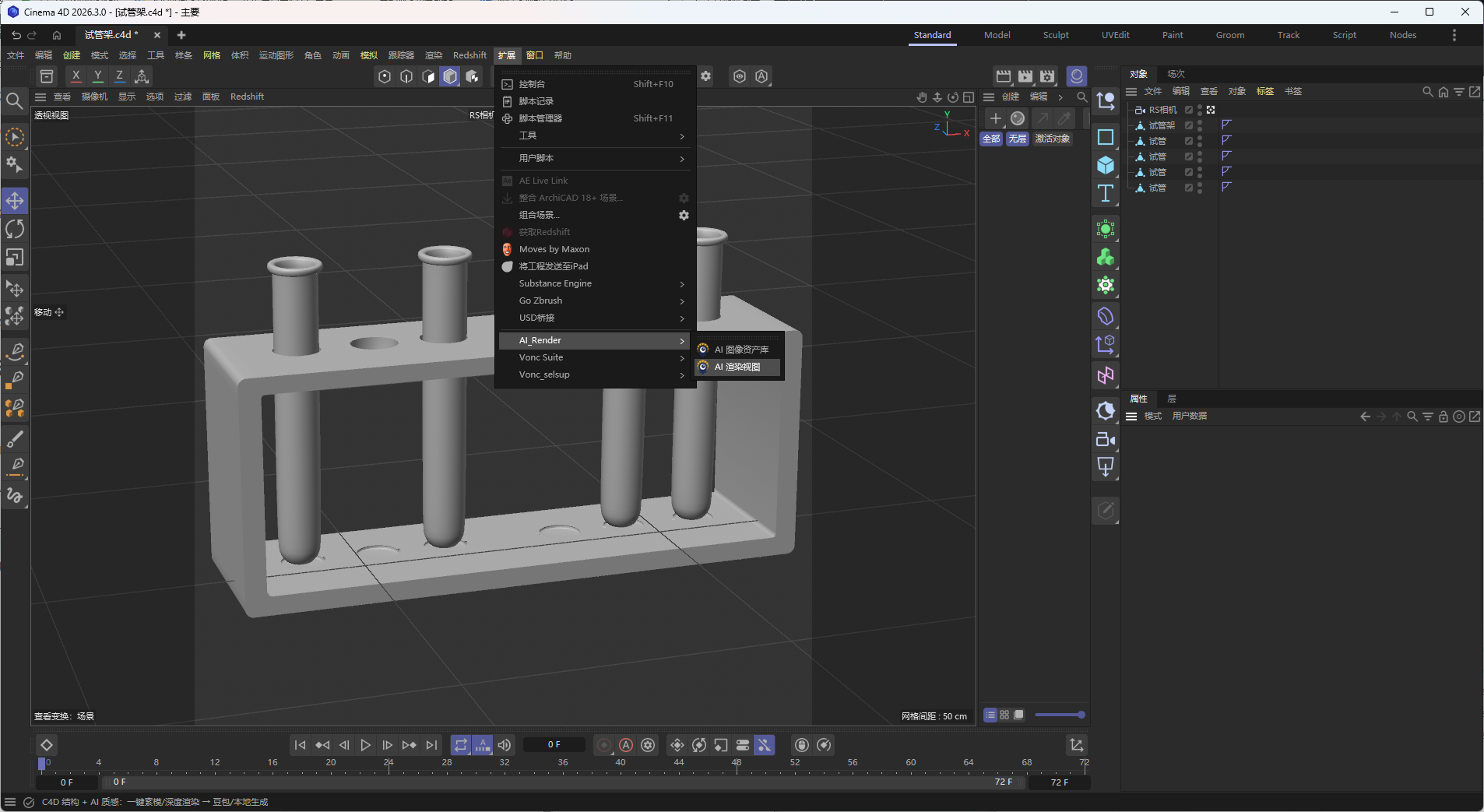
文件夹复制完成后。打开C4D,在顶部菜单→扩展→AI_Render→AI 渲染视图,即可开始使用。
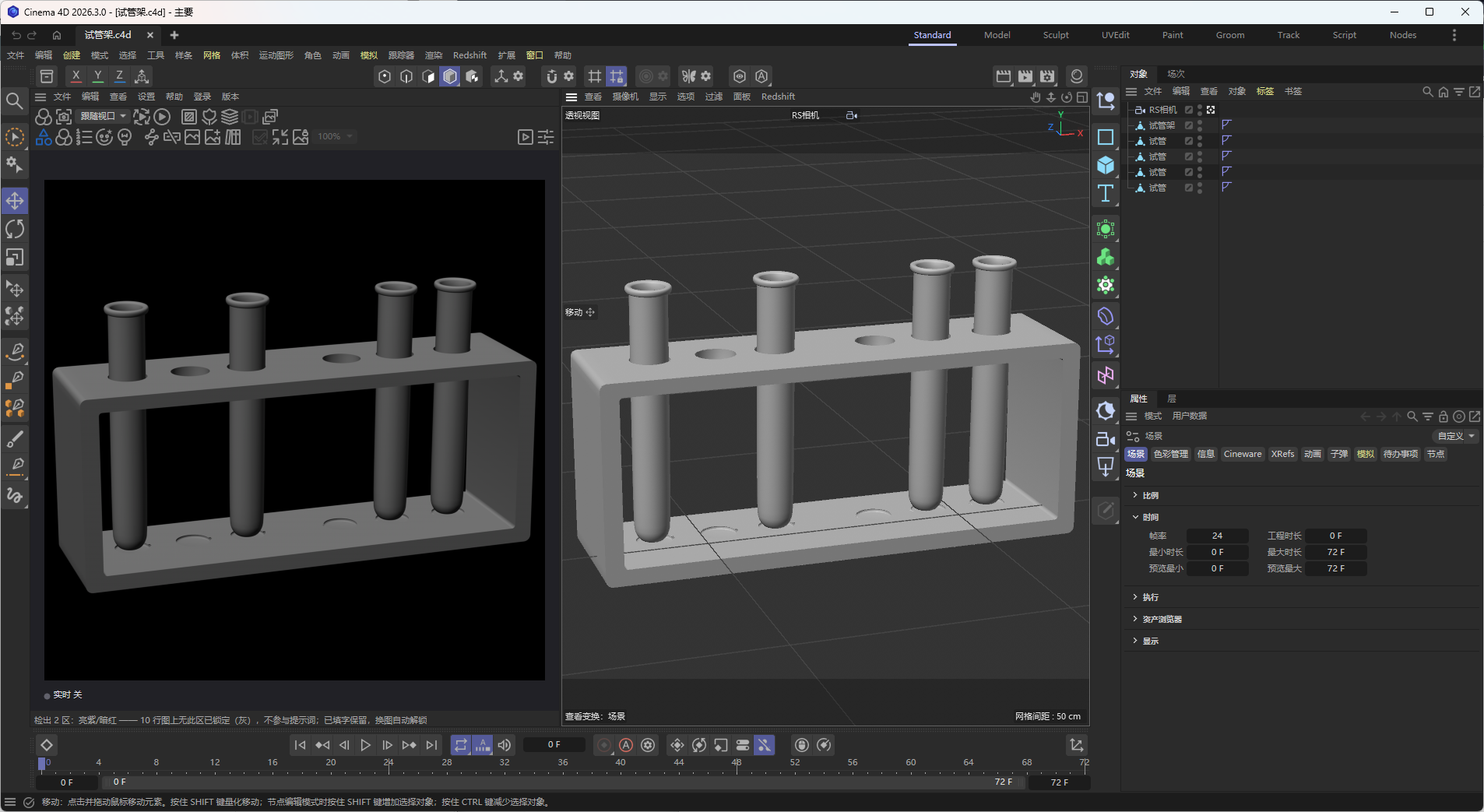
详细使用方法
AI渲染器使用需要绑定API KEY,登录账号登录-火山引擎创建。
绑定API KEY后,和正常渲染器一样,AI渲染器正常创建相机,固定渲染视角。
点击左侧生成12个AIR_彩球,这是模型分区,用于识别区域,建立材质的关键。
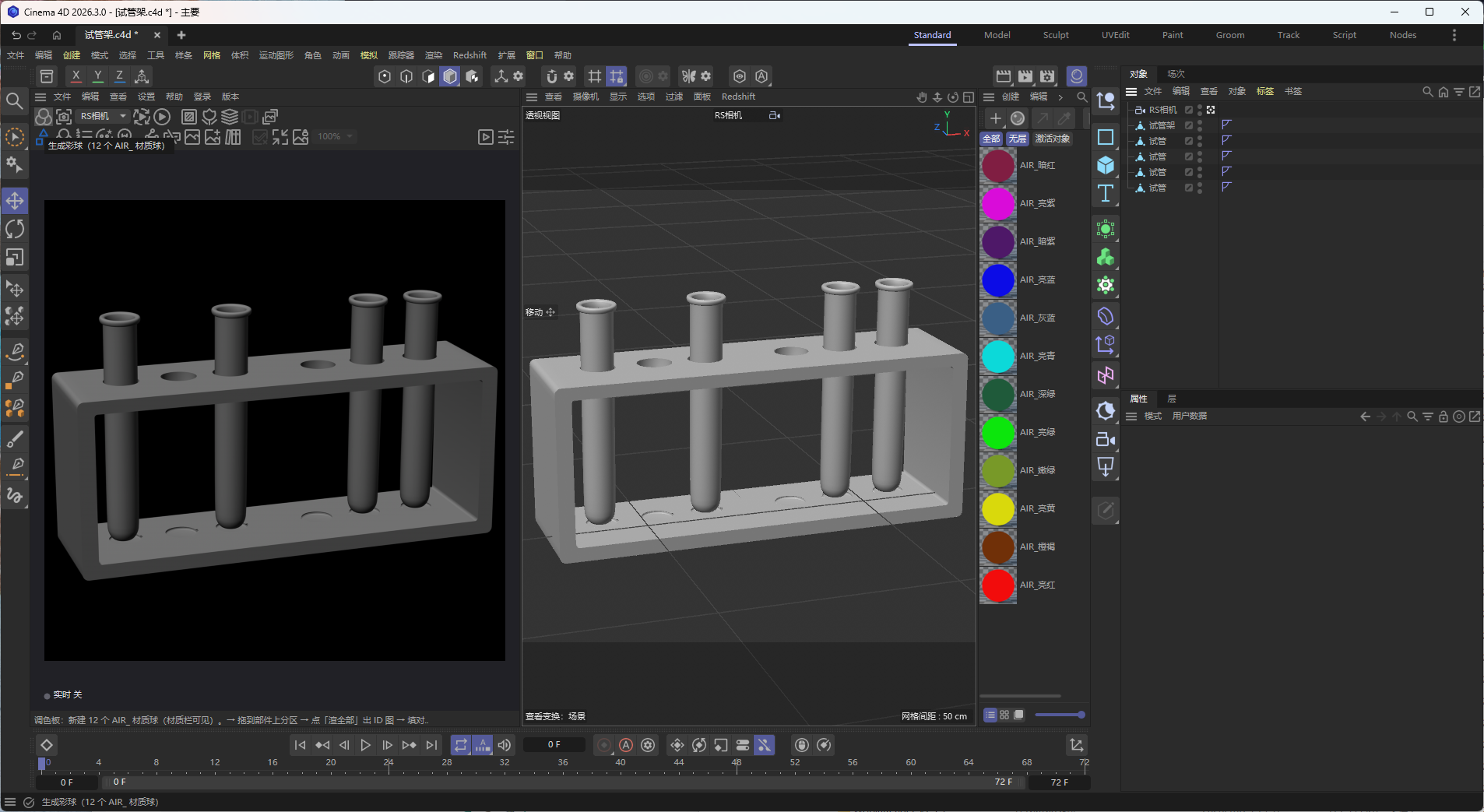
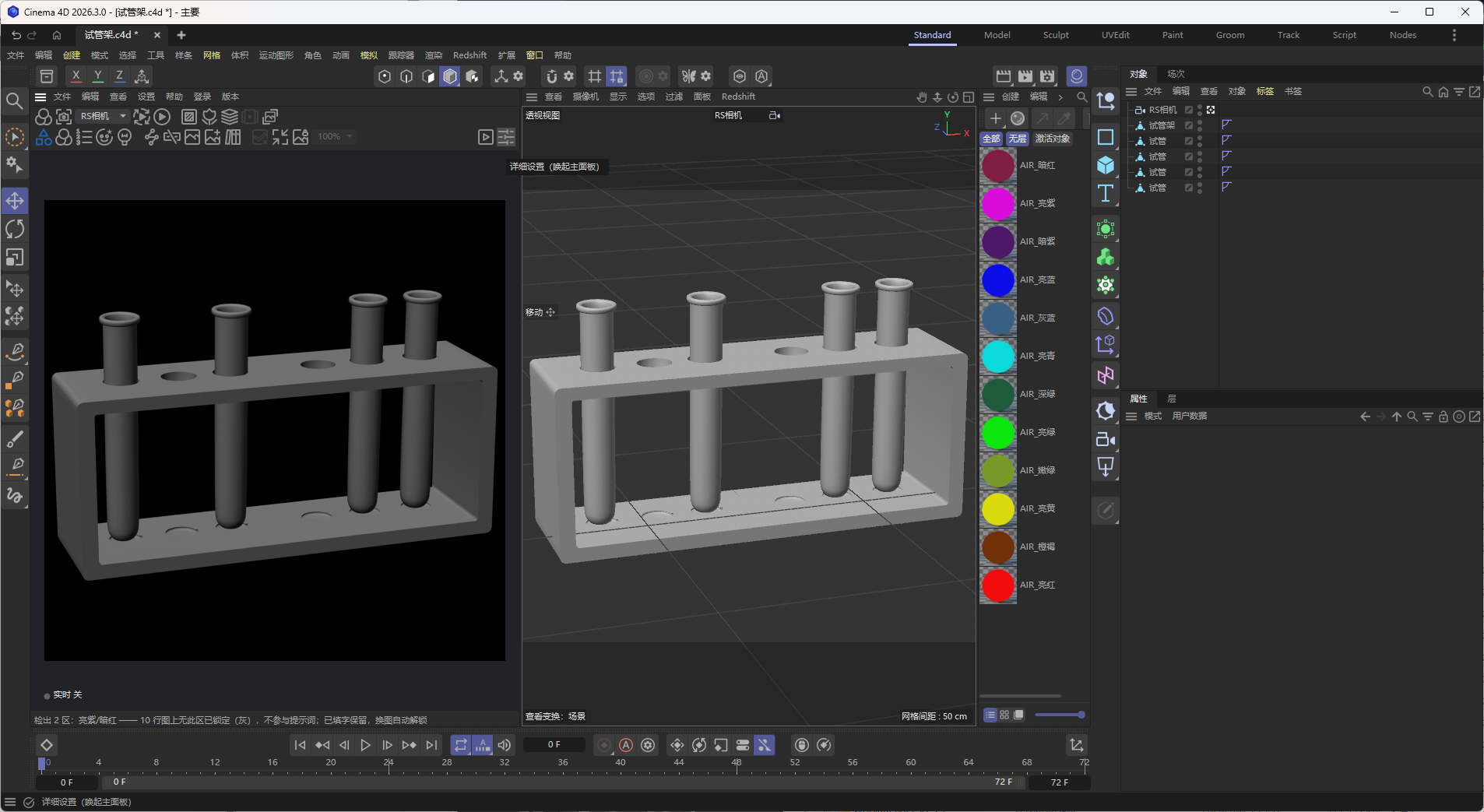
点击详细设置,唤起渲染主面板,填写关键词。
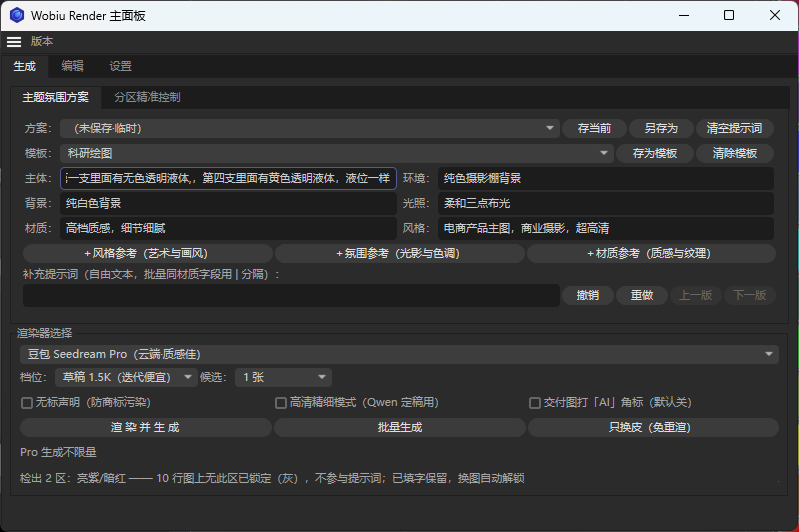
关键词决定渲染质量,作者MAX一枝花提供了渲染模板,可以自行选择使用。使用文字描写好渲染的主体、环境、背景、光照、材质和风格等选项,可以任意修改。作为参考,示例的参数如下:
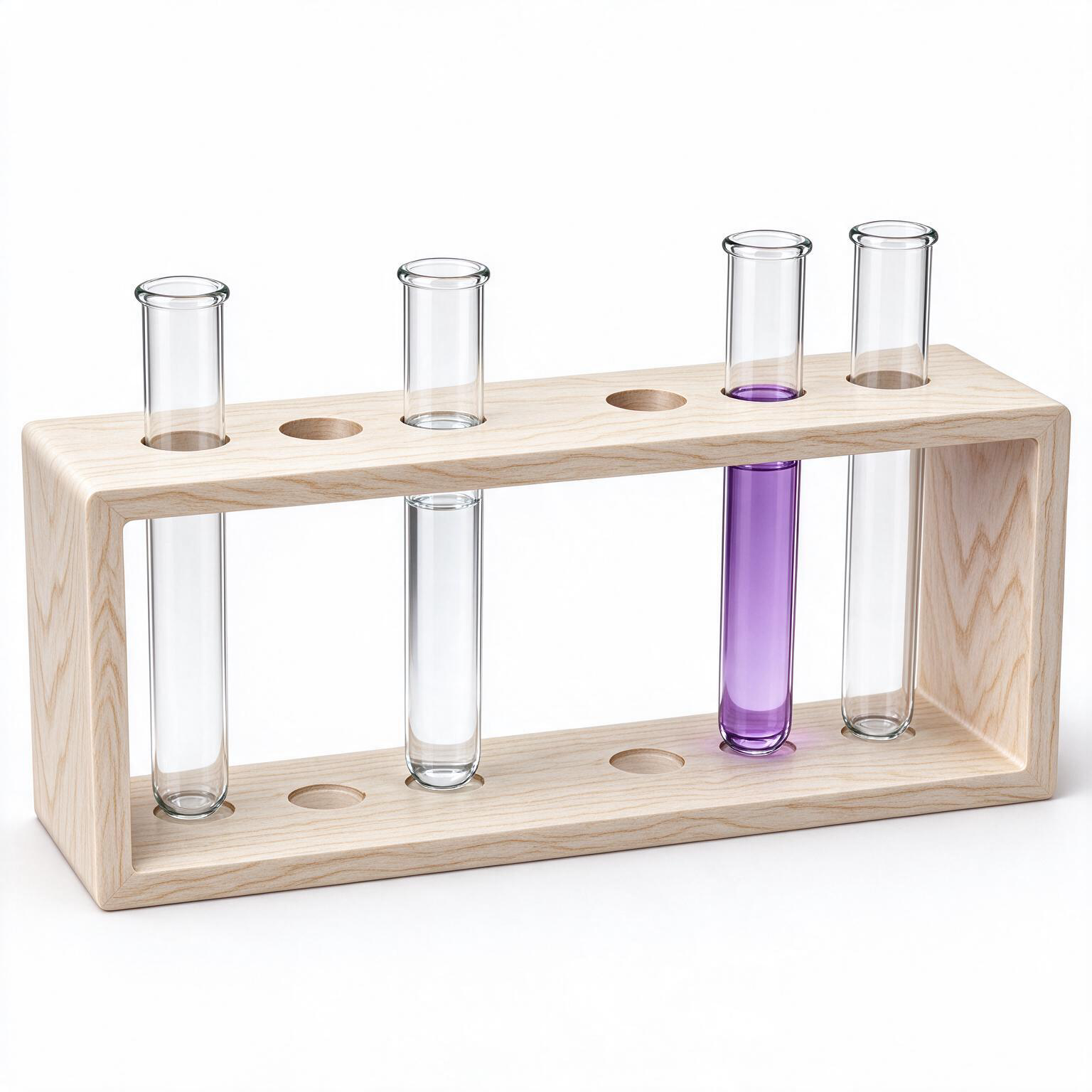
主体:主体是试管架,上面有四支试管,第一支里面有无色透明液体,,第四支里面有黄色透明液体,液位一样
环境:纯色摄影棚背景
背景:纯白色背景
光照:柔和三点布光
材质:高档质感,细节细腻
风格:电商产品主图,商业摄影,超高清
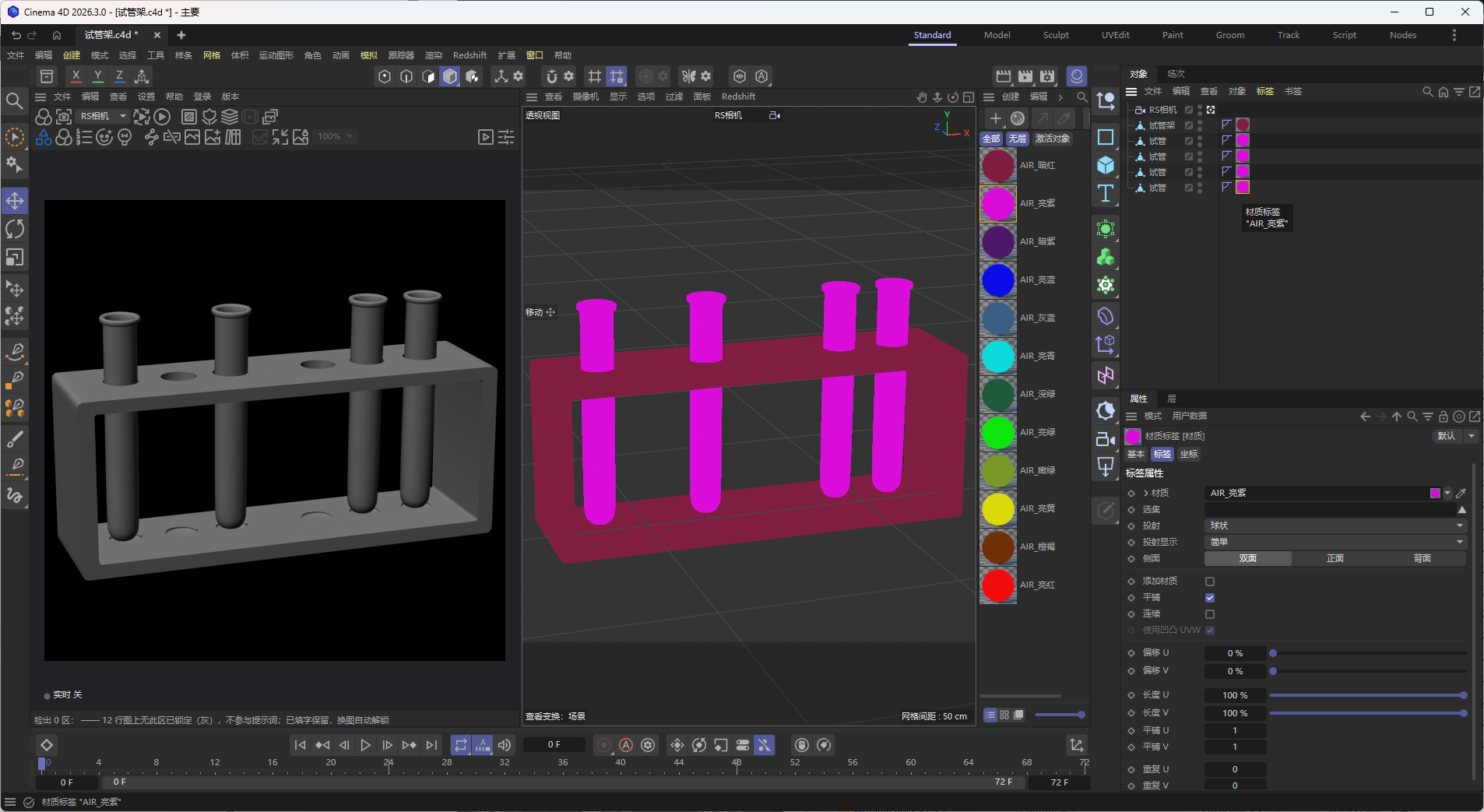
给定不同部分AI材质,区分渲染区域。示例中给定试管架为AIR_暗红,四只试管为AIR_亮紫。
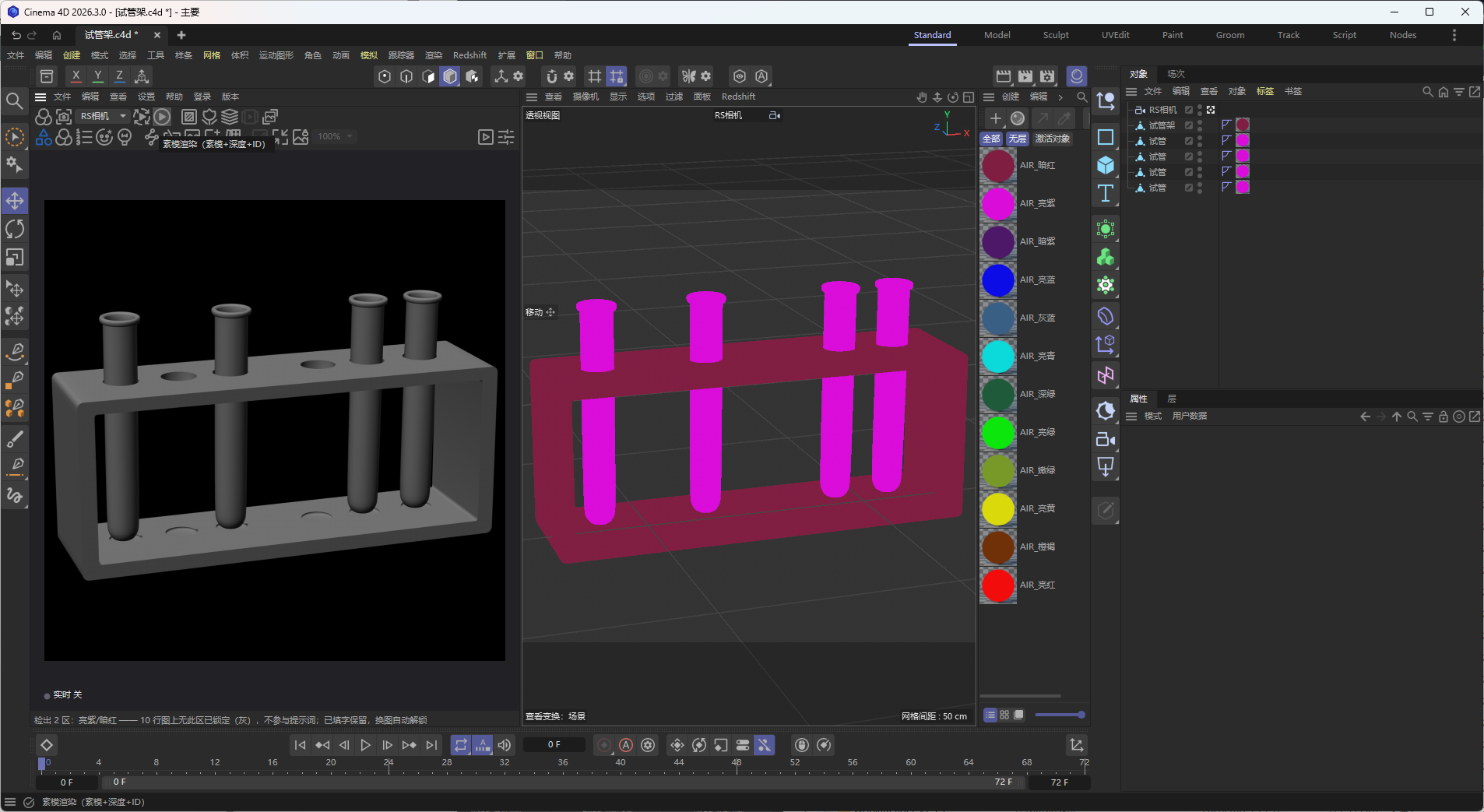
点击素模渲染,得到素模+深度+ID图。
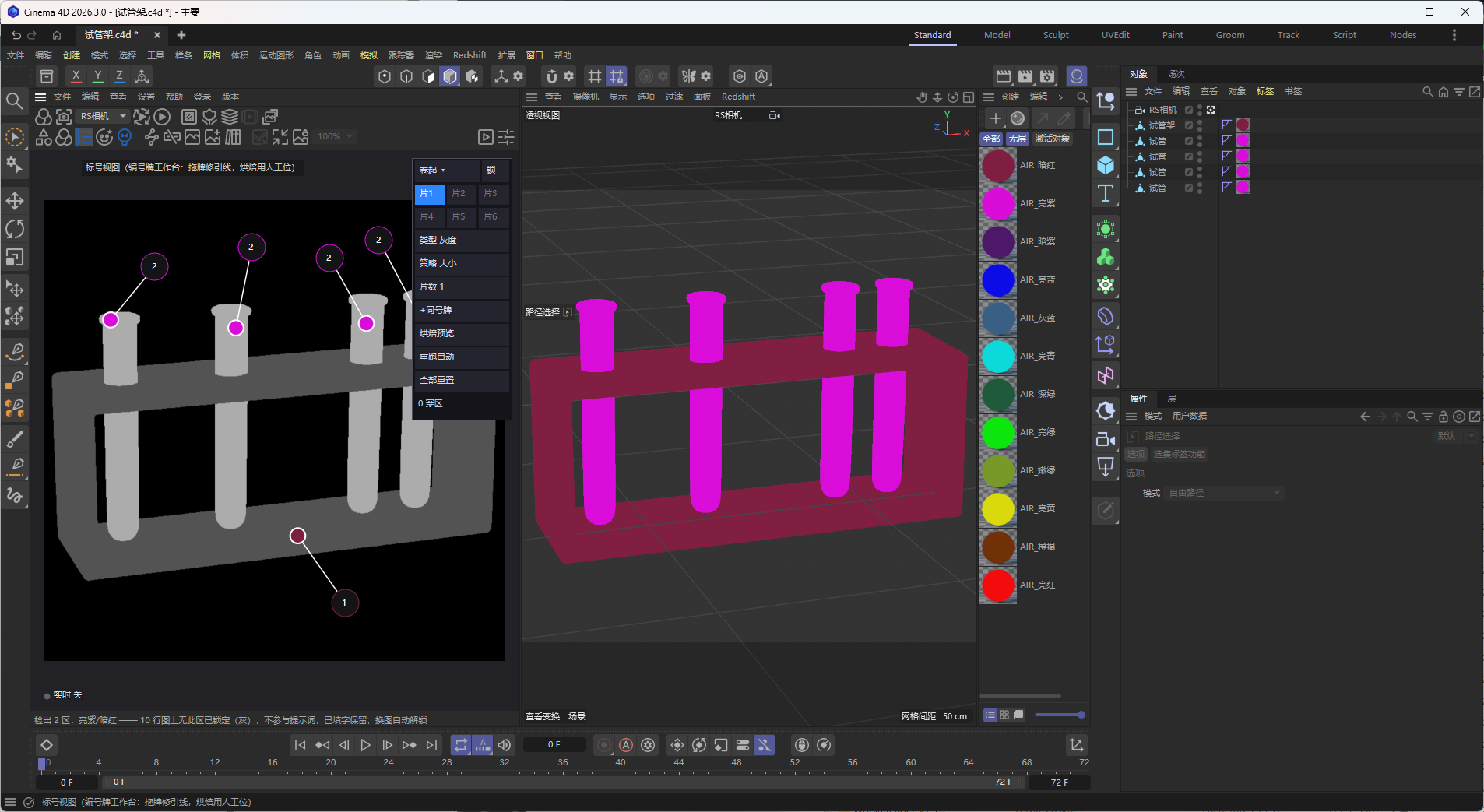
点击编号视图,给定模型ID,四只试管模型相同,可点击+同号,创建相同ID。
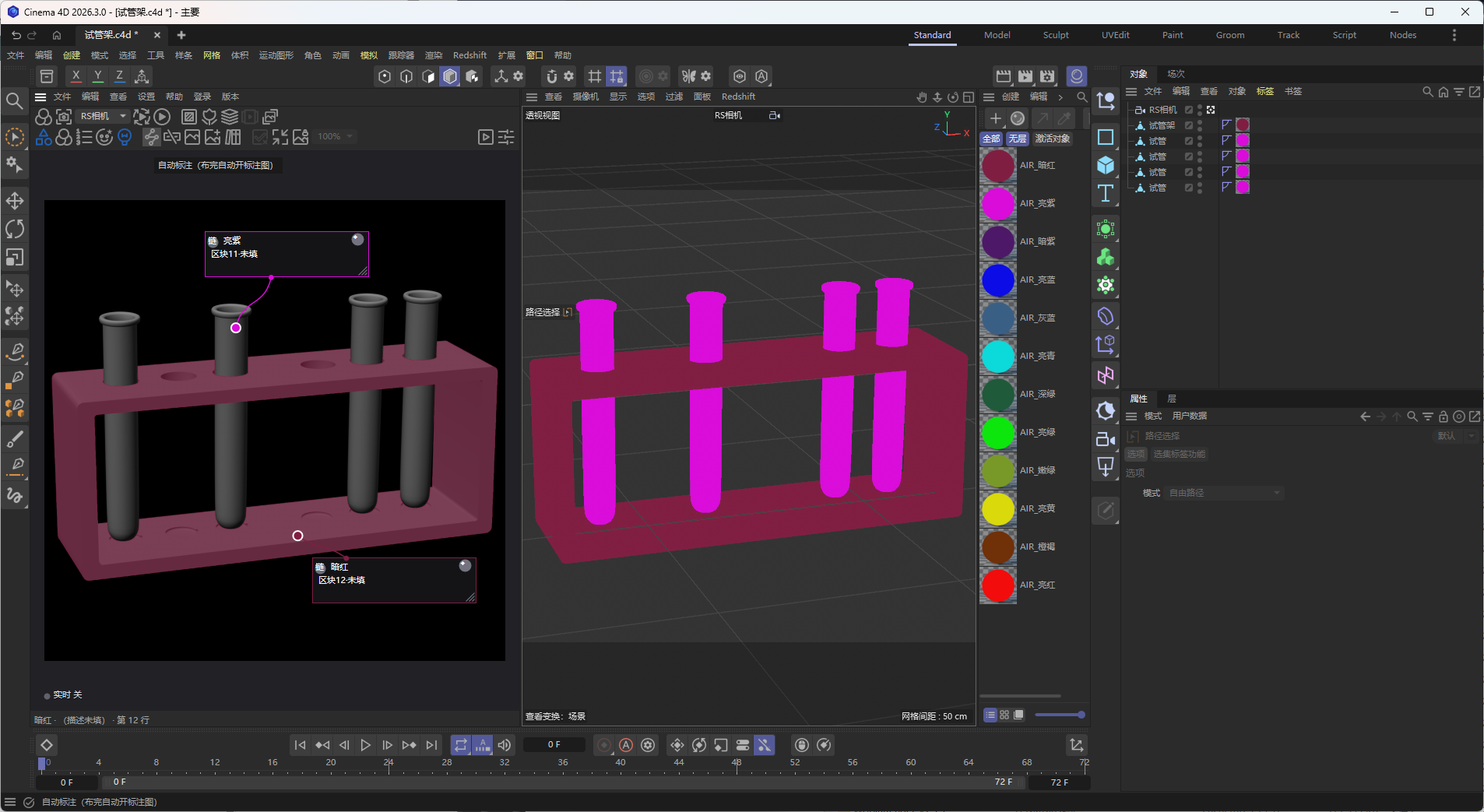
关闭编号视图,点击自动标注,跳出不同材质区域的描述选项。
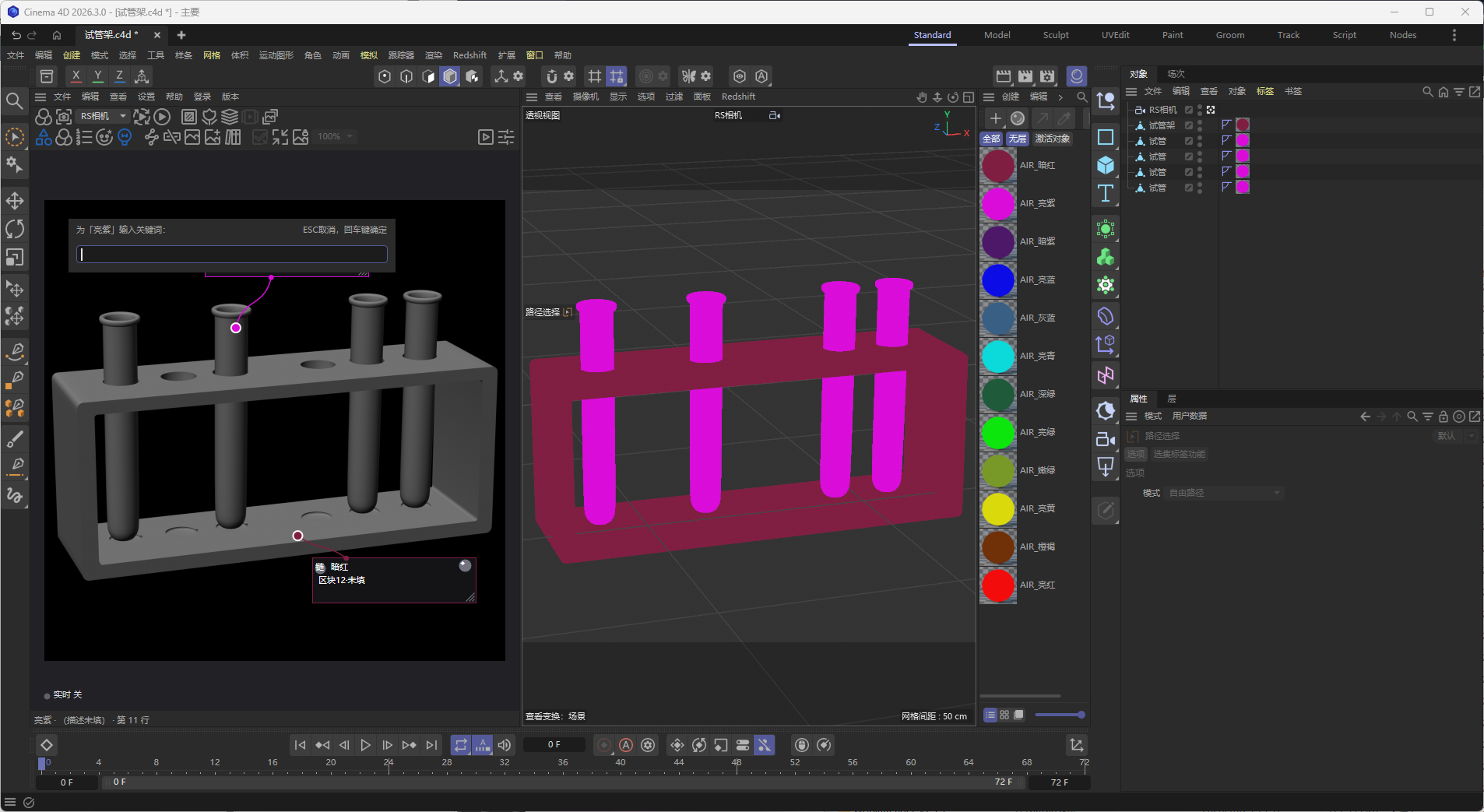
双击标注框,可在框内输入需要的材质描述。作者同样提供了不同的云端材质描述。在AI图像资产库中可以选择。
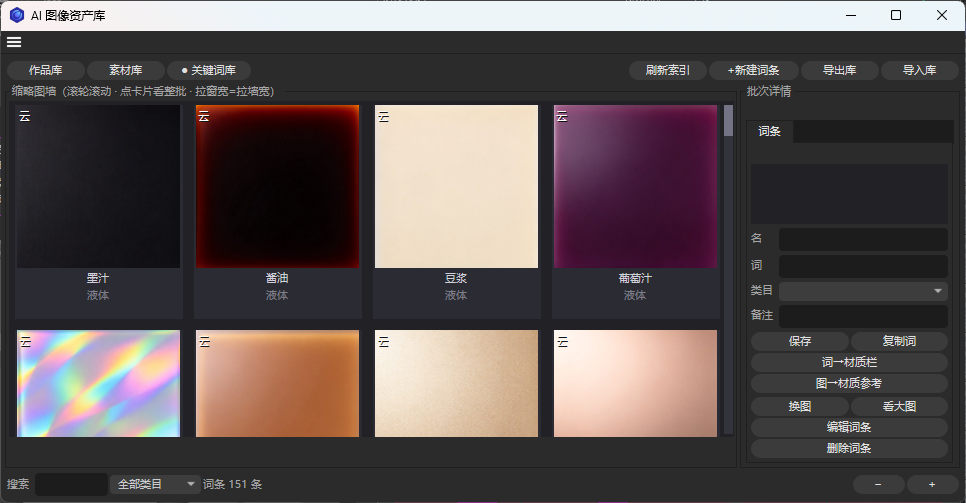
给不同部位输入材质描述,示例中的材质描述:
试管架AIR_暗红:山纹木质,浅米,哑光,几乎无反光,均匀漫反射
试管AIR_亮紫:光面玻璃,超白,镜面,高光锐利,反射如镜,钢化,全透明,高透射,转角可见厚度与折射
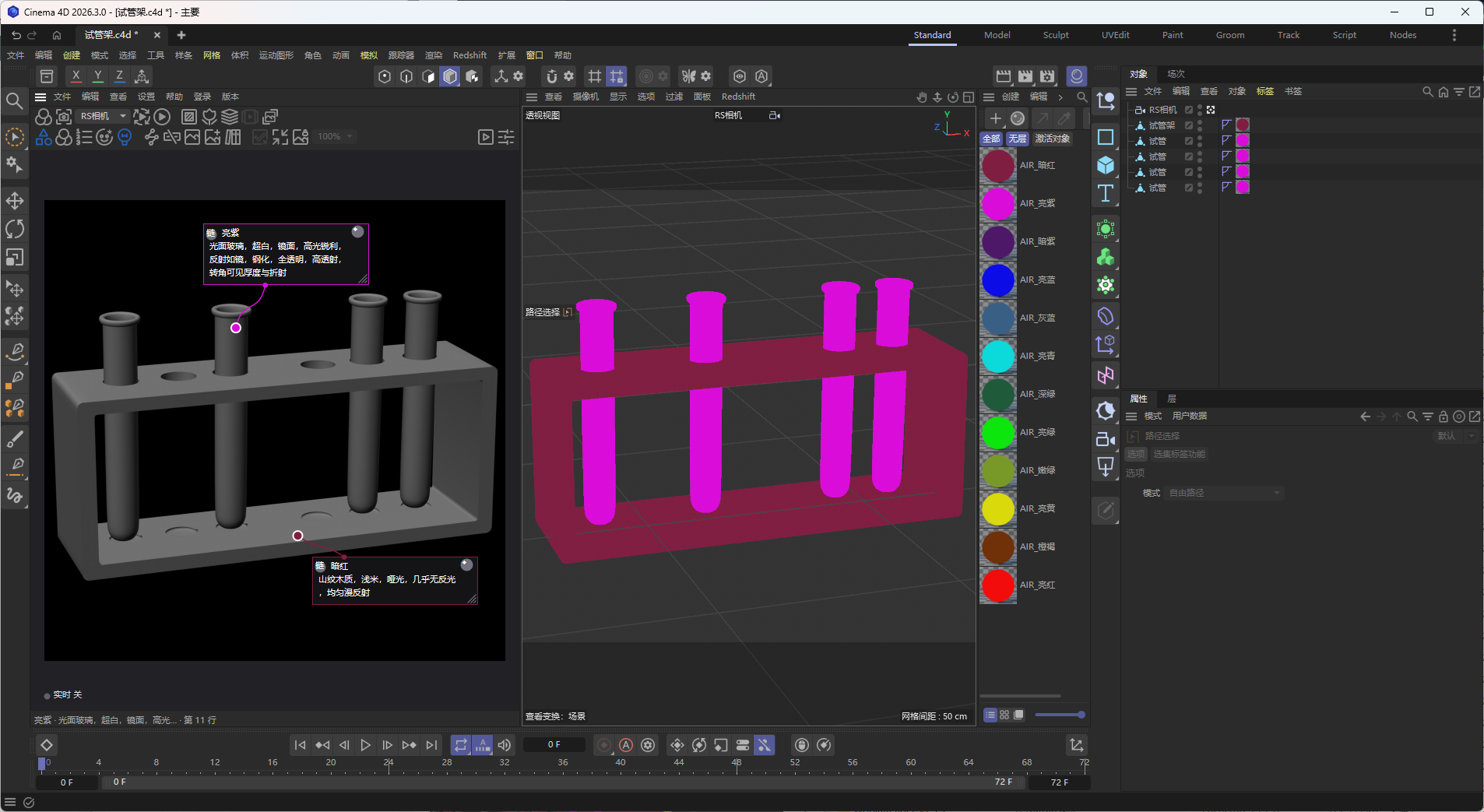
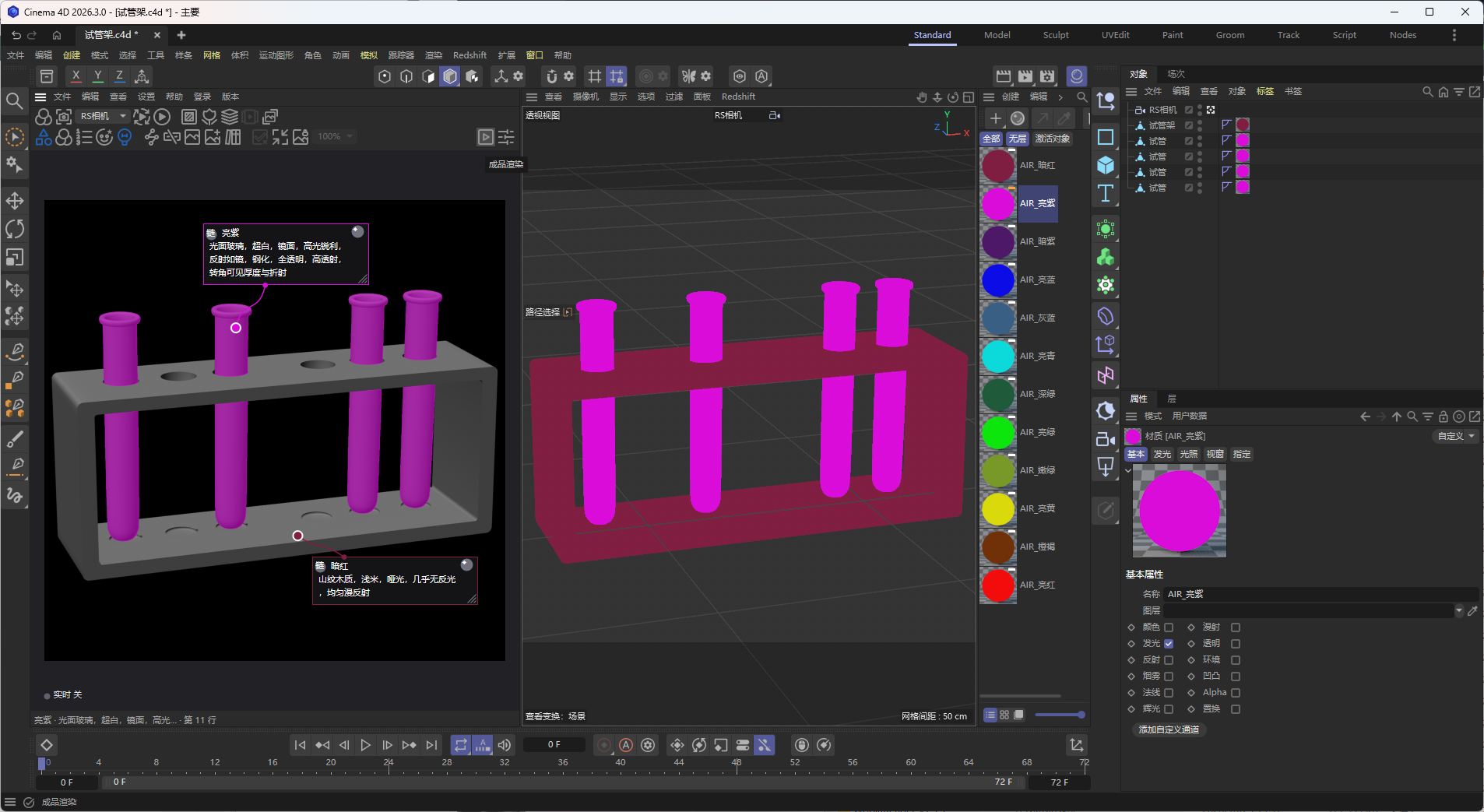
材质设置完全后,点击成品渲染。
在提交确认单页面,需要选定使用的模型,档位和并发数,这决定渲染图的价格。
确定图像清单,和提示词设置无误。
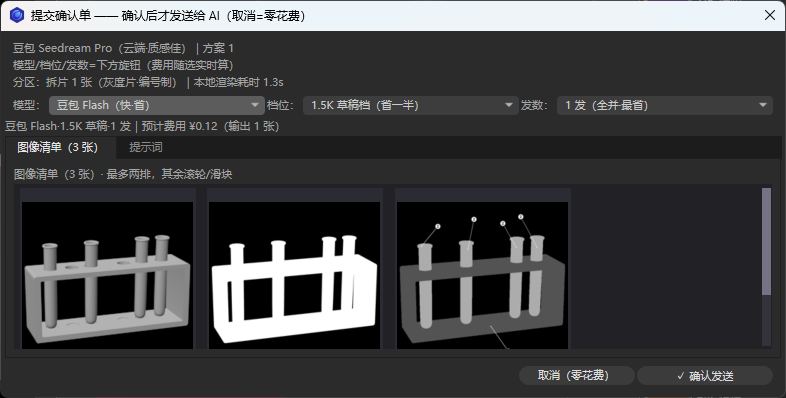
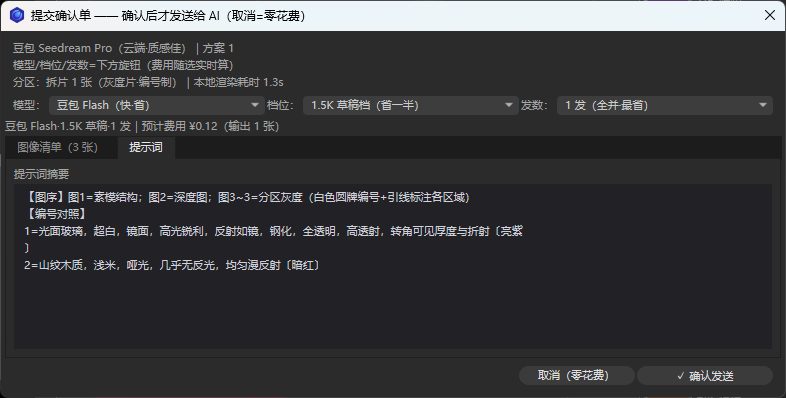
确认无误后,点击确认发送,AI云端开始渲染图片。
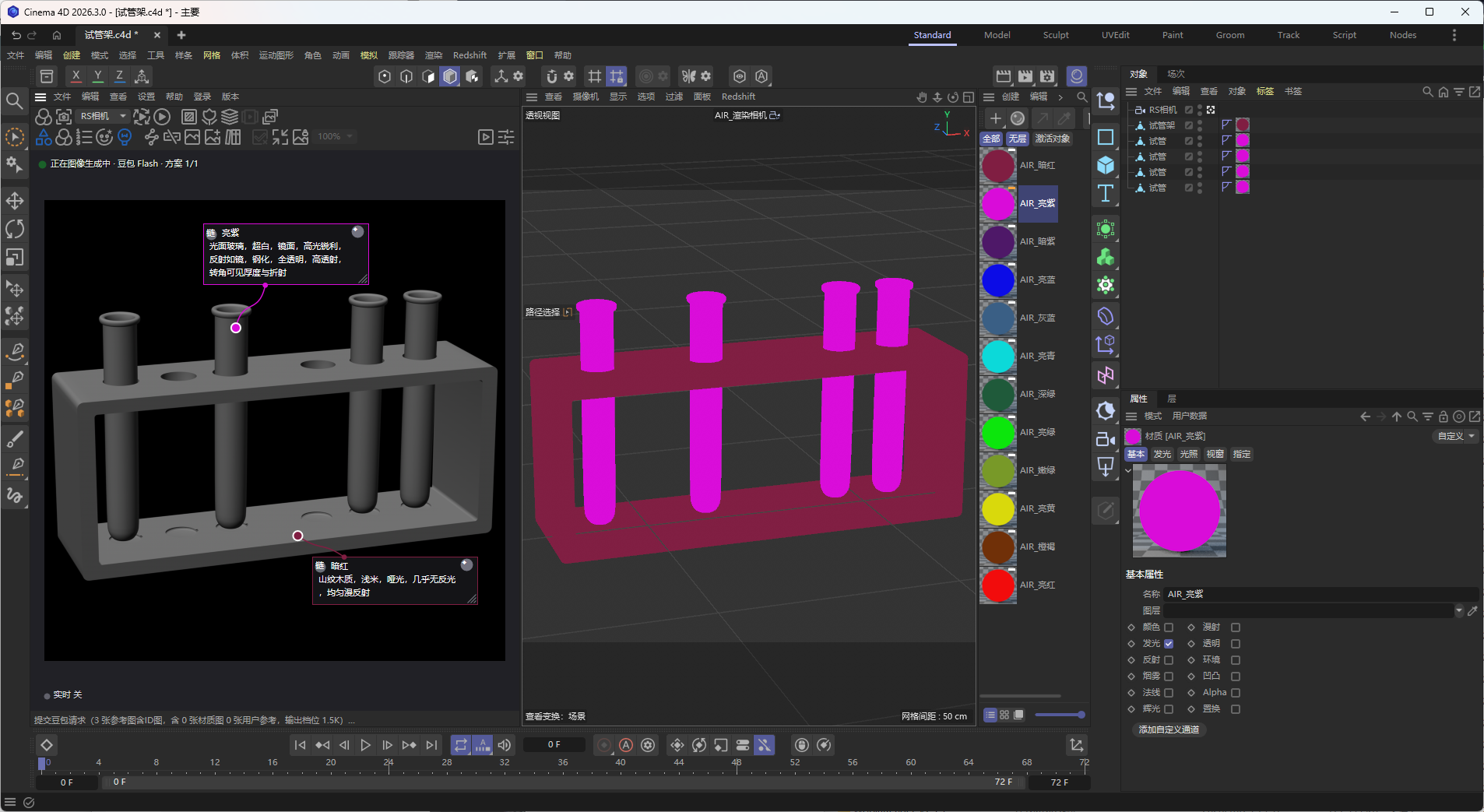
等待渲染结束,即可得到成品图。
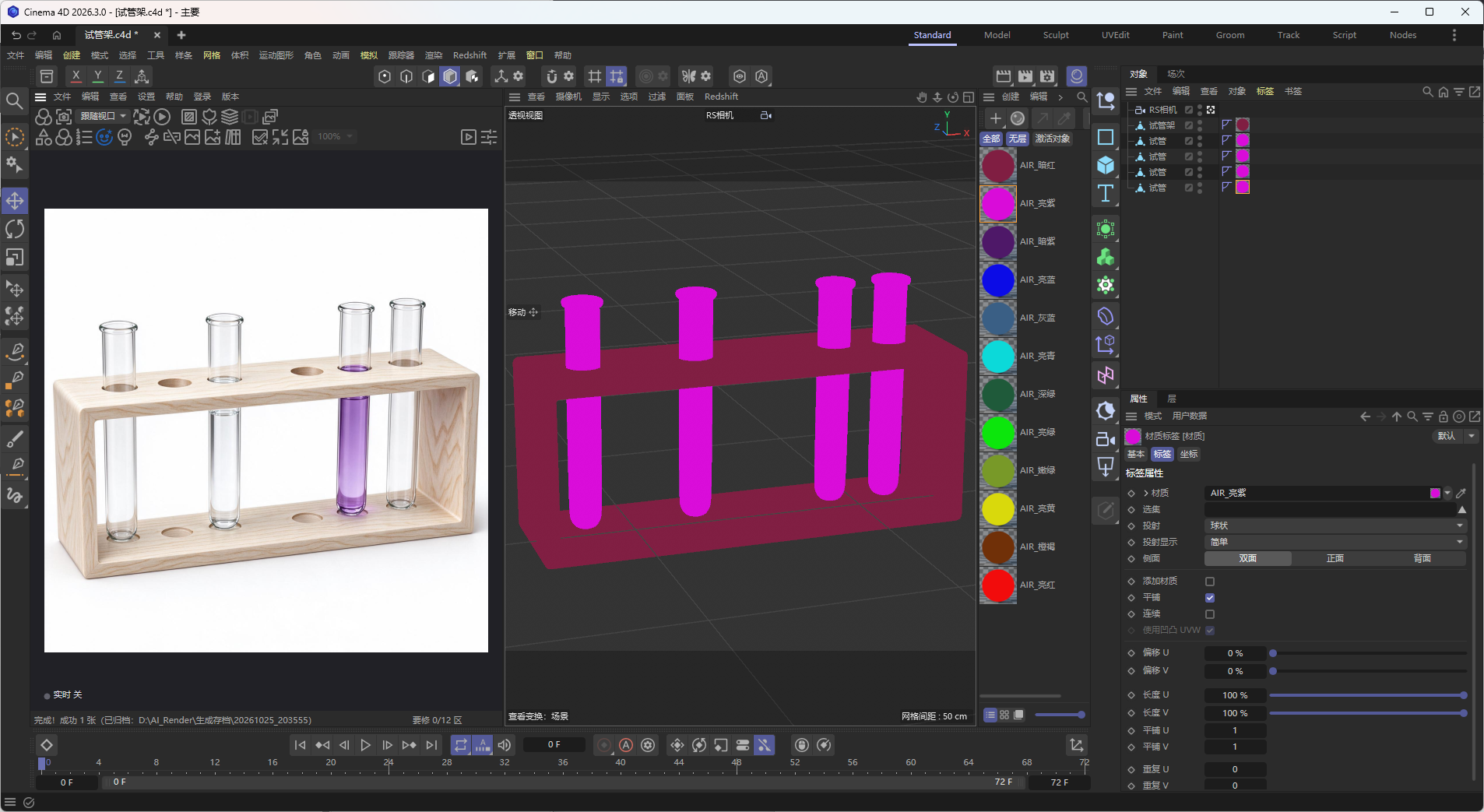
通过此方法,无需复杂的材质设置,灯光设置,仅需文字描述即可实现分区域材质设置,渲染后实现高质量成品图渲染。