QuPath 实战教程

在数字病理、组织学和生物医学成像研究中,全切片图像(Whole Slide Image,WSI)通常具有很高的空间分辨率,单张文件可能达到数十亿像素。普通图片查看器难以高效浏览这类数据,更难直接完成组织区域标注、细胞检测、染色强度评估和批量测量。QuPath 是一款面向科研用途的开源生物图像分析软件,能够读取多种全切片和显微图像格式,并提供项目管理、区域标注、细胞检测、分类、测量导出及脚本扩展等功能。本文以 QuPath 0.7.0 为版本基准,介绍 Windows、macOS 和 Linux 的安装方法,并通过一个免疫组化图像分析示例,演示从创建项目、检查图像参数、标注 ROI,到细胞检测和结果导出的完整流程。
QuPath 介绍
数字病理和组织学研究经常需要处理扫描仪生成的全切片图像。与普通 JPG 或 PNG 不同,全切片图像往往采用多分辨率金字塔结构:同一张组织切片同时保存多个缩放层级,浏览软件只读取当前视野所需的数据块,不必一次性把整张超大图像载入内存。
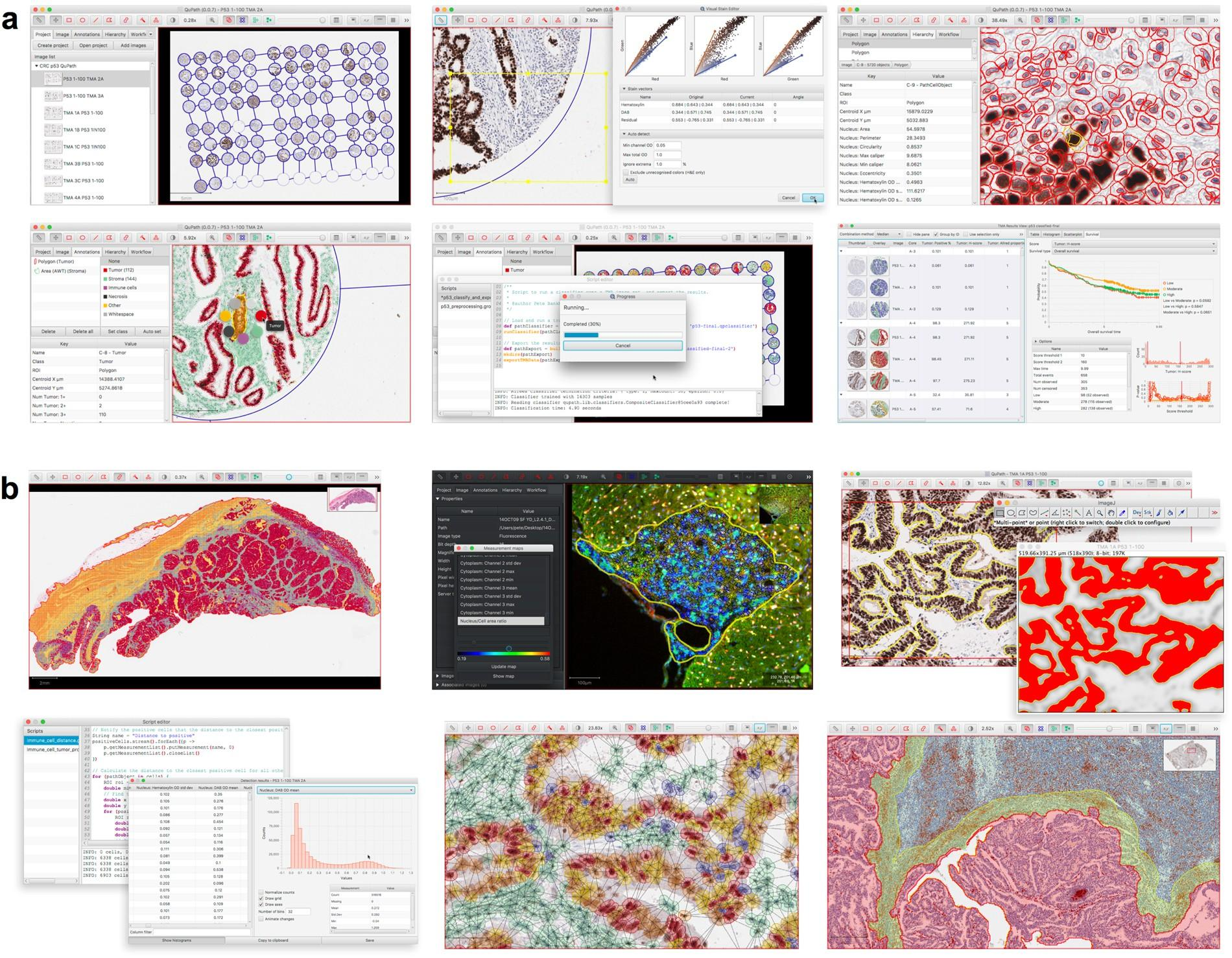
QuPath 是一款开源的生物图像分析软件,尤其常用于数字病理研究。它支持全切片图像和部分显微图像,能够在图像上创建组织区域标注,检测细胞或细胞核,进行对象分类和像素分类,并将测量结果导出供后续统计分析。
官方下载与文档:
- 官方网站:https://qupath.github.io/
- 官方 GitHub:https://github.com/qupath/qupath
- 官方文档:https://qupath.readthedocs.io/
- 官方教程:https://qupath.readthedocs.io/en/stable/docs/tutorials/index.html
QuPath 的主要功能
| 功能 | 主要用途 | 常见科研场景 |
|---|---|---|
| 大图像浏览 | 浏览全切片和高分辨率显微图像 | H&E、IHC、组织切片扫描 |
| ROI 标注 | 绘制矩形、多边形、画笔等区域 | 肿瘤区域、组织边界、感兴趣区域 |
| 细胞检测 | 识别细胞或细胞核并生成检测对象 | 细胞计数、核面积和形态测量 |
| 染色分析 | 处理明场染色和荧光图像 | H-DAB、苏木精、荧光标记 |
| 对象分类 | 根据测量值或训练样本区分对象 | 阳性/阴性细胞、组织类别 |
| 像素分类 | 对图像像素或区域进行分类 | 组织与背景区分、染色区域识别 |
| 测量导出 | 导出面积、强度、细胞数量等结果 | R、Python 或统计软件后续分析 |
| 扩展与脚本 | 添加深度学习工具并批量处理 | InstanSeg、Groovy 自动化流程 |
QuPath 的优势并不是“自动替代病理学判断”,而是把大图像浏览、区域定义、对象检测和定量结果整理放在同一套工作环境中,减少重复操作,并让分析步骤更容易保存和复查。
适合使用 QuPath 的研究工作
- 组织学与数字病理: 浏览 H&E、免疫组化切片,标注组织区域并开展细胞级定量。
- 肿瘤微环境研究: 在预先定义的区域内统计细胞数量、阳性比例和空间分布。
- 免疫组化分析: 对 H-DAB 图像开展细胞检测、染色强度分级和测量导出。
- 多重免疫荧光: 在支持的图像格式和分析流程下处理多个通道,结合分类工具评估标记信号。
- 组织芯片(TMA): 管理多个组织芯片核心区域并进行批量分析。
- 方法学与图像分析教学: 演示 ROI 标注、细胞检测、分类器训练和结果检查。
需要明确:QuPath 官方说明其定位是科研图像分析软件,不用于临床诊断、治疗决策或其他临床用途。软件输出不能直接替代病理医师判断,也不能在未经验证的情况下作为临床结论。
QuPath 与 napari、Fiji/ImageJ 的区别
它们都能参与生物图像工作流,但侧重点不同。
| 软件 | 更擅长的任务 | 典型使用方式 |
|---|---|---|
| QuPath | 全切片图像、组织区域、细胞检测和数字病理定量 | WSI 项目管理、ROI、细胞分析、测量导出 |
| napari | 多维图像浏览、图层叠加和交互标注 | Z-stack、多通道、时间序列、三维数据查看 |
| Fiji/ImageJ | 通用图像处理、宏和插件工作流 | 阈值、滤波、测量、批处理和插件扩展 |
| GraphPad Prism | 统计分析与结果图表 | 统计检验、数据可视化和论文图表整理 |
例如,napari 更适合查看多维显微图像并叠加不同图层;QuPath 则更侧重全切片组织图像中的 ROI、细胞对象和定量分析。二者可以出现在同一研究流程中,不必理解为相互替代。
下载与安装 QuPath 0.7.0
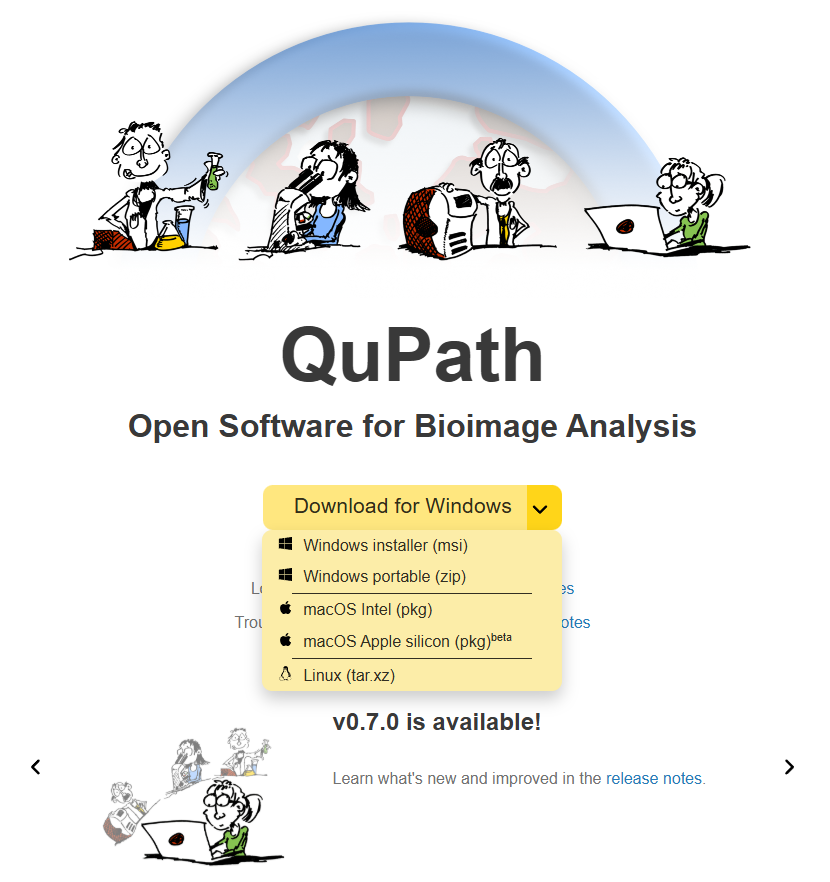
本文以 QuPath 0.7.0 为操作基准。根据官方 GitHub Releases 和 QuPath 0.7.x 文档,截至 2026 年 11 月 15 日,0.7.0 仍是官方标示的最新稳定发行版;仓库变更日志中已经出现 0.8.0 的开发内容,但标记为进行中,不应将开发分支当作正式稳定版。
下载入口:
Windows 安装
Windows 用户可以选择两种发行方式:
| 安装包 | 特点 | 适合人群 |
|---|---|---|
.msi 安装程序 | 按常规软件方式安装,可从开始菜单启动 | 希望正常安装和管理软件的用户 |
.zip 便携包 | 解压后直接运行,无需执行传统安装流程 | 没有管理员权限或希望放在指定目录的用户 |
操作步骤:
- 打开 QuPath 0.7.0 官方 Release 页面。
- 在 Assets 中下载
QuPath-v0.7.0-Windows.msi,或选择 Windows ZIP 包。 - 使用 MSI 时,双击安装程序并按照提示完成安装。
- 使用 ZIP 时,先将压缩包完整解压到一个固定目录,再运行
QuPath.exe。 - 首次启动后,检查欢迎界面是否正常显示。
关于 Windows 安全提示: QuPath 官方安装文档说明,当前发行包并非经过常规代码签名的应用,因此 Windows 可能显示安全警告。如果确认文件来自 QuPath 官方网站或官方 GitHub Release,可根据官方安装说明检查文件来源和属性,再决定是否继续。不要对来源不明的安装包使用“仍要运行”。
如果安装程序无法启动,且电脑没有管理员权限,可以尝试官方提供的 ZIP 便携方式。
macOS 安装
QuPath 提供 Intel 和 Apple Silicon 两种 macOS 安装包:
QuPath-v0.7.0-Mac-x64.pkg:Intel 处理器版本。QuPath-v0.7.0-Mac-arm64.pkg:Apple Silicon 版本。
Apple Silicon 版本在兼容的设备上通常运行更快,但官方文档提示,少数图像格式可能受到 Bio-Formats 支持限制,尤其是使用 JPEG-XR 压缩的部分 .czi 文件,以及部分 .ndpis 文件。若实验室经常使用 Zeiss 或 Hamamatsu 扫描数据,建议先用实际样本测试格式兼容性,不要只根据扩展名判断。
macOS 可能提示应用无法验证开发者或无法打开。请先确认下载来源,再按照 QuPath 官方安装文档在“系统设置 → 隐私与安全性”中处理首次打开提示。不要为了运行未知文件而关闭系统整体安全保护。
Linux 安装
Linux 用户可以下载 .tar.xz 压缩包。解压后,根据官方说明为启动程序添加执行权限,再从解压目录启动 QuPath。
tar -xf QuPath-v0.7.0-Linux.tar.xz
chmod u+x QuPath/bin/QuPath
./QuPath/bin/QuPath
实际压缩包名称和解压目录以下载文件为准。
首次启动前的准备
QuPath 不要求所有用户都具备 GPU。常规图像浏览、手动标注和部分基础分析可以从 CPU 工作流开始。深度学习扩展在支持的设备上可能利用 GPU 或 Apple M 系列芯片的 MPS 加速,但硬件加速涉及 PyTorch、CUDA 或其他运行环境,不能简单理解为“安装 QuPath 后自动启用 GPU”。
建议初次练习时:
- 使用一张体量较小、来源明确的示例图像;
- 将项目放在读写稳定的本地磁盘;
- 不要直接对唯一的原始实验数据进行试验性修改;
- 先验证图像能否正确打开、像素尺寸是否准确,再开展定量操作。
QuPath 的界面与核心概念
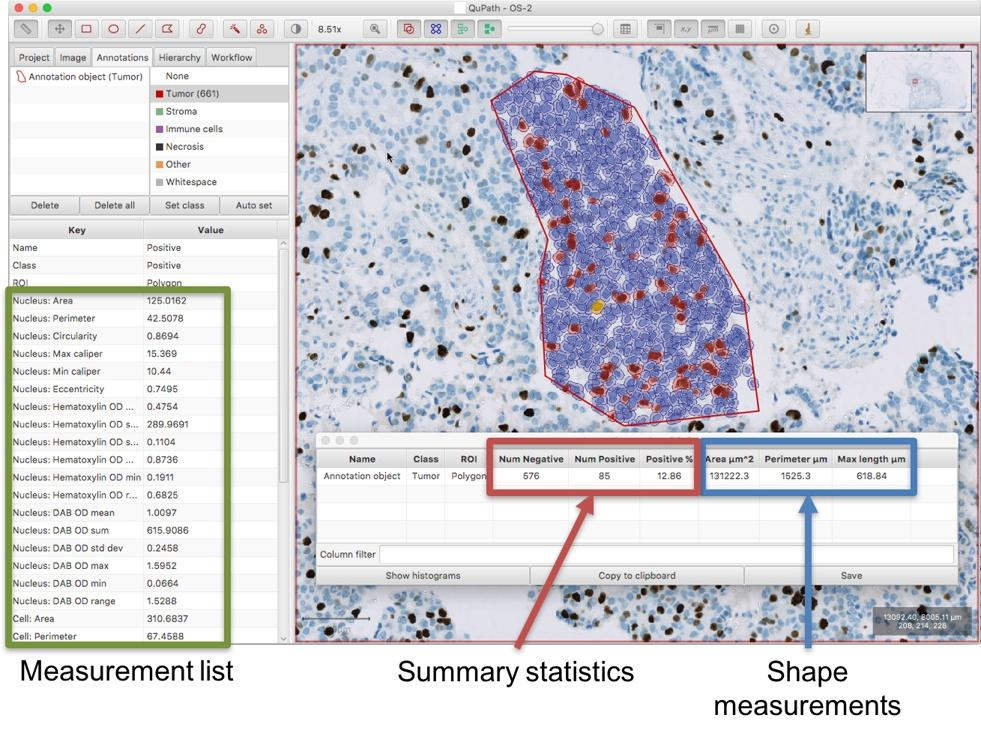
QuPath 的界面主要由图像查看区域、工具栏、项目列表和分析面板构成。初学者不需要一次掌握所有按钮,先理解几个核心对象即可。
Image:图像
Image 指导入 QuPath 的原始图像或切片文件。打开图像后,应先检查:
- 图像类型是否正确;
- 像素宽度和高度是否有可靠的物理单位;
- 图像通道是否完整;
- 图像金字塔和缩放浏览是否正常;
- 原始文件路径是否稳定。
对于组织学定量,像素尺寸非常重要。QuPath 会利用像素宽度和高度计算面积、长度等测量值。如果原始元数据缺失或被错误识别,后续面积和距离结果也可能错误。
Annotation:人工标注对象
Annotation 是研究者在图像上手动绘制的区域或形状,例如:
- 肿瘤区域;
- 正常组织区域;
- 组织边缘;
- 感兴趣区域(ROI);
- 需要排除的坏死或折叠区域。
常用绘制工具包括矩形、椭圆、多边形、线条和画笔。Annotation 的主要作用是定义“在哪些区域开展分析”,也可以直接用于区域面积或长度测量。
Detection:检测对象
Detection 通常由软件算法生成,例如细胞、细胞核或其他被识别的对象。一个 Annotation 可以包含大量 Detection 对象。
两者不要混淆:
- Annotation 通常由研究者创建,用于圈定较大的分析区域;
- Detection 通常由算法生成,用于表示细胞等较小对象。
Classification:分类结果
分类用于给对象或像素赋予类别,例如:
- Positive / Negative;
- Tumor / Stroma;
- Tumor cell / Non-tumor cell;
- 不同强度等级的染色类别。
分类结果依赖所选特征、阈值、训练数据和图像质量。不能只因为软件自动生成了颜色或类别,就认为分类结果已经正确。
Measurements:测量数据
Measurements 是对象的定量信息,例如:
- 面积、周长;
- 细胞核面积;
- 染色强度;
- 细胞数量;
- 阳性细胞比例;
- 对象的形态或空间相关特征。
这些数据可以导出为表格,进一步交给 R、Python 或统计软件处理。
创建项目并导入全切片图像
如果只想临时查看一张图像,可以直接使用 File → Open。但如果需要保存标注、分类和测量结果,建议建立 QuPath Project。
创建空项目文件夹
先在电脑上创建一个空文件夹,例如:
QuPath_Study/注意:官方教程要求新项目目录为空。QuPath 会在项目目录中创建和管理自己的文件,不建议把已有文件随意放入该目录后再创建项目。
在 QuPath 中选择:
File → Project… → Create new project
然后选择刚刚创建的空文件夹。
向项目添加图像
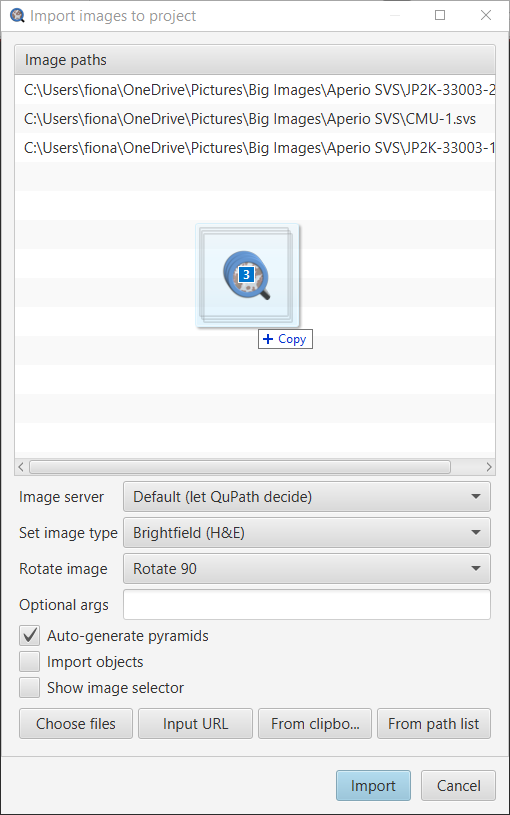
最简单的方法是将图像文件拖到 QuPath 主窗口。也可以通过:
File → Project… → Add images
选择需要导入的文件。
导入时可能出现图像服务器、图像类型、旋转和金字塔生成等选项。初学者可以先保留自动选择,但应认真检查图像类型和读取结果。
选择正确的 Image type
QuPath 的图像类型会影响部分分析命令的行为。常见场景包括:
- Brightfield H&E:苏木精-伊红明场图像;
- Brightfield H-DAB:苏木精与 DAB 显色的免疫组化图像;
- Fluorescence:荧光图像。
不要仅凭文件名或颜色外观随意选择。若图像类型判断错误,染色分离、强度测量或阳性检测可能受到影响。自动估计也可能出错,必要时可以在图像属性面板中手动调整。
检查像素尺寸
打开图像后,在左侧 Analysis 面板中找到 Image 标签,查看:
- Pixel width;
- Pixel height;
- Image type;
- 图像通道和相关属性。
如果图像文件已经包含可靠的像素尺寸元数据,QuPath 通常可以自动读取。如果没有,应根据扫描仪或显微镜元数据、实验记录或经过校准的标尺信息填写。
不要用肉眼估计像素尺寸。 如果原始文件没有可靠标定,就应先保留像素单位,不能随意把像素换算成微米。
理解项目文件与原始图像的关系
QuPath Project 通常保存的是图像路径以及与图像相关的标注、测量和项目数据,并不意味着所有原始图像都会被复制到项目文件夹。
这意味着:
- 不要随意移动或重命名原始图像文件;
- 备份项目时,也要备份原始图像;
- 将项目迁移到另一台电脑时,需要检查图像路径是否仍然有效;
- 如果项目提示图像丢失,可以使用修复路径功能重新定位文件。
ROI 标注:先定义分析区域,再进行定量
对于组织切片分析,通常不应一上来就对整张切片运行细胞检测。更稳妥的方式是先定义感兴趣区域,排除明显不适合分析的区域,再在小范围内调试参数。
常用标注工具
| 工具 | 主要用途 |
|---|---|
| Rectangle | 快速框选规则区域 |
| Ellipse | 圈定近似圆形或椭圆形区域 |
| Polygon | 沿组织边界绘制不规则 ROI |
| Brush | 以画笔方式涂抹组织区域 |
| Line / Polyline | 标注线状结构或测量路径 |
例如,想要圈定一块组织区域,可以选择 Polygon 工具,在边界上逐点单击,最后双击完成多边形。若需要快速涂抹较复杂的区域,可以使用 Brush 工具。
给不同区域设置分类
完成标注后,可以在 Analysis 面板的 Annotations 标签中查看标注列表,并为不同 Annotation 设置名称和分类。
例如:
- Tumor;
- Stroma;
- Necrosis;
- Background;
- Excluded。
建议在项目开始时就制定统一的命名规则。不同研究人员如果使用不同名称,后续合并数据会增加整理成本。
标注时注意事项
- ROI 应遵循预先定义的纳入和排除标准;
- 不要把折叠、撕裂、气泡、污渍等伪影区域混入分析;
- 对边缘区域和组织缺损区域应有一致的处理规则;
- 先在代表性小区域上试验,再扩大到整张切片;
- 保存标注后,抽查不同区域,确认边界没有明显偏移。
ROI 的划定本身也会影响统计结果,因此应记录标注标准,并尽可能让不同样本使用一致的规则。
细胞检测与免疫组化定量示例
下面以明场 H-DAB 免疫组化图像为例,说明如何在 QuPath 中开展初步细胞检测。这个示例用于演示软件工作流,不代表任何特定疾病或临床判读标准。
先确认图像类型和染色信息
打开 H-DAB 图像后,确认 Image type 设置为对应的 Brightfield H-DAB 类型。检查图像中苏木精和 DAB 显色是否清晰,是否存在明显的扫描伪影或组织折叠。
如果图像类型错误,或者染色分离效果异常,不应直接进入阳性细胞比例统计。
创建一个较小的 ROI
使用 Polygon 或 Brush 工具,在代表性组织区域内绘制 Annotation。
建议先选取一块细胞形态相对清楚、染色较均匀的区域。不要第一次就框选整张切片,因为参数调试时大范围检测会增加等待时间,也不利于定位错误。
运行 Positive cell detection
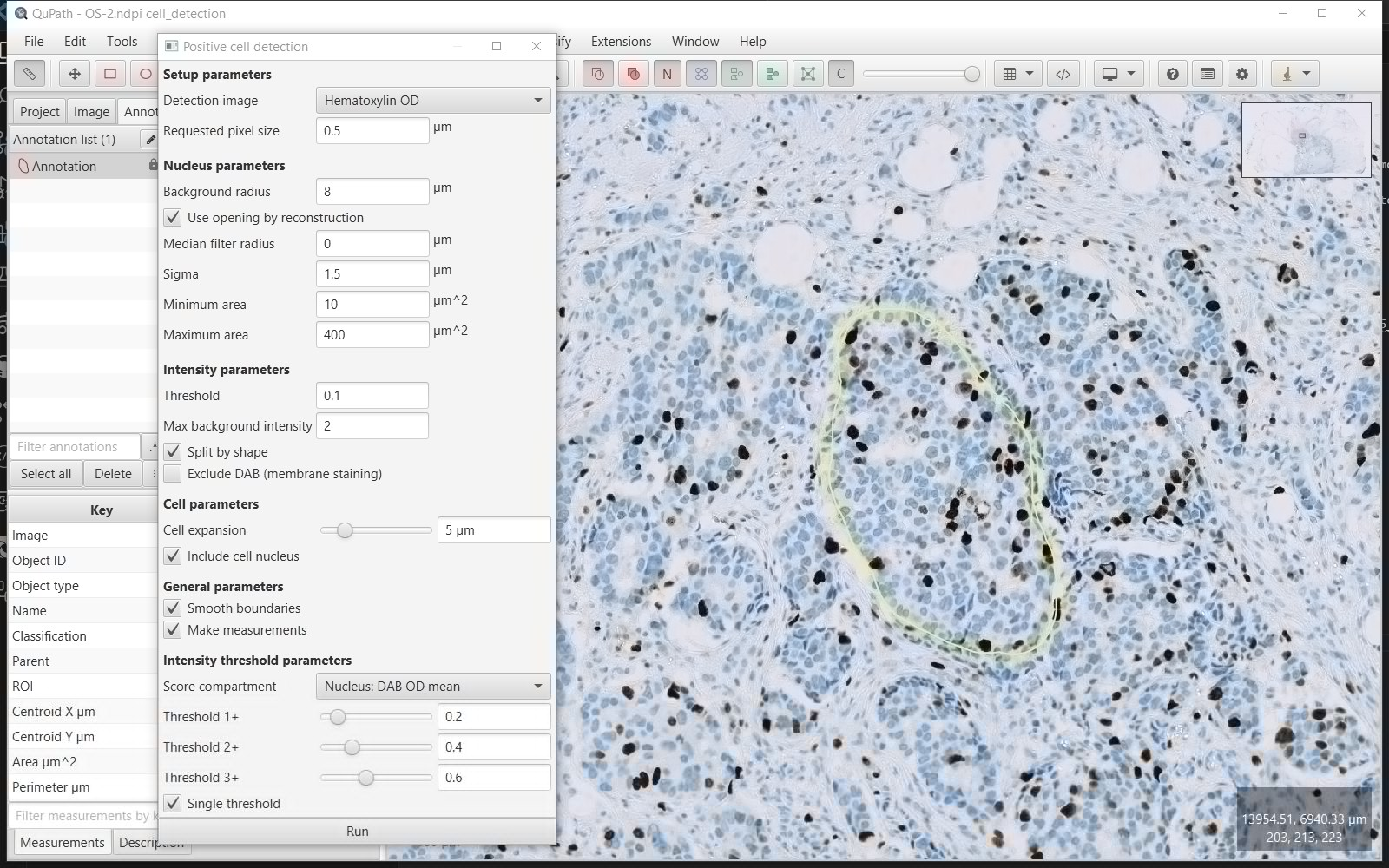
选中刚才绘制的 Annotation,然后选择:
Analyze → Cell detection → Positive cell detection
在弹出的对话框中,主要关注:
- 细胞检测相关参数;
- 用于判断阳性/阴性的染色测量区域;
- 阳性阈值;
- 是否使用单阈值或多级染色强度分类。
对于以细胞核为主要判断位置的 DAB 标记,官方教程示例使用 Nucleus: DAB OD mean 作为评分区域。若目标标记位于细胞质或膜上,则不能机械照搬这一设置,应根据标记定位和实验方案选择合适的测量区域。
先小范围运行,再检查结果
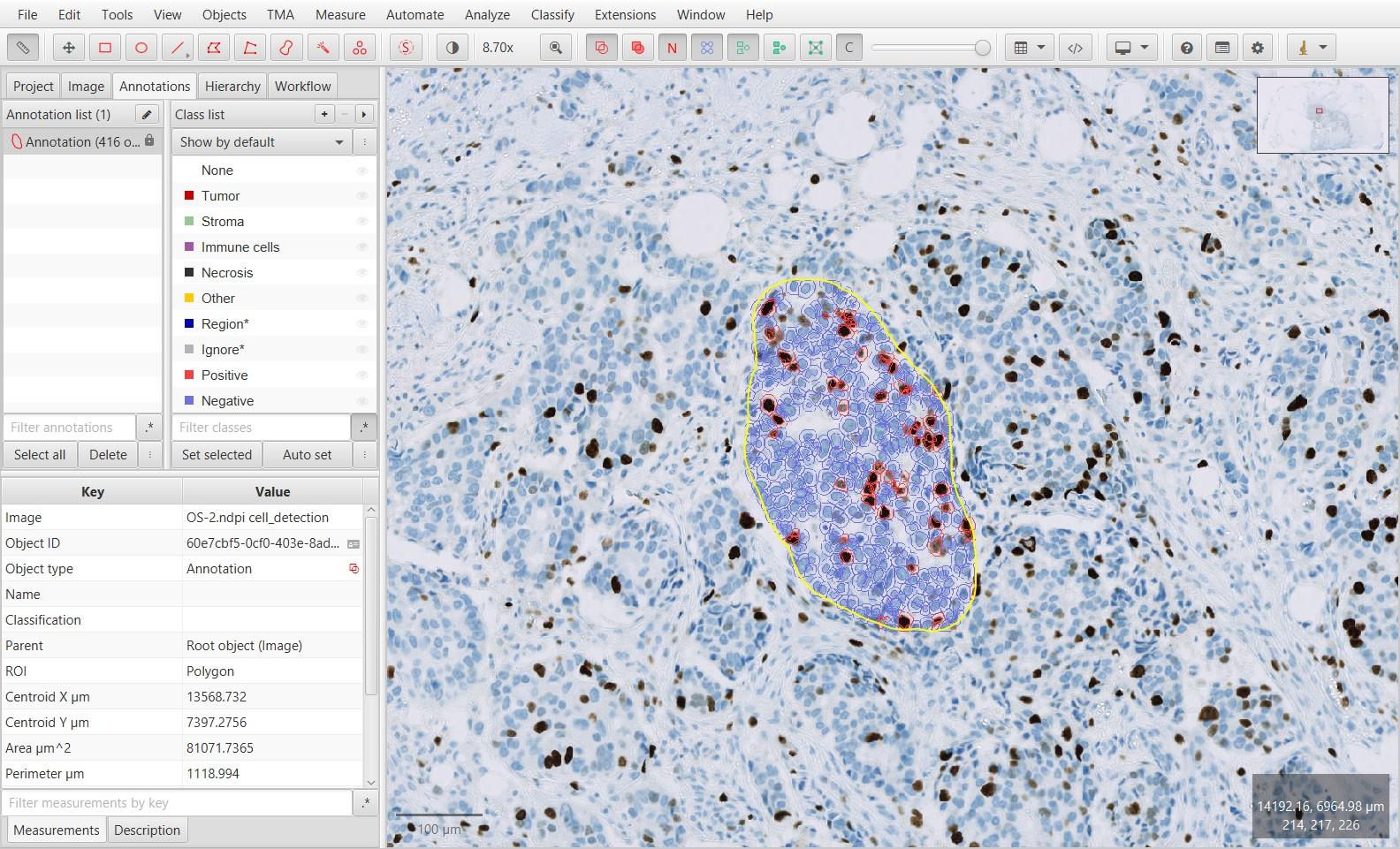
点击 Run 后,QuPath 会在所选区域内生成 Detection 对象。此时不要只看左侧显示的阳性百分比,还应检查:
- 细胞核是否被正确识别;
- 是否出现大量漏检;
- 是否把背景、碎屑或非目标细胞识别为细胞;
- 阳性与阴性分类是否符合图像染色表现;
- 检测对象是否在组织边缘或相邻区域出现异常。
可以使用工具栏中的 Detection 显示开关检查检测对象,也可以选中单个细胞查看其测量信息。
调整阈值与检测参数
如果结果明显不合理,应回到参数设置,而不是直接接受自动输出。
建议按以下顺序调试:
- 先确认 Image type;
- 检查像素尺寸;
- 选择合适的 ROI;
- 调整细胞检测参数;
- 选择合适的染色评分区域;
- 使用少量代表性区域测试阳性阈值;
- 在不同组织区域重复检查;
- 记录最终采用的参数和版本。
不同扫描仪、染色批次、组织类型和实验条件可能产生明显差异。某个样本上表现良好的阈值,不一定能直接用于所有样本。
结果复核
QuPath 的自动检测结果应与原始图像进行对照。建议至少抽查:
- 高染色强度区域;
- 低染色强度区域;
- 组织边缘;
- 细胞密集区域;
- 染色不均或背景较高区域。
如果研究需要报告阳性比例、细胞密度或其他定量指标,应明确说明分析对象、ROI 规则、阈值设定和质量控制方式。
结果导出:
把 QuPath 测量数据交给 R 或 Python
完成细胞检测或对象测量后,可以将数据导出,用于后续统计分析、作图和研究记录。
QuPath 提供三种常见方式:
- Measurement table;
- Measurement Exporter;
- Script。
单张图像:使用 Measurement table
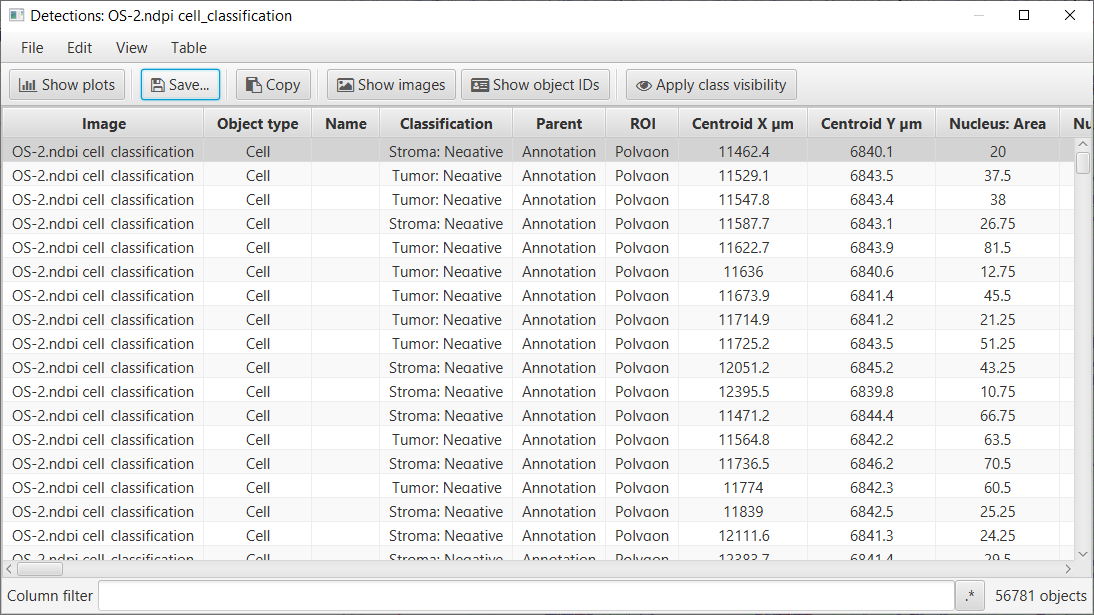
如果只需要导出当前打开图像的测量结果,可以点击工具栏中的 Table 按钮,选择需要导出的对象类型,例如 Detection 或 Annotation。
确认表格中包含需要的列后,点击 Save,保存为文本表格文件。
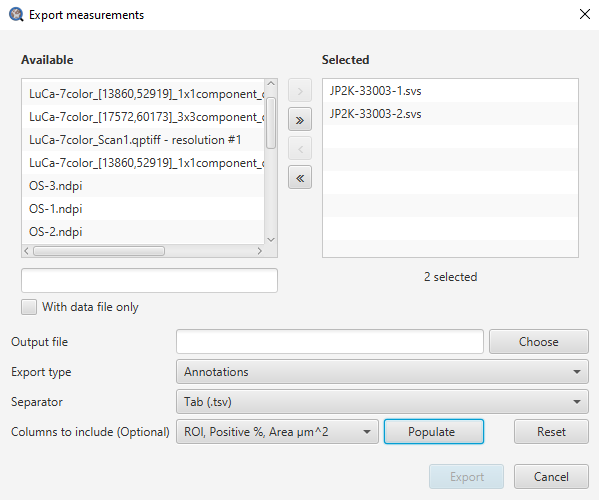
多张图像:使用 Measurement Exporter
如果需要汇总多个样本或多张切片,建议使用 Measurement Exporter。
常见操作入口:
Measure → Export measurements
在导出界面中,可以设置:
- Output file:输出文件完整路径;
- Export type:需要导出的对象类型,例如 cells;
- Separator:列分隔符,例如 Tab;
- Columns to include:需要导出的测量列。
如果只需要部分字段,可以先使用 Populate 获取可用列,再选择需要导出的字段。导出前应先保存当前图像和项目数据。
后续统计分析
导出的表格可以交给 R、Python 或其他统计软件处理。例如:
- 汇总每个样本的细胞数量;
- 计算不同 ROI 的阳性比例;
- 比较不同实验组的细胞密度;
- 结合样本元数据进行分组统计;
- 绘制箱线图、散点图或分布图。
需要注意,QuPath 导出的细胞级数据并不等于独立生物学重复。统计分析时应根据实验设计确定统计单位,避免把同一组织样本中的大量细胞误当成大量独立样本。
扩展功能:
使用 InstanSeg 进行深度学习细胞分割
除了 QuPath 自带的图像分析功能,还可以通过扩展增加深度学习分析能力。其中,InstanSeg 是 QuPath 官方文档介绍的细胞和细胞核实例分割扩展。
InstanSeg 官方文档:
https://qupath.readthedocs.io/en/latest/docs/deep/instanseg.html
安装扩展
在 QuPath 中选择:
Extensions → Manage extensions
在扩展管理器中查找并安装:
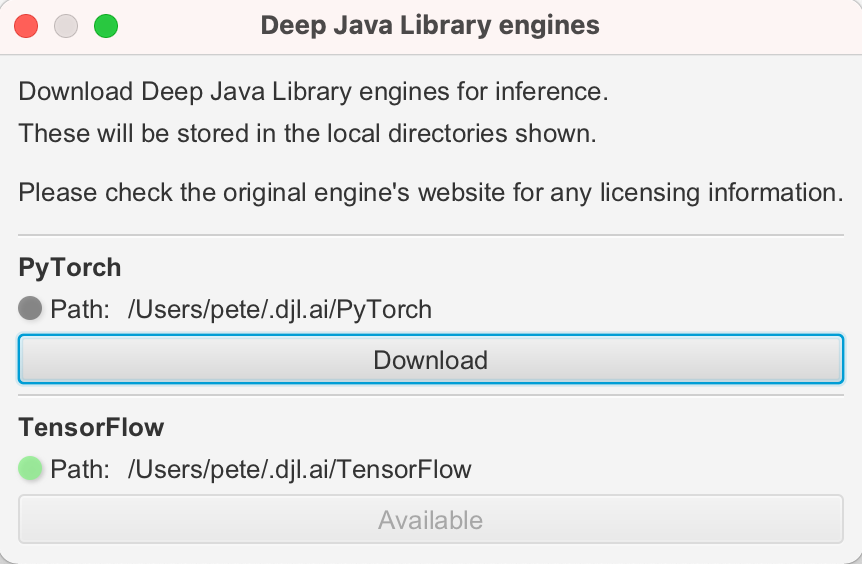
- Deep Java Library;
- InstanSeg。
Deep Java Library 是 InstanSeg 所需的扩展之一。安装完成后,建议重启 QuPath,再检查 Extensions 菜单中是否出现 InstanSeg。
下载模型
InstanSeg 需要使用预训练模型。首次运行时,需要选择模型存储目录,并下载适合当前图像类型的模型。
官方文档列出的典型模型包括:
- brightfield nuclei;
- fluorescence nuclei and cells。
模型选择应与输入图像的染色方式、通道结构和研究任务相匹配。不要把明场模型直接当作适用于所有荧光图像的通用模型。
选择 ROI 并运行
建议先绘制一个较小的 Annotation,打开:
Extensions → InstanSeg
选择模型、设备和其他参数后运行。
官方文档指出:
- CPU 是兼容性较好的基础选项,但速度通常较慢;
- 部分 Mac 可以使用 MPS;
- 配置合适的 NVIDIA GPU 和 CUDA 后,可以使用 GPU 加速;
- 大区域会被拆分为多个 tile 处理,常见 tile size 可以从 512 或 1024 像素附近开始测试;
- tile padding 会影响边缘细胞是否被截断,需要结合实际图像检查。
InstanSeg 可能需要联网下载模型和 PyTorch 运行组件。即使电脑已经单独安装 PyTorch,扩展也不一定会直接复用现有环境,具体以 Deep Java Library 的配置为准。
深度学习结果仍需验证
InstanSeg 可以帮助生成细胞或细胞核分割结果,但模型并不能保证适用于所有组织、染色、扫描仪和成像条件。
建议:
- 先在代表性小区域运行;
- 检查细胞边界、漏检和过分割;
- 对比人工标注或已有参考结果;
- 在不同样本和批次上评估稳定性;
- 记录模型名称、版本、运行设备和参数;
- 正式发表时按扩展要求引用 InstanSeg 和 QuPath。
批量分析与项目管理建议
当研究涉及几十张甚至上百张切片时,逐张手动操作容易产生参数不一致。QuPath 支持项目级处理、脚本和测量批量导出,可以逐步将工作流规范化。
建议按照以下方式组织项目:
QuPath_Study/
├── project.qpproj
├── data/
│   └── 原始图像文件(建议独立管理)
├── scripts/
│   └── 分析脚本
├── classifiers/
│   └── 分类器文件
├── exports/
│   ├── measurements.tsv
│   └── summary.csv
└── notes/
    └── analysis_parameters.md
上面的目录是研究资料管理示例,不代表 QuPath 要求必须采用这一结构。尤其是原始图像文件,是否放在项目目录内应根据项目规模、存储策略和实验室数据规范决定。
统一样本命名
可以使用稳定的样本编号,例如:
CTRL_001
CTRL_002
TREAT_001
TREAT_002
不要把患者姓名、身份证号或其他直接身份信息写入项目文件名。涉及人类样本时,应遵循伦理审批、去标识化和机构数据管理要求。
记录分析参数
建议为每批图像保留一份参数记录:
| 项目 | 记录内容 |
|---|---|
| QuPath 版本 | 0.7.0 |
| 图像来源 | 扫描仪型号、数据来源或公开测试数据 |
| 图像类型 | H&E、H-DAB、Fluorescence 等 |
| 像素尺寸 | Pixel width、Pixel height 及单位 |
| ROI 规则 | 纳入与排除标准 |
| 检测方法 | 内置检测或具体扩展 |
| 参数设置 | 检测阈值、模型和其他关键参数 |
| 质量控制 | 人工抽查区域、异常样本处理方式 |
| 输出文件 | TSV、CSV 或其他结果文件 |
什么时候需要脚本?
如果多个样本需要重复执行相同的标注处理、测量或导出操作,可以进一步学习 QuPath 的 Groovy 脚本功能。
脚本适合:
- 批量处理项目中的图像;
- 自动执行重复测量;
- 统一导出指定字段;
- 记录分析步骤;
- 减少人工重复点击。
初学者建议先使用 GUI 完成一张图像的完整分析,再将稳定的操作流程转成脚本。不要在还没有确认参数和质量控制方法时,就直接批量运行整批样本。
常见问题与排查
图像无法打开
可能原因包括:
- 文件格式或压缩方式不受当前读取库支持;
- 图像文件本身不完整;
- 使用的 QuPath 构建版本存在平台兼容限制;
- Bio-Formats 或 OpenSlide 对该格式的特定变体支持有限。
QuPath 通过 Bio-Formats 和 OpenSlide 支持多种图像格式。两者能力并不完全相同:OpenSlide 通常针对二维、8-bit RGB 图像;Bio-Formats 能处理更多类型,包括部分多维数据。即使格式名称出现在支持列表中,也不代表该格式的所有压缩变体都一定能正常打开。
建议先使用一张公开测试图像验证软件,再检查实际样本的文件格式、压缩方式和扫描仪信息。
图像能打开,但测量单位不正确
优先检查 Image 面板中的 Pixel width 和 Pixel height。
如果像素尺寸不准确,面积、长度和细胞密度等物理量测量都可能受到影响。不要通过修改显示倍率来代替像素尺寸校准。
细胞检测结果明显过多或过少
先检查:
- 图像类型;
- ROI 是否合理;
- 染色质量;
- 检测参数;
- 细胞密度和组织结构;
- 图像是否存在折叠、碎屑或背景噪声。
不要只通过反复调高或调低阈值来追求某个预期比例。应结合原图和人工复核判断参数是否合理。
项目打开后提示图像丢失
QuPath Project 通常记录原始图像路径。如果图像文件被移动或重命名,项目就可能无法找到它们。
可以使用 QuPath 提供的路径修复功能重新定位图像文件。为避免反复修复,建议在正式分析期间保持原始图像目录稳定。
扩展安装后没有显示
建议:
- 检查扩展是否安装成功;
- 确认扩展版本与当前 QuPath 版本兼容;
- 按扩展说明安装依赖;
- 重启 QuPath;
- 检查 QuPath 用户目录和日志信息。
优先通过 Extension Manager 安装官方目录中的扩展。手动下载第三方 JAR 文件时,应核对项目来源、版本兼容性和维护状态。
质量控制问题
QuPath 可以把图像分析流程变得更高效,但软件本身不会自动保证实验数据可靠。以下问题尤其值得注意。
像素尺寸必须可靠
如果像素尺寸不准确,所有基于物理单位的面积、长度和密度结果都可能受到影响。正式分析前应核对扫描仪元数据和实验记录。
染色批次差异会影响阈值
不同批次的染色深浅、背景、扫描仪和组织制备方式可能不同。一个批次中设置的阳性阈值,不应未经验证就套用到所有样本。
自动分割不等于人工复核
细胞检测和深度学习分割可能出现漏检、过分割、粘连或错误识别。应建立人工抽查和质量控制规则,尤其要检查边缘、密集区域和异常染色区域。
注意数据安全与隐私
如果处理的是人类组织切片或带有临床信息的研究数据,应按照所在机构的伦理审批、数据脱敏和访问权限要求管理。不要把未经授权的原始图像上传到第三方服务或公开仓库。
区分科研分析与临床用途
QuPath 官方明确说明该软件不用于临床诊断、治疗或其他临床决策。科研分析结果应在研究设计和质量控制框架内解释,不能直接当作临床报告。
推荐学习路线
如果刚开始接触 QuPath,可以按下面的顺序学习:
- 第一阶段: 安装 QuPath,打开一张公开示例全切片图像,熟悉缩放、平移和图像属性。
- 第二阶段: 创建 Project,导入多张图像,学习 Annotation 和分类命名。
- 第三阶段: 在小 ROI 上开展细胞检测,检查 Detection 对象和测量表。
- 第四阶段: 学习 Measurement Exporter,将多张图像的测量结果统一导出。
- 第五阶段: 根据研究需要安装 InstanSeg 等扩展,比较自动分割与人工标注结果。
- 第六阶段: 学习 Groovy 脚本,建立可复查的批量分析流程。
官方文档已经提供项目管理、图像标注、细胞检测、细胞分类、密度图和测量导出等分步骤教程。建议先完成官方基础教程,再将操作迁移到自己的实验数据。
结语
QuPath 为数字病理和组织图像研究提供了一套相对完整的分析环境。从全切片图像浏览、ROI 标注,到细胞检测、对象分类和测量导出,研究人员可以在同一项目中保存图像分析相关的数据和操作结果。
对于初学者,最重要的不是立即启用所有自动化和深度学习功能,而是先建立规范的项目结构,确认图像类型与像素尺寸,明确 ROI 规则,并在小范围内验证检测参数。只有当图像质量、标注标准和测量流程都经过检查后,批量分析才更有意义。
QuPath 也不是孤立的软件。它可以与 Fiji/ImageJ、napari、R、Python 及其他科研工具组合,分别承担图像浏览、预处理、对象分析和统计汇总等任务。将每个工具放在合适的环节,往往比追求用单一软件完成所有步骤更稳妥。
参考链接
- QuPath 官方网站:https://qupath.github.io/
- QuPath GitHub 仓库:https://github.com/qupath/qupath
- QuPath 0.7.0 Release:https://github.com/qupath/qupath/releases/tag/v0.7.0
- QuPath 0.7.x 官方文档:https://qupath.readthedocs.io/en/latest/
- QuPath 安装说明:https://qupath.readthedocs.io/en/latest/docs/intro/installation.html
- QuPath 支持的图像格式:https://qupath.readthedocs.io/en/latest/docs/intro/formats.html
- QuPath First steps:https://qupath.readthedocs.io/en/latest/docs/starting/first_steps.html
- QuPath Projects 教程:https://qupath.readthedocs.io/en/stable/docs/tutorials/projects.html
- QuPath 图像标注教程:https://qupath.readthedocs.io/en/latest/docs/starting/annotating.html
- QuPath Cell detection 教程:https://qupath.readthedocs.io/en/latest/docs/tutorials/cell_detection.html
- QuPath Measurement Exporter 教程:https://qupath.readthedocs.io/en/latest/docs/tutorials/exporting_measurements.html
- QuPath Extensions 说明:https://qupath.readthedocs.io/en/latest/docs/intro/extensions.html
- QuPath InstanSeg 说明:https://qupath.readthedocs.io/en/latest/docs/deep/instanseg.html
- OpenSlide 测试图像:https://openslide.cs.cmu.edu/download/openslide-testdata/
- QuPath 软件引用说明:https://qupath.readthedocs.io/en/latest/docs/intro/citing.html