PowerToys 实战教程

PowerToys 0.102.3101 实战教程:把 Windows 变成科研与学习效率工作台
在科研和学习过程中,很多时间并不是花在真正的分析或写作上,而是消耗在窗口切换、查找文件、复制屏幕文字、整理图片和重复命名等琐碎操作中。Windows 自带的功能能够完成其中一部分任务,但当工作流程变得复杂时,往往还需要安装好几款小工具。
Microsoft PowerToys 将这些常用能力整合进一套免费的 Windows 工具集中。它不是一个单独的软件,而是由窗口布局、文件预览、批量重命名、屏幕取字、颜色拾取、演示录制等多个独立模块组成。你可以只开启真正需要的功能,不必一次性改变整个系统的使用习惯。
本文以 PowerToys 0.102.3101.0 为版本基准,结合科研阅读、实验数据整理、图片处理和课程演示等场景,介绍值得优先配置的功能。
版本说明: PowerToys 0.102 的主要功能更新于 2026 年 10 月 21 日发布;随后在 2026 年 11 月 6 日发布了 0.102.3101.0 热修复版本,修复了文件资源管理器缩略图生成、Mouse Without Borders 配对等问题。本文按 2026 年 11 月 13 日可查的稳定版资料编写。不同版本的菜单位置和默认快捷键可能调整,实际使用时以本机设置页为准。
PowerToys 适合解决哪些问题?
PowerToys 由多个独立工具组成,适合处理 Windows 桌面上的高频小任务。对科研和学习用户来说,比较实用的场景包括:
- 阅读资料: 将 PDF 阅读器、笔记软件和数据表格固定在屏幕不同区域,减少来回切换窗口。
- 检查文件: 不打开完整应用,也能快速预览 PDF、Markdown、图片、视频、Office 文件和部分数据库文件。
- 整理实验数据: 一次性为大量显微图像、实验照片或导出文件添加统一前缀、替换命名片段。
- 提取屏幕文字: 从图片、视频画面、无法复制的网页区域中识别文字,再粘贴到笔记中。
- 处理科研配图: 批量生成适合网页或演示文稿的图片副本,快速获取图表中的 HEX/RGB 颜色值。
- 教学和汇报: 放大屏幕局部、在画面上标注重点,并录制操作过程。
PowerToys 的价值不在于替代专业软件,而是减少这些软件之间的操作摩擦。它也不能替代实验数据分析、原始图像处理或正式的文献管理流程。
下载与安装
系统要求
PowerToys 面向 Windows 10 和 Windows 11。Microsoft 当前安装文档列出的最低系统要求为 Windows 10 版本 2004(20H1,Build 19041)或更新版本,处理器为 64 位 x64 或 ARM64。macOS 和 Linux 没有对应的官方 PowerToys 桌面版本。
推荐安装方式
方式一:使用 WinGet
打开 PowerShell 或 Windows Terminal,执行:
winget install --id Microsoft.PowerToys --source winget安装完成后,从开始菜单启动 PowerToys。若提示找不到 winget,可以改用 Microsoft Store 或 GitHub 安装包。
方式二:Microsoft Store
打开 Microsoft Store,搜索 Microsoft PowerToys,进入微软发布的应用页面安装。对于不想手动选择安装包的用户,这是比较直接的方式。
方式三:从 GitHub 下载
进入 PowerToys 官方 Releases 页面,打开最新稳定版的 Assets,根据处理器架构选择 x64 或 ARM64 安装包:
PowerToysUserSetup-...-x64.exe:只为当前 Windows 用户安装。PowerToysSetup-...-x64.exe:面向这台电脑的所有用户安装。- ARM64 设备应选择对应的
arm64安装包。
普通个人电脑通常选择与设备架构匹配的 per-user 安装包即可。下载时应确认来源为 Microsoft 官方 GitHub 仓库,不建议从不明软件下载站获取安装程序。
安装后基础检查
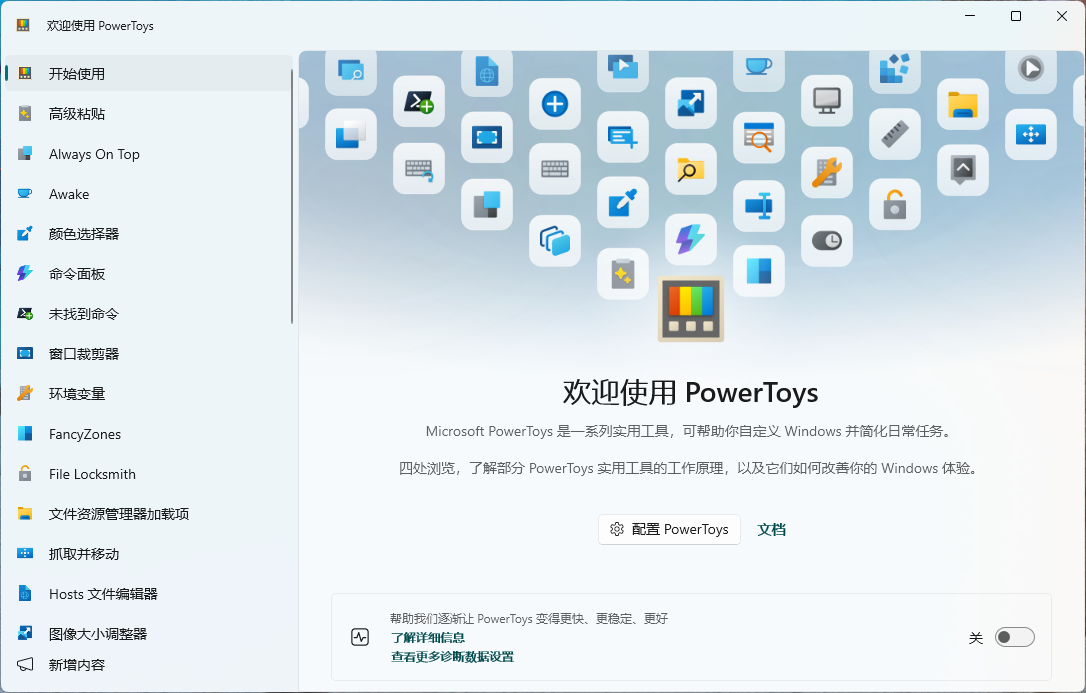
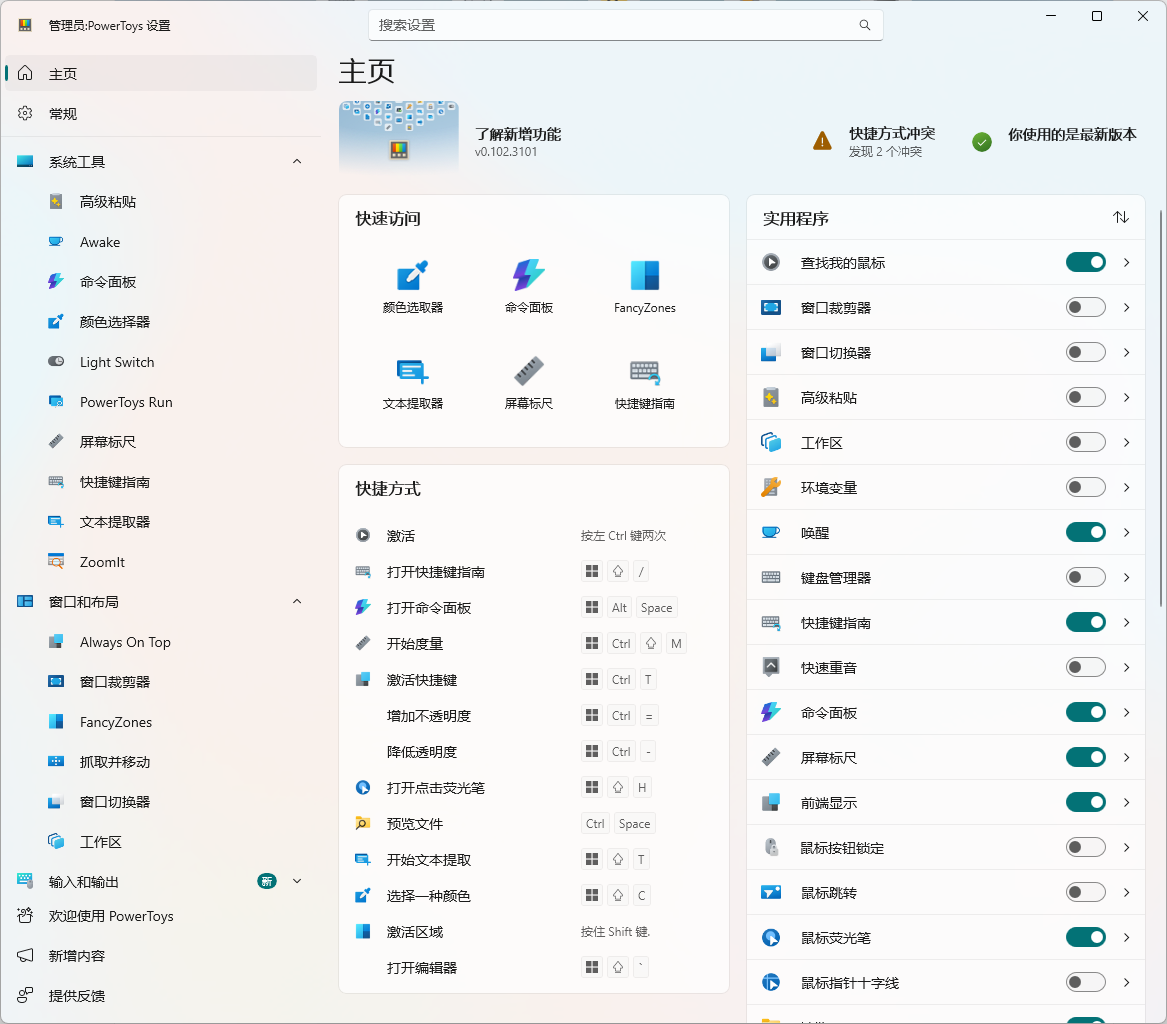
启动 PowerToys Settings,先进入首页查看各个模块的启用状态。PowerToys 不要求把所有工具都打开,建议从本文介绍的功能中挑选需要的模块逐一启用。
如果快捷键与其他软件冲突,可以进入相应模块的设置页修改 Activation shortcut。只有在某项功能确实需要操作管理员权限窗口时,才考虑以管理员身份运行 PowerToys;日常使用不必默认提升权限。
推荐配置的功能
FancyZones:把屏幕划分成固定工作区
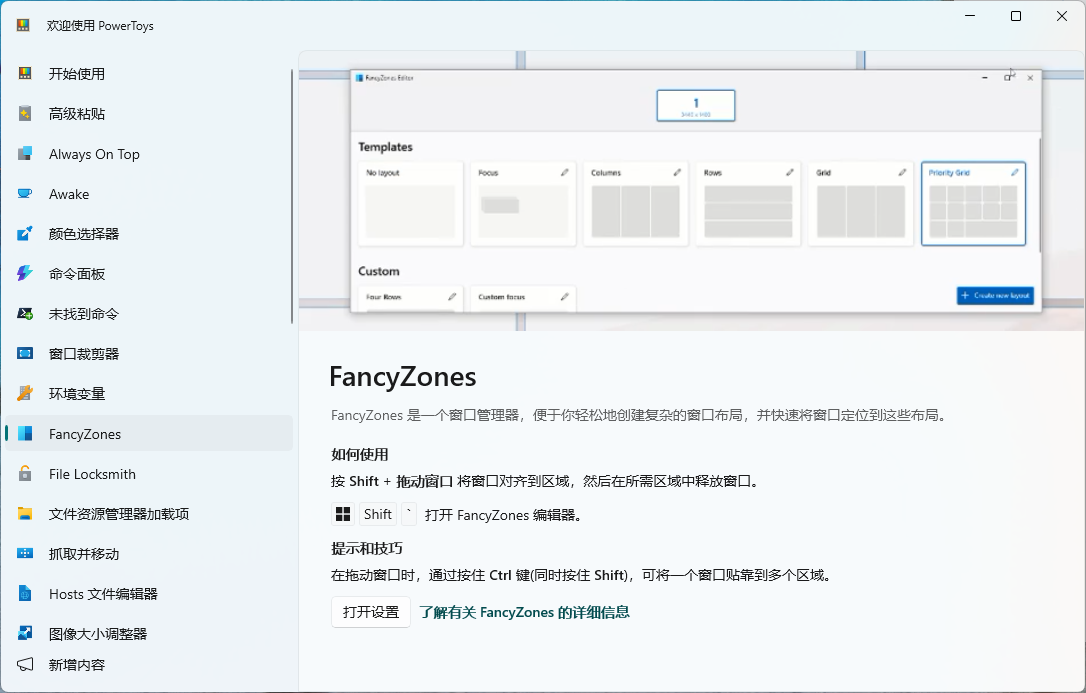
FancyZones 是窗口布局工具。它允许用户自定义屏幕区域,再把不同应用窗口放进指定区域。相比反复拖动窗口边缘调整大小,更适合长时间并排阅读和处理资料。
推荐布局
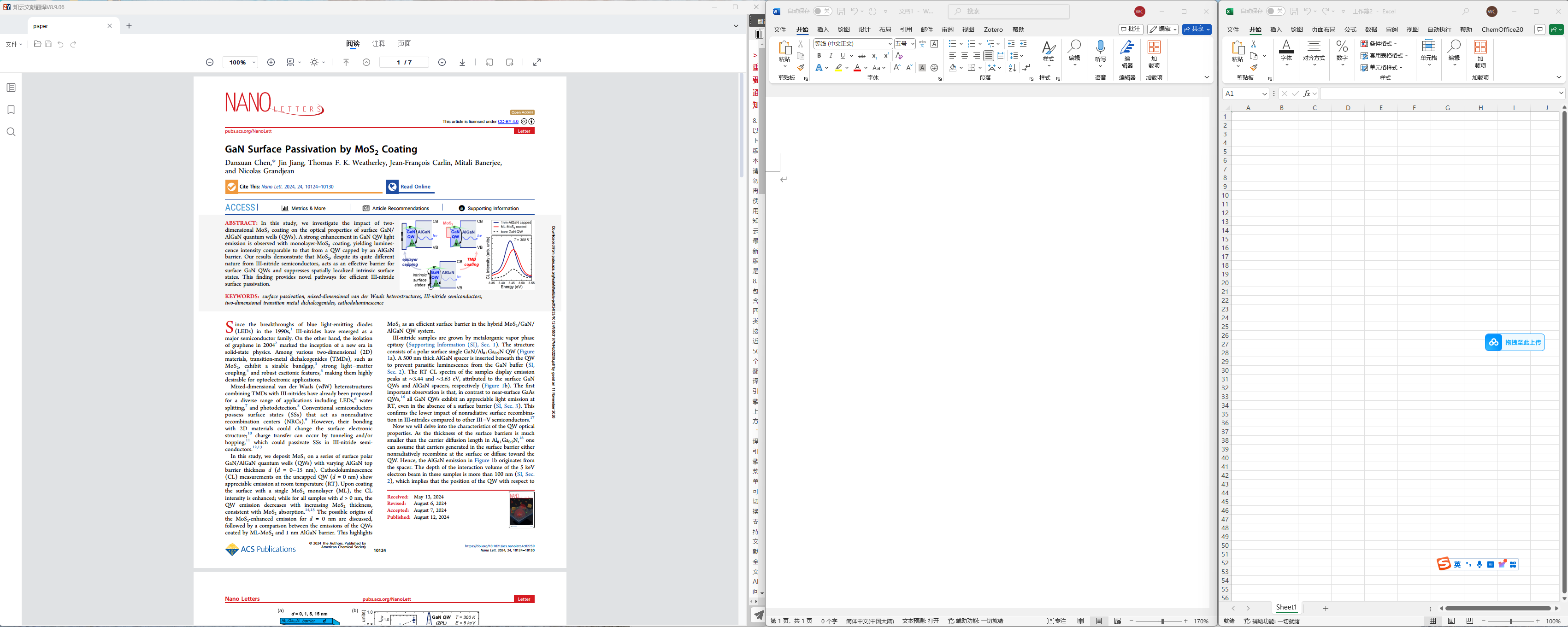
以常见的科研阅读场景为例,可以建立一个三栏布局:
| 区域 | 放置内容 | 用途 |
|---|---|---|
| 左侧约 50% | PDF 阅读器或浏览器 | 阅读资料、查看图表 |
| 中间约 25% | Word、Markdown 或笔记软件 | 记录要点和待核实问题 |
| 右侧约 25% | Excel、RStudio、Python IDE | 查看数据或运行分析 |
如果屏幕分辨率较低,建议先使用两栏布局,避免每个窗口过窄。
设置步骤
- 打开 PowerToys Settings,进入 FancyZones。
- 开启 FancyZones,点击打开布局编辑器。
- 选择 Grid 或 Canvas 布局,也可以创建自定义布局。
- 调整区域数量、宽度比例和区域间距,然后保存。
- 将窗口拖到目标区域。默认情况下,按住
Shift拖动窗口时会显示区域提示;将窗口放到目标区域后松开鼠标即可。
PowerToys 0.102 还增加了拖动窗口时使用鼠标滚轮切换自定义布局的能力。若你有“阅读资料”和“写作整理”两套桌面布局,可以分别保存,再按任务快速切换。
Peek:不打开应用也能快速预览文件
科研文件夹中经常同时存在 PDF、Markdown、图片、视频、代码文件和数据库。逐个双击打开,会让桌面堆满窗口。Peek 可以在文件资源管理器中直接预览多种文件。
基本操作
- 在文件资源管理器中选中一个文件。
- 按
Space打开预览窗口。 - 使用方向键在当前文件夹的文件之间切换。
- 按
Esc关闭预览;需要编辑时,再选择用默认程序打开。
Peek 支持预览多种常见文件,包括图片、Office 文档、PDF、Markdown、文本、视频和开发文件。0.102 版本还改进了文件夹内容统计,并增加了只读 SQLite 数据库预览;数据库预览会显示表、列和部分行数据,不会代替数据库管理软件进行编辑。
对于整理实验结果,可以先在文件夹中连续预览图片,筛查明显不合格的截图;对于项目目录,也可以先查看文件夹的大小和文件数量,再决定是否打开。
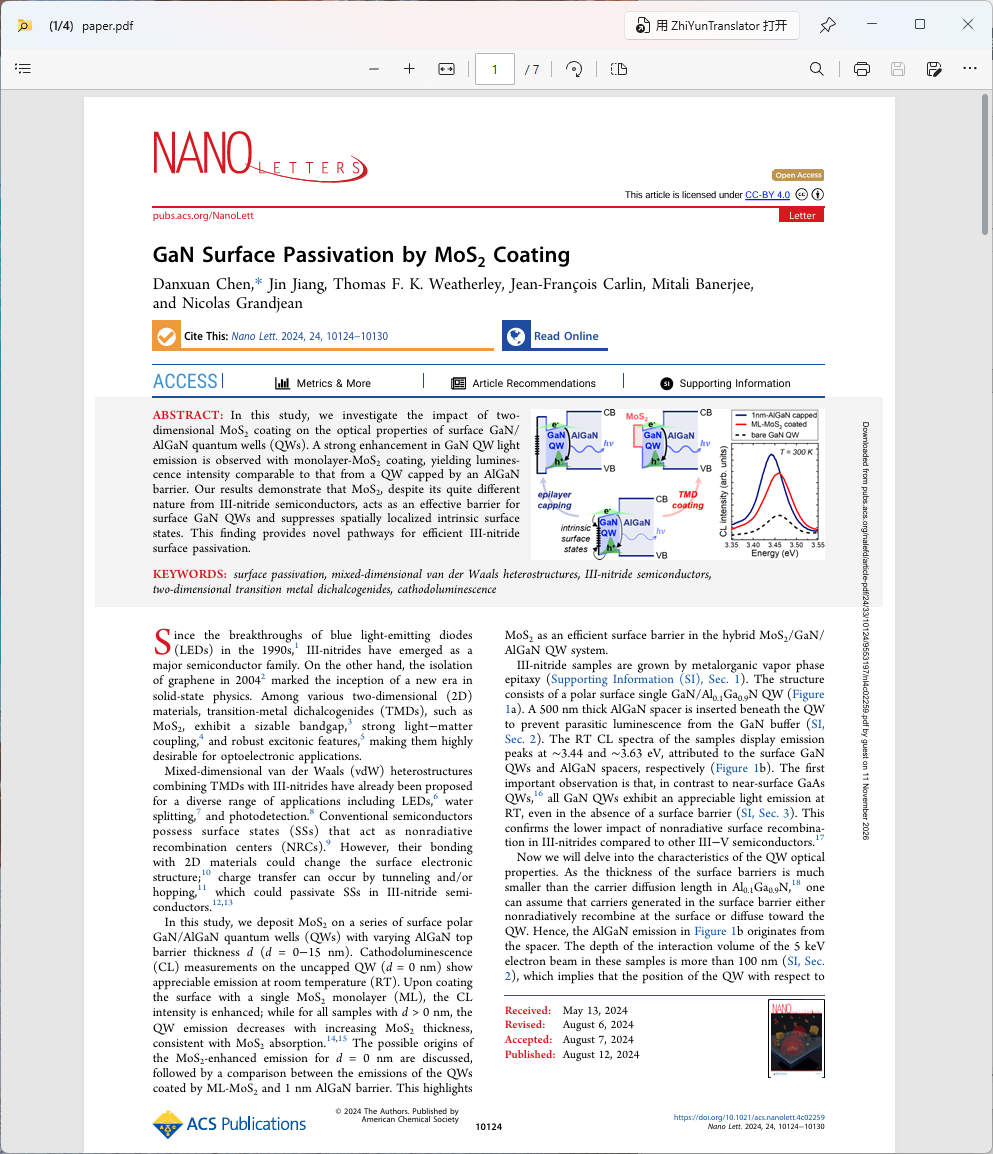
Space 打开预览窗口
Text Extractor:从屏幕区域提取文字
有时资料以图片、视频截图或不可复制的界面形式出现。Text Extractor 使用 OCR 识别屏幕指定区域中的文字,并将结果复制到剪贴板。
使用步骤
- 在 PowerToys Settings 中开启 Text Extractor。
- 默认按
Win + Shift + T进入识别模式。 - 按住鼠标左键,框选需要识别的屏幕区域。
- 松开鼠标,识别出的文字会复制到剪贴板。
- 粘贴到笔记、文档或编辑器中,再进行人工校对。
OCR 识别语言通常与 Windows 的语言和键盘设置有关。如果识别中文或其他语言效果不理想,先检查系统是否安装了对应的 OCR 语言包,并在 Text Extractor 设置中选择合适的识别语言。
科研使用时需要特别注意: OCR 可能把希腊字母、上下标、负号、小数点、化学式和单位识别错误。例如 μ、µ、m,以及 10⁻³ 与 10-3,在后续计算中可能有完全不同的含义。将识别结果用于实验记录、公式或数据录入前,必须对照原图逐项核对。
Text Extractor 的用途是取字,不是截图工具。若只需要保存屏幕图像,Microsoft 文档建议使用 Windows 截图工具。
PowerRename:批量整理实验文件名
显微镜图像、仪器导出文件和实验照片经常采用不统一的命名方式。PowerRename 可以对多个文件执行搜索替换、正则表达式重命名,并在执行前显示结果预览。
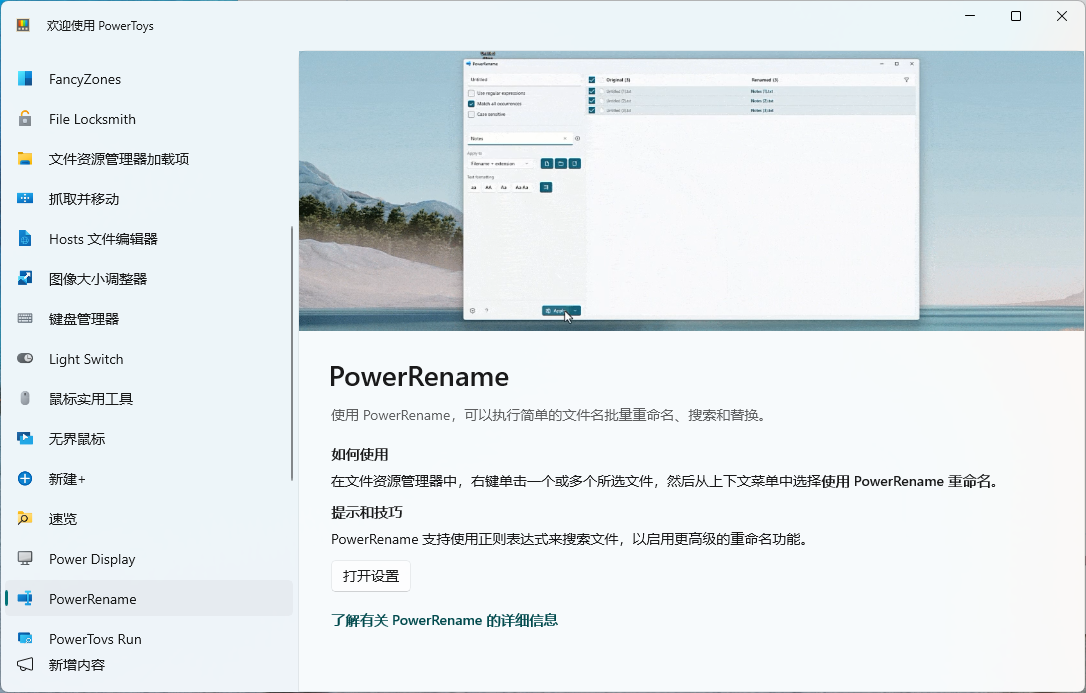
示例:为一批原始图像统一添加实验编号
假设文件夹中有以下文件:
raw_A01.tif
raw_A02.tif
raw_B01.tif
raw_B02.tif
希望将它们统一改为 run01_ 开头:
- 在文件资源管理器中多选这些文件。
- 右键选择 Rename with PowerRename。
- 在 Search for 中输入
^raw_。 - 在 Replace with 中输入
run01_。 - 勾选正则表达式选项,检查预览结果。
- 确认每个文件名都符合预期后,再执行重命名。
结果应类似:
run01_A01.tif
run01_A02.tif
run01_B01.tif
run01_B02.tif
PowerRename 支持预览和撤销操作,但批量修改前仍建议先复制少量测试文件。尤其不要直接对唯一的原始实验数据目录进行大范围重命名;最好先确认命名规则、备份目录和后续分析脚本是否依赖原文件名。
Image Resizer:批量生成适合网页和汇报的图片副本
如果需要把多张实验照片或示意图放进课程讲义、项目汇报或 WordPress 页面,逐张打开图像软件修改尺寸比较耗时。Image Resizer 可以在文件资源管理器中批量调整图片尺寸。
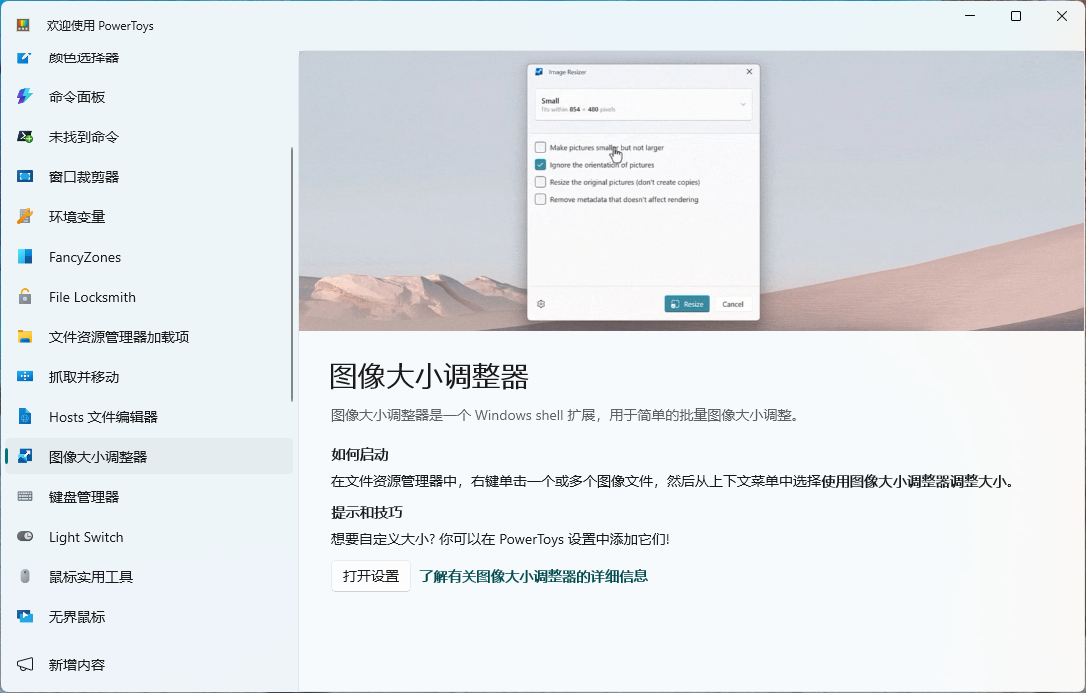
设置一个常用尺寸预设
- 在 PowerToys Settings 中打开 Image Resizer。
- 进入 Sizes,添加一个新的尺寸预设。
- 例如设置最大边界为 1600 × 1600 像素,选择 Fit。
- 保存预设。
- 在文件资源管理器中多选图片,右键选择 Resize with Image Resizer。
- 选择刚才创建的预设,检查输出文件名和保存选项后执行。
三种模式的区别:
| 模式 | 处理方式 | 适合场景 |
|---|---|---|
| Fit | 保持比例,完整放入目标尺寸,不裁切 | 网页缩略图、演示文稿配图 |
| Fill | 保持比例填满目标尺寸,必要时裁切 | 需要统一画幅的展示图片 |
| Stretch | 强行填满目标尺寸,可能改变宽高比例 | 通常不建议用于科研图像 |
不要把这项功能当作科研图像分析工具。 如果图像需要用于定量测量、显微尺度判断或正式论文投稿,应保留原始文件,并按照期刊要求使用合适的软件和导出参数。Image Resizer 更适合生成展示、预览或网页使用的副本。
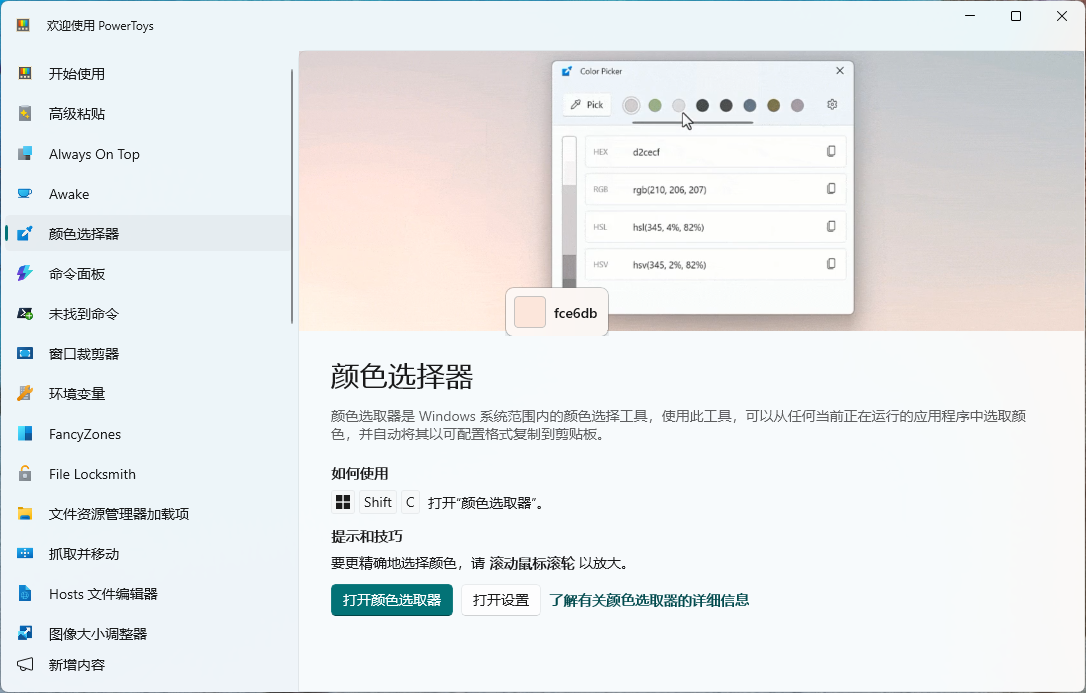
Color Picker:从屏幕快速获取颜色值
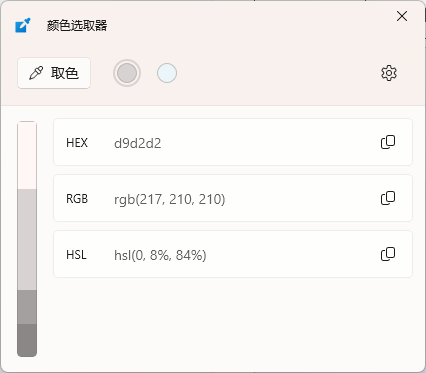
制作科研示意图、课程课件或网站配图时,有时需要复用某个界面或图片中的颜色。Color Picker 可以从屏幕任意位置拾取颜色,并将颜色值复制到剪贴板。
默认快捷键为 Win + Shift + C。激活后,将鼠标移动到目标颜色位置,单击即可拾取;默认复制格式为 HEX。你也可以在设置中增加 RGB、HSV 等格式,并在编辑器中查看最近拾取的颜色记录。
它适合快速读取颜色值,但不应成为论文配色的唯一依据。正式科研图表仍需考虑色觉可及性、灰度打印、背景对比度和不同显示设备的差异;从屏幕截图取色也不等于获得了原始数据的真实颜色。
ZoomIt:屏幕放大、标注和演示录制
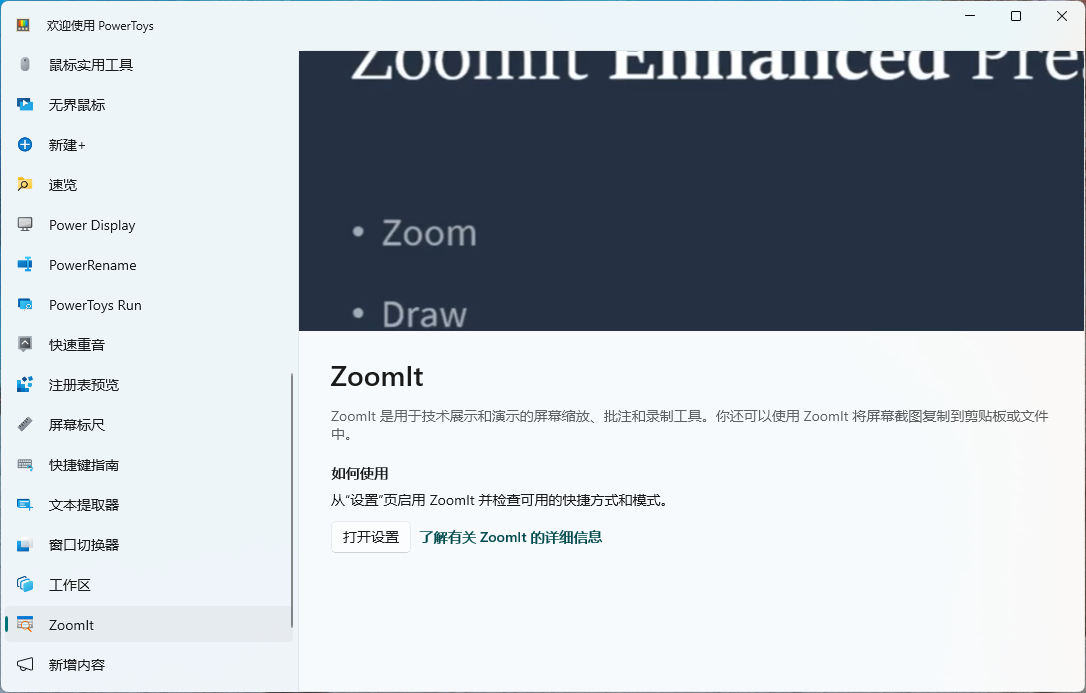
ZoomIt 是面向技术演示和教学的屏幕放大、标注与录制工具。它适合在课程讲解、实验操作培训、软件教程录屏或组会汇报时突出界面中的某个区域。
在 PowerToys Settings 中开启 ZoomIt 后,可以根据需要使用默认快捷键:
| 快捷键 | 功能 |
|---|---|
Ctrl + 1 | 开启或关闭屏幕放大 |
Ctrl + 2 | 在屏幕上绘图或标注 |
Ctrl + 5 | 开始或停止屏幕录制 |
Ctrl + 6 | 截取屏幕区域 |
快捷键可以在 ZoomIt 设置中修改,若与其他软件冲突,应优先调整为不冲突的组合。
PowerToys 0.102 为 ZoomIt 增加了 Snip with dictation。开启后,在框选截图区域时按住 Space,可以一边截取画面,一边口述这张截图的说明。ZoomIt 会在设备本地转写语音,随后一次粘贴即可得到截图和对应文字。该功能使用 ZoomIt Record 设置中选定的麦克风。
这对于制作软件操作教程很实用:截图保留了操作界面,口述内容可以作为图注或操作说明的初稿。不过,转写文本仍需检查软件名称、参数、文件路径和专业术语;涉及他人声音或内部会议时,也应遵守所在机构的录音和资料管理要求。
Command Palette:把常用命令集中到一个入口
Command Palette 可以集中搜索应用、命令、设置和扩展。0.102 为它增加了可选的 quick-access shelf:在紧凑模式下,将常用命令固定在搜索框下方。
设置方法:
- 在 PowerToys Settings 中打开 Command Palette。
- 启用该模块,并按需要调整启动快捷键。
- 进入 Appearance,开启 Compact mode 的 quick-access shelf。
- 将经常使用的应用或命令固定到 shelf。
- 使用
Alt + 1到Alt + 9快速启动对应项目;Alt + Shift + 数字可以选中项目而不立即运行。
可以将浏览器、PDF 阅读器、笔记软件、终端和项目目录等常用入口固定起来。它并不是完整的科研项目管理器,但适合减少重复查找应用和命令的操作。
Mouse Button Lock:减少长时间拖动时的按键负担
在需要长时间拖动、框选或移动对象的专业软件中,持续按住鼠标按钮可能比较累。Mouse Button Lock 可以在按住指定鼠标键达到设定时间后锁定按下状态,之后松开手指仍可继续拖动;再次按下任意鼠标按钮即可解除。
该功能默认主要面向右键锁定。左键已有 Windows ClickLock 可供使用。它适合改善部分长拖动操作的体验,但不同应用的鼠标输入方式可能影响兼容性,使用前先在无风险的窗口中测试。
实际科研工作流
工作流 A:文献阅读与资料整理
- 用 FancyZones 将 PDF、笔记和数据表格排在同一屏幕。
- 用 Peek 快速浏览文件夹中的 PDF、Markdown 和图片。
- 遇到无法复制的网页或图片文字时,用 Text Extractor 识别,再人工校对。
- 将核实后的信息整理进正式笔记或文献管理软件。
这套组合解决的是桌面操作效率,不会自动完成文献管理、引文核验或研究结论判断。
工作流 B:实验图像与文件整理
- 先备份原始数据,明确统一命名规则。
- 用 PowerRename 为导出文件添加实验编号或统一前缀。
- 用 Image Resizer 生成适合网页、讲义或汇报的展示副本。
- 用 Color Picker 读取需要复用的颜色值。
- 检查输出文件的尺寸、格式、命名和原始数据是否完整。
工作流 C:课程讲解与软件教程
- 用 FancyZones 同时放置演示软件、讲稿和参考资料。
- 用 Command Palette 快速打开常用应用和命令。
- 用 ZoomIt 放大关键区域、绘制标注或录制屏幕。
- 需要图文说明时,尝试 Snip with dictation 生成截图和口述文字初稿。
常见问题与排查
快捷键按下后没有反应
先确认对应模块已经启用,再检查快捷键是否与输入法、截图软件、显卡工具或其他常驻程序冲突。可以在模块设置页重新分配快捷键。
Text Extractor 识别不到中文或其他语言
检查 Windows 是否安装对应 OCR 语言包,并在 Text Extractor 设置中选择合适语言。若识别结果仍有乱码,先用较清晰、分辨率更高的区域测试,再核对原始内容。
右键菜单中找不到 PowerRename 或 Image Resizer
确认相应模块已启用。Windows 11 可能将部分第三方扩展菜单放在“显示更多选项”中;也可以重启文件资源管理器或重新登录 Windows 后再检查。
Peek 无法预览特别大的文件
Peek 对部分文本或代码文件设有最大预览文件大小限制。超过限制时可能只显示文件信息,不会加载全部内容。大文件应使用对应的专业软件打开。
Color Picker 在某些窗口中无法使用
如果当前应用以管理员权限运行,而 PowerToys 没有相同权限,快捷键可能无法在该窗口中正常工作。只有确实需要时,才让 PowerToys 以管理员身份运行。
Image Resizer 输出图片看起来不对
检查使用的是 Fit、Fill 还是 Stretch。Fit 不裁切但可能留白;Fill 会裁切;Stretch 可能改变比例。科研图像应保留原始文件,不能只根据缩略图判断图像是否适合定量分析或投稿。
使用建议与注意事项
- 只开启需要的模块。 PowerToys 包含很多工具,逐项启用比一次性全部打开更容易排查问题。
- 批量操作先小范围测试。 PowerRename 会修改文件名,Image Resizer 会生成或处理图片文件,操作前应确认目标目录和输出设置。
- 原始科研数据不要覆盖。 原始显微图像、仪器输出和未处理数据应保留只读副本;压缩、缩放或改名后的文件应与原始数据区分保存。
- OCR 结果必须核对。 特别是公式、化学式、上下标、单位和数字,不要把识别文本未经检查直接用于统计分析。
- 注意隐私和权限。 录屏、截图、会议资料和实验室内部文件可能包含敏感信息,使用前应确认所在单位的数据管理要求。
- 优先使用稳定版。 预览版适合愿意测试新功能的用户;日常工作电脑建议使用稳定版,并在更新后检查常用模块是否正常。
结语
PowerToys 不会替代 Zotero、GraphPad Prism、Python 或专业图像处理软件,但它能把许多分散的桌面小操作整合起来。对于经常在 PDF、笔记、数据表、图像和演示软件之间切换的用户,FancyZones、Peek、Text Extractor、PowerRename、Image Resizer 和 ZoomIt 是比较值得优先尝试的模块。
建议先挑选两三个最贴近自己工作流程的功能,连续使用一周,再决定是否继续配置其他工具。真正有效的效率优化,不是安装的软件越多越好,而是让重复操作变得稳定、可检查,并且不影响原始数据的完整性。