

Positron 实战教程
Positron 是一款面向数据科学的集成开发环境。本教程以 2026.11.1-4 版本为基础,介绍 Python 与 R 解释器配置、Jupyter Notebook、Data Explorer、Object Explorer 和 Data Connections,并通过模拟实验数据演示从数据导入、检查到统计分析和可视化的完整流程。

Positron 2026.11.1-4 实战教程:Python、R、Jupyter 与科研数据分析工作流
版本说明: 截至 2026 年 11 月 17 日,Positron 官方发布页显示最新版本为 2026.11.1-4,该补丁版于 2026 年 11 月 9 日发布。本文介绍的 Object Explorer、解释器选择和 Data Connections 等主要变化属于 2026.11 更新系列。不同补丁版本、操作系统和扩展组合可能造成菜单或图标略有差异,遇到界面不一致时应以对应版本的官方文档为准。
在科研数据分析中,研究者经常需要在代码编辑器、R/Python 控制台、Jupyter Notebook、数据表查看器和绘图窗口之间切换。Positron 是 Posit Software 推出的数据科学集成开发环境(IDE),将 Python、R、Notebook、数据浏览、数据库连接和项目管理整合到同一工作界面。2026.11 系列更新加入了 Object Explorer、更加清晰的解释器选择逻辑,以及数据库连接和 AI Agent 交互方面的改进。本文以 Positron 2026.11.1-4 为版本基准,介绍安装配置、Python/R 环境连接、CSV 数据浏览、对象检查、Notebook 分析和数据库连接,并用一组模拟实验数据演示从导入到可视化的基本流程。
Positron 介绍
Positron 是 Posit Software 面向数据科学工作设计的集成开发环境。它基于 Code OSS 构建,界面与 VS Code 有一定相似性,但它并不是简单换了主题的代码编辑器:Python 和 R 在 Positron 中属于一等支持语言,IDE 内置交互式 Console、Variables、Data Explorer、Plots、Help 等数据科学工作区,并可与 Jupyter Notebook、Quarto、Git 和数据库连接配合使用。
如果平时主要使用 Python 或 R 处理实验数据,工作过程往往包含几类操作:
- 编写脚本、运行代码并查看报错;
- 检查数据框、列表、模型对象和中间计算结果;
- 读取 CSV、TSV、Parquet 或 Excel 文件;
- 在代码、Notebook 和绘图结果之间来回切换;
- 管理不同课题的 Python/R 解释器和软件包;
- 将分析过程保存为可以复查和再次运行的项目。
Positron 的设计目标,就是减少这些工作之间的切换成本,让代码、数据对象、图形和项目环境保持在一个相互关联的工作空间里。
Positron 适合人群
| 使用者 | 可能的使用场景 |
|---|---|
| 本科生、研究生 | 学习 Python/R、完成课程数据分析、整理实验数据 |
| 博士生与科研人员 | 统计分析、模型拟合、数据可视化、可重复计算 |
| 高校教师 | 演示 R/Python 代码、组织课程 Notebook、展示数据结构 |
| 实验室工作人员 | 批量整理仪器导出表格、检查数据、生成分析报告 |
| 数据分析人员 | Python、R、SQL 项目协同,连接本地或远程数据库 |
如果主要任务是复杂三维建模、数字病理图像分割或专业统计图形编辑,Positron 并不取代 C4D、QuPath 或 GraphPad Prism。它更适合承担数据分析代码、数据检查和可重复工作流的组织工作。
Positron 与 RStudio、VS Code、JupyterLab 的区别
| 工具 | 主要定位 | 更适合的工作 |
|---|---|---|
| Positron | 面向数据科学的 IDE,内置 Python/R 交互式工作区 | 代码、数据对象、表格、Notebook 和数据库协同分析 |
| RStudio | 以 R 为核心的成熟 IDE | R 语言统计分析、R 包开发、Shiny 和 Quarto 工作流 |
| VS Code | 通用代码编辑器与开发平台 | 多语言开发、扩展生态、通用软件工程 |
| JupyterLab | 以交互式 Notebook 为中心的计算环境 | 逐步执行代码、记录分析过程、教学与探索性计算 |
Positron 的优势在于把数据科学常用面板作为 IDE 的组成部分,而不是要求用户自行组合许多扩展。它同时支持 Python 和 R,适合在同一研究项目中使用两种语言的团队。
不过,Positron 并不意味着 RStudio 或 VS Code 已经没有使用价值。RStudio 在 R 生态中仍然成熟稳定;VS Code 的通用扩展范围更广;JupyterLab 则适合以 Notebook 为中心的教学和探索工作。更合理的做法是根据团队已有工作流进行试用,而不是为了追逐新软件立即迁移全部项目。
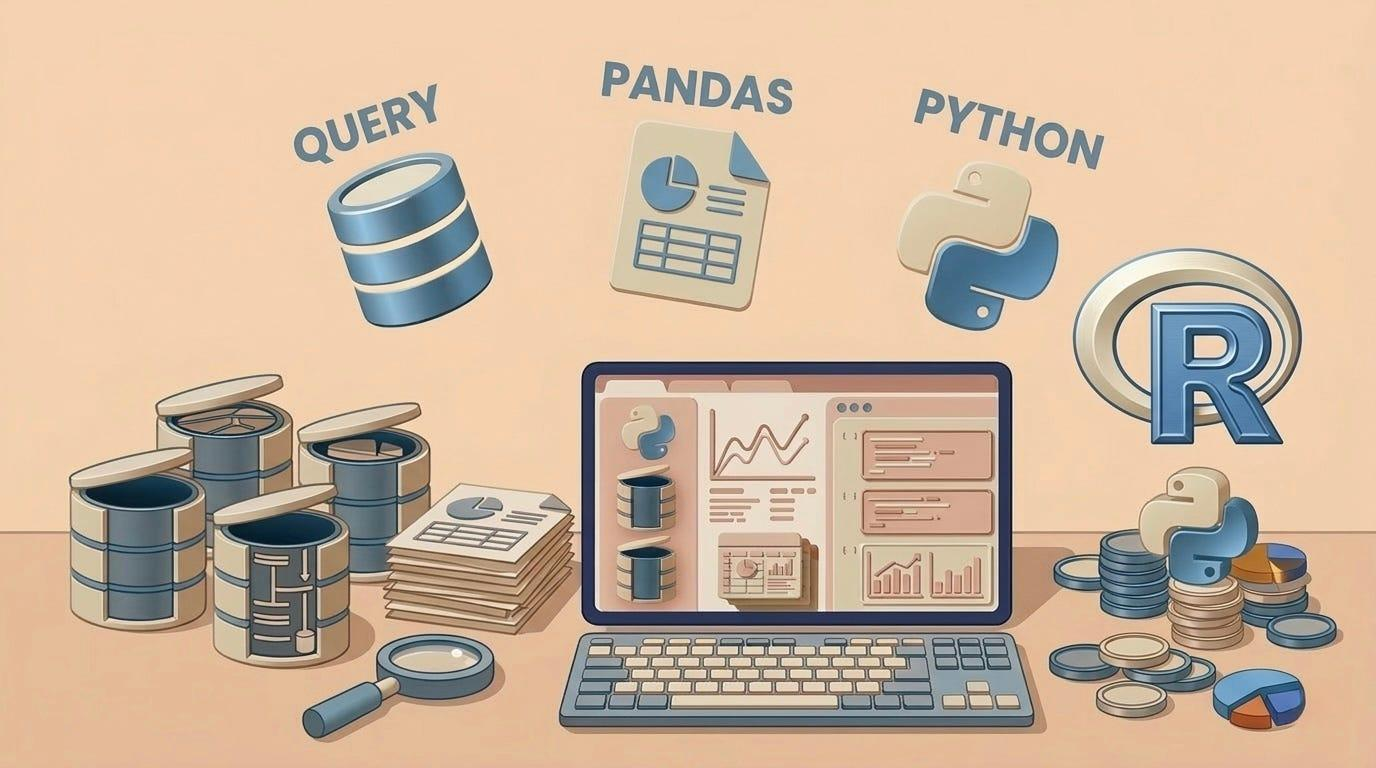
Positron 2026.11 系列更新
本次选题主要依据 Positron 近期的官方版本更新。2026.11 系列并非单纯修复界面问题,而是围绕数据对象检查、解释器管理、数据库访问和 Agent 上下文进行了集中改进。
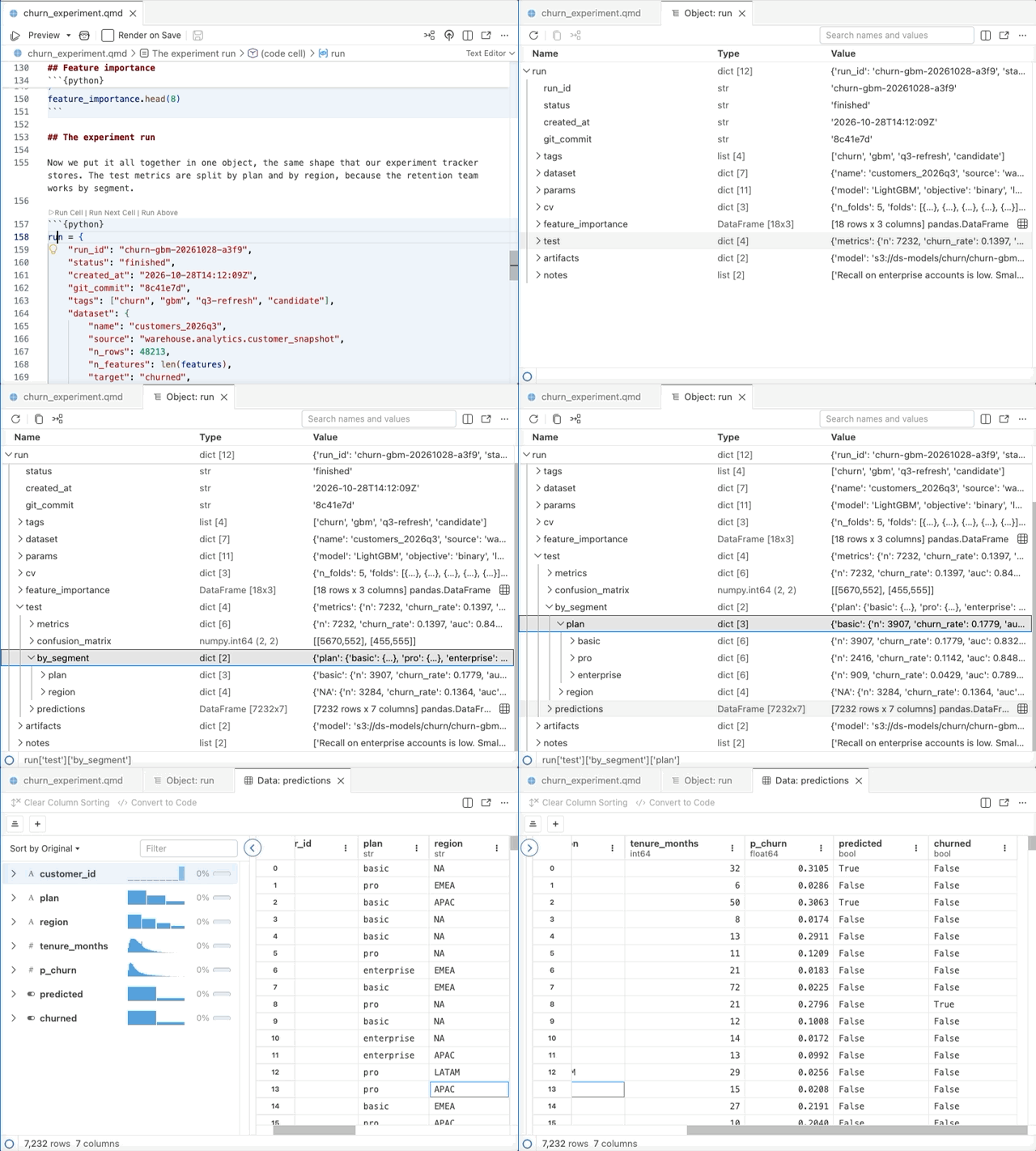
Object Explorer:
不再只用控制台查看复杂对象
以往查看 DataFrame 比较方便,但 R list、Python dict、模型拟合对象或嵌套 JSON 往往只能在控制台打印一长串文本。对象层级较深时,研究者需要不断使用 str()、`print()`、`names()` 或索引表达式查找内部字段。
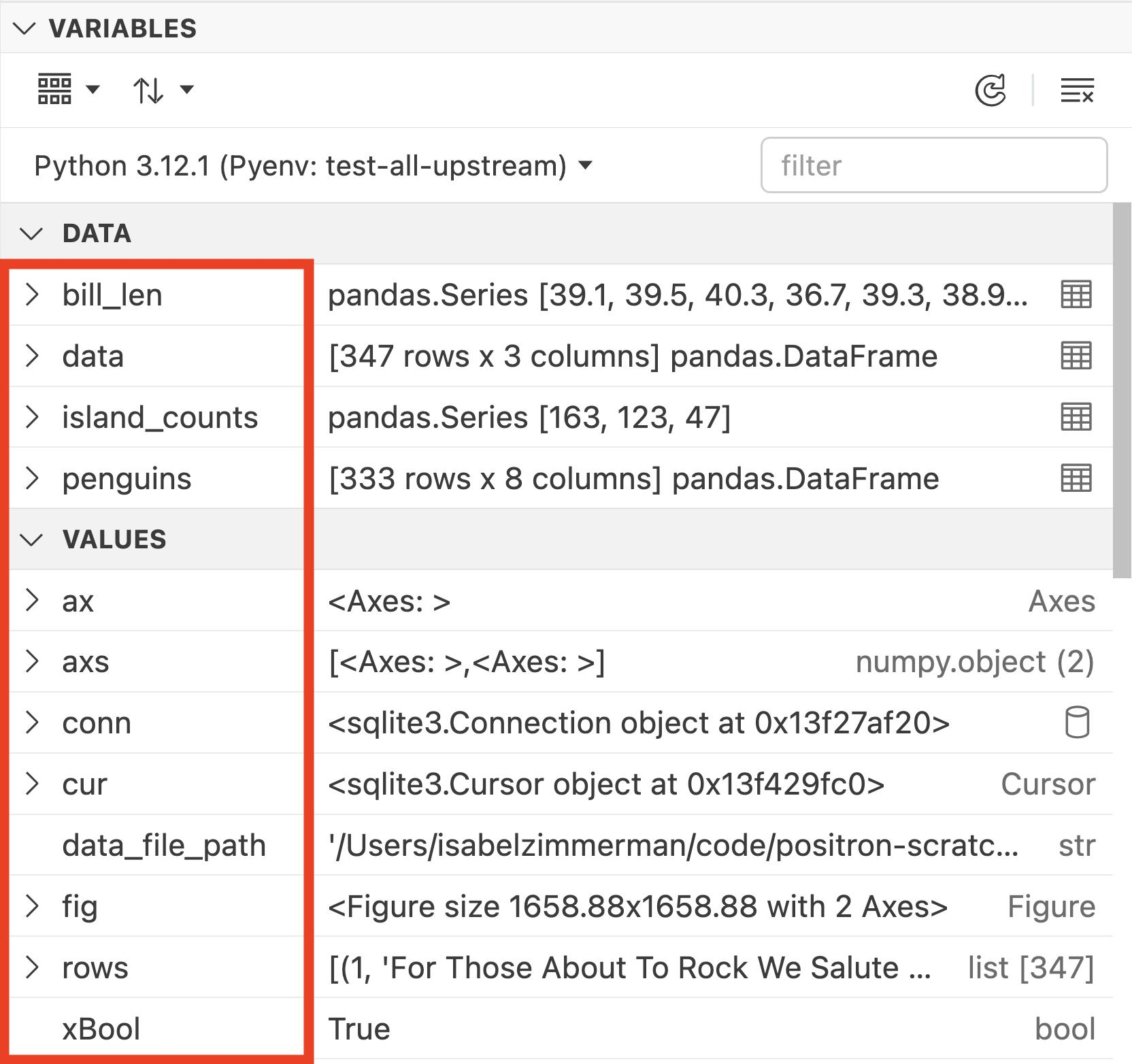
Object Explorer 将非矩形数据对象组织为可展开的树状结构,显示名称、类型和值。它支持搜索名称和值、展开嵌套内容、将其中的数据框打开到 Data Explorer,并可复制访问某个元素所需的代码表达式。变量发生变化时,查看器也会随之更新。
例如,模型结果可能包含模型名称、系数、拟合指标和分组结果。使用 Object Explorer,可以逐层检查对象,而不必把所有内容一次性打印到控制台。
解释器选择更清晰
Python 项目经常出现“终端里能导入包,但 IDE 中提示找不到模块”的情况,原因通常是终端和 IDE 使用了不同的 Python 解释器。
2026.11 更新调整了解释器选择逻辑,优先考虑启动 Positron 的 Shell 中当前激活的环境,再参考默认解释器路径、项目 .venv、`.python-version` 和其他已发现的环境。解释器选择器还会按项目、全局、基础环境和外部管理环境分组,并说明推荐某个解释器的原因。
该版本系列增加了 Python 3.15 支持,并移除了 Python 3.9 支持。对于仍依赖 Python 3.9 的旧课题项目,应保留旧版 IDE/环境组合或先完成依赖迁移评估,不要直接升级后覆盖原环境。
Data Connections:
数据库浏览更集中
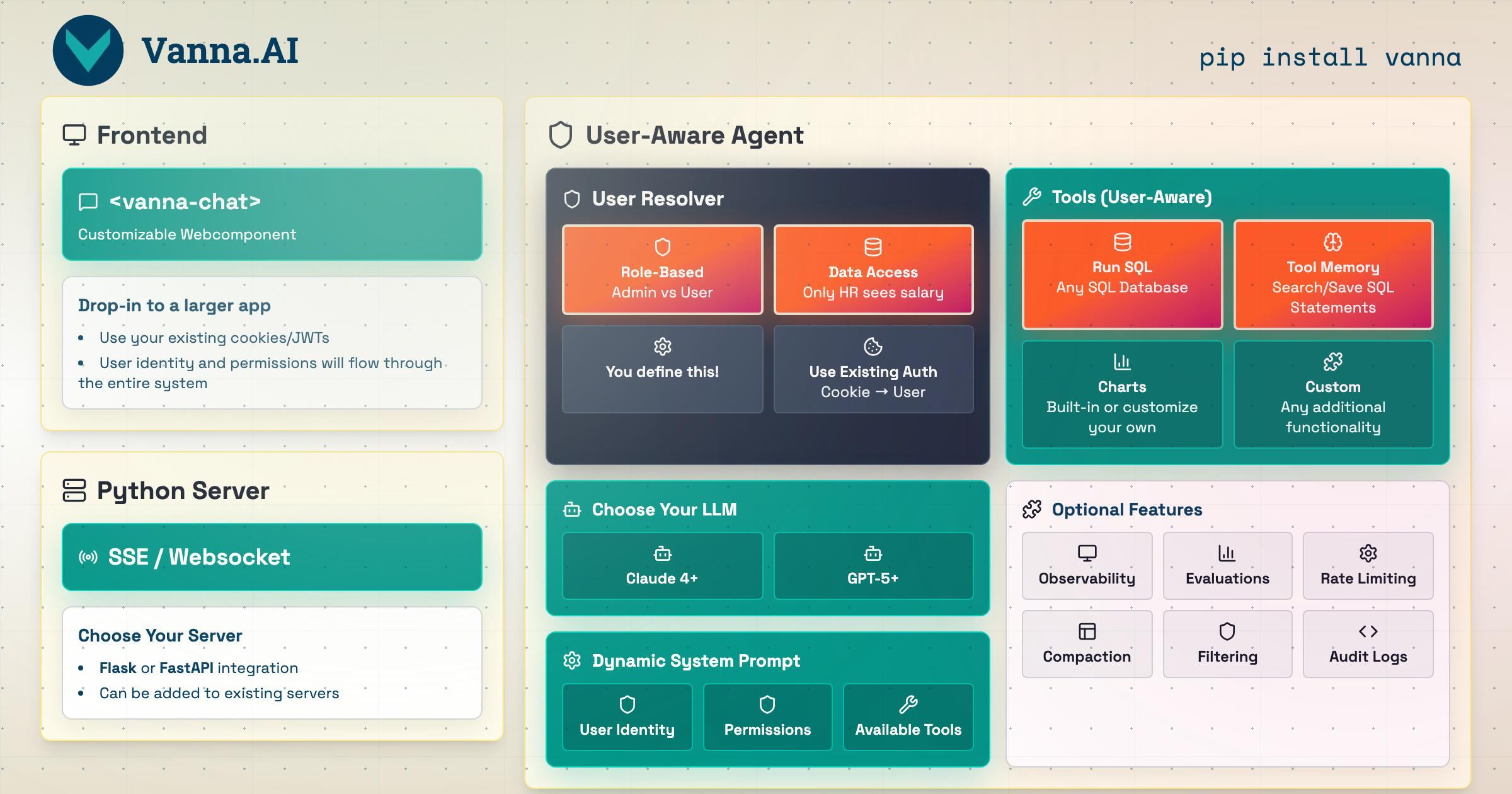
Data Connections 用于管理数据库和数据仓库连接。2026.11 更新增加 MotherDuck 支持,并改进表格预览、连接范围和 SQL 文件的语言功能。用户可以浏览数据库结构、预览表格,并生成 Python、R 或 SQL 连接代码。
常见数据源包括 DuckDB、SQLite、PostgreSQL、MotherDuck、Redshift、Snowflake、Databricks 和 ODBC 数据源。具体可用连接方式取决于驱动、凭据和部署环境。
需要注意:Positron 的 Data Connections 是数据连接和浏览入口,并不替代数据库本身的权限控制。正式连接课题组数据库时,仍应使用最小权限账号;能用只读权限完成的数据检查,不要使用管理员凭据。
AI Agent 与 MCP 集成
2026.11 系列还增强了 Posit Assistant 和其他编码 Agent 对 IDE 状态的访问能力,例如读取已安装 R/Python 包的帮助页面、查看活动 Data Explorer 的筛选状态,以及读取部分数据应用或图形输出。
其中部分能力需要启用预览设置或实验性 MCP 功能,不应将它们当作默认稳定功能。若研究数据涉及未公开实验结果、患者资料、受限数据库或合作方数据,启用 AI 功能前应先确认数据处理政策、模型服务条款和机构要求。
安装包体积与后台工作有所优化
官方更新说明称,2026.11 系列通过共享 DuckDB 库等方式减少了各平台安装包约 224 MB,并减少了随附 Python Kernel 的文件数量。对于普通个人电脑,这不一定是选择 IDE 的决定因素;但在网络文件系统、集中部署或杀毒软件扫描较严格的环境中,安装文件数量和启动开销可能影响实际体验。
下载与安装
建议从 Positron 官方下载页或官方 GitHub Releases 获取安装程序,不要从网盘、第三方下载站或不明镜像获取可执行文件。
- 官方网站:https://positron.posit.co/
- 官方下载页:https://positron.posit.co/download.html
- 官方 GitHub Releases:https://github.com/posit-dev/positron/releases
- 官方安装说明:https://positron.posit.co/welcome.html
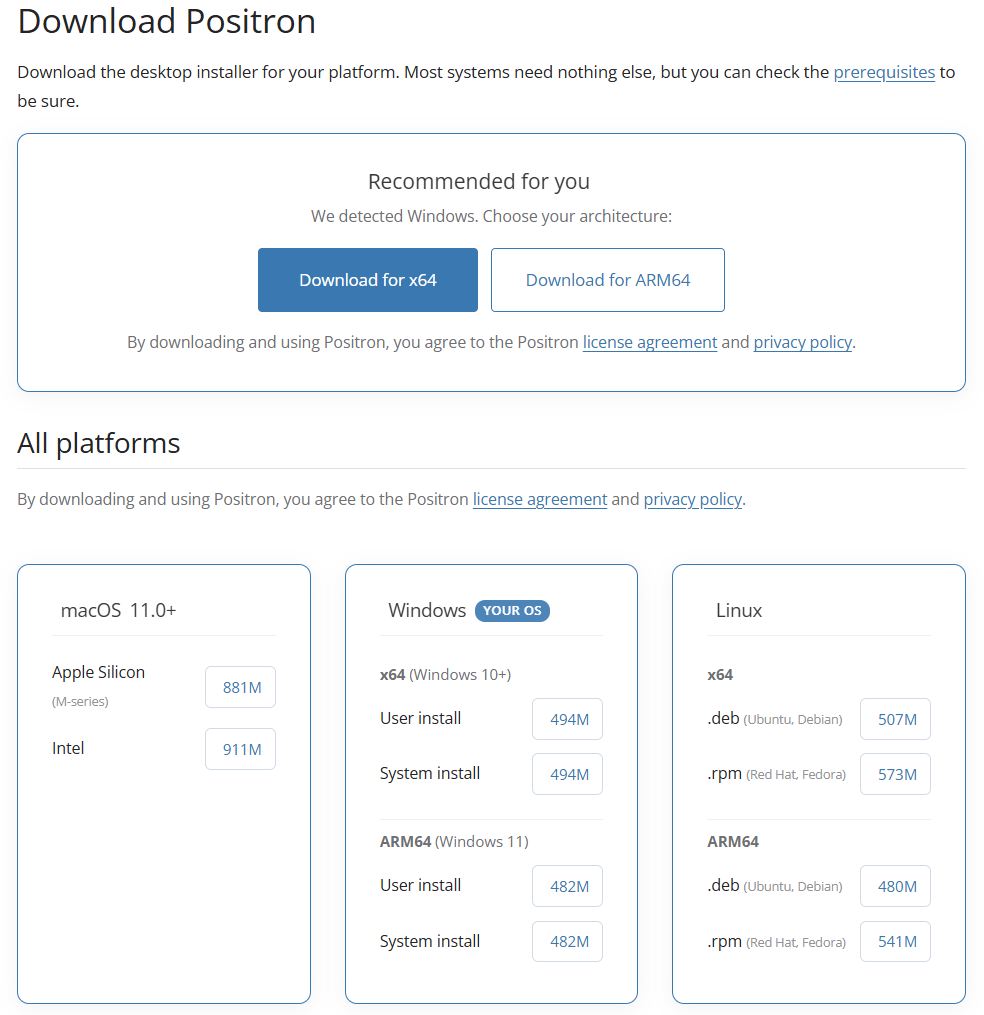
Windows 安装
截至本文版本,官方 Release 提供 Windows 10/11 x64 与 Windows 11 ARM64 安装包,并提供系统级安装和当前用户安装两种方式。
- 打开官方 GitHub Releases 页面,找到
2026.11.1-4。 - 根据设备处理器选择 x64 或 ARM64。
- 如果没有管理员权限,优先选择 User Setup;需要为整台电脑安装时,再考虑 System Setup。
- 下载完成后双击安装程序,按提示完成安装。
- 首次启动后,检查 About/关于页面中的版本号是否为
2026.11.1-4。
Windows 用户还应确认系统已安装较新的 Microsoft Visual C++ Redistributable。若启动时提示运行库缺失,可从微软官方页面获取对应版本:
https://learn.microsoft.com/en-us/cpp/windows/latest-supported-vc-redist
macOS 安装
macOS 安装包分为 Apple Silicon(arm64)和 Intel(x64)两种。下载前先在“关于本机”中确认芯片类型,再选择对应 DMG 文件。
- 从官方 Release 下载
arm64.dmg或x64.dmg。 - 打开 DMG,将 Positron 拖入 Applications(应用程序)文件夹。
- 首次启动时按 macOS 安全提示完成确认。
- 启动后检查版本号和系统权限。
官方当前安装包支持 macOS 11.0 及更高版本。若实验室电脑使用较旧系统,建议先核对当前 Release 的最低系统要求。
Linux 安装
官方 Release 提供 Debian 系和 Red Hat 系发行版安装包,例如 .deb 与 .rpm。下载时应同时核对架构和发行版版本。当前 2026.11.1-4 Release 页面列出了 Debian-based Linux x64/arm64 和 Red Hat-based Linux x64/arm64 等构建。
Debian/Ubuntu 用户可以根据发行版使用本地包管理器安装,例如:
sudo apt install ./Positron-2026.11.1-4-x64.deb文件名应替换为实际下载的文件。Red Hat 系用户应使用匹配架构的 RPM 包,并按发行版规范安装。
安装 Positron 不等于安装 Python 和 R
Positron 本身可以作为 IDE 启动,但要运行 Python 或 R 分析代码,仍然需要相应的语言运行环境。
| 组件 | 建议准备 | 说明 |
|---|---|---|
| Python | 选择项目依赖支持的版本 | 2026.11 系列支持 Python 3.15,不再支持 3.9;并非所有第三方科研库都会立即兼容最新 Python |
| R | R 4.2 或更高版本 | Positron 需要在系统中发现可用的 R 安装 |
| Git | 安装 Git 命令行工具 | 用于版本管理和项目历史记录 |
| Python 包管理器 | venv、uv、conda、pyenv 或 Pixi | Positron 能发现多种常见 Python 环境管理方式 |
R 官方下载:https://cran.r-project.org/
Git 官方下载:https://git-scm.com/downloads
如果课题组已有统一的 Python/R 环境,不必为了使用 Positron 重新安装一套运行环境。先让 IDE 指向已有解释器,再验证包路径和版本即可。
Positron 费用
Positron 桌面软件可免费用于个人、学术和商业用途,但需要准确区分“免费使用”和“OSI 意义上的开源”。Positron 使用 Elastic License 2.0,官方将其称为 source-available(源代码可见/可用)许可证,而不是标准的宽松开源许可证。其主要限制之一是,未经 Posit 同意,不得将软件作为托管或管理服务提供给第三方。
对于个人科研和本地桌面使用,通常可以按官方许可条件免费使用;如果学校或企业计划二次分发、托管或构建服务,应先阅读完整许可证并咨询机构法务或软件管理部门。
许可证说明:https://positron.posit.co/licensing
[配图建议 3:Positron 官方 GitHub Release 下载区域截图,标注 Windows x64/ARM64、macOS arm64/x64、Linux deb/rpm,并在图片说明中提示先核对系统架构。]
启动:认识主要工作区
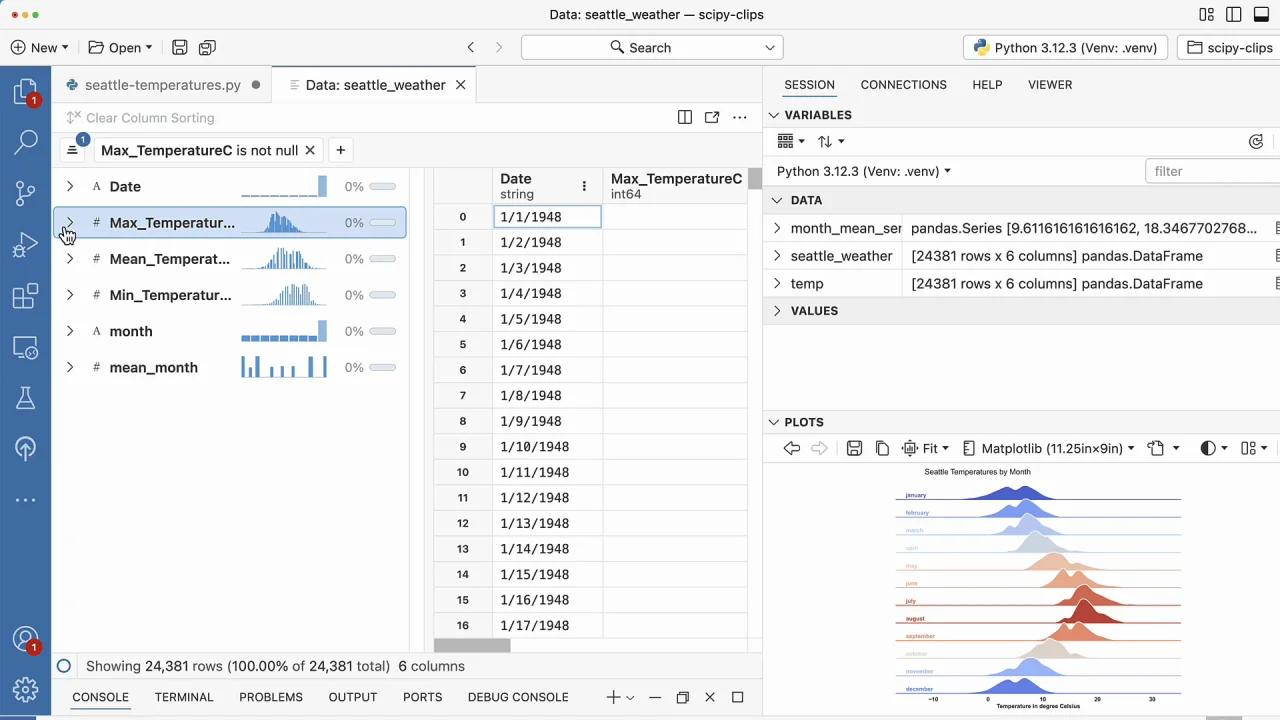
第一次打开 Positron,可以先建立一个普通文件夹作为工作区,再逐步熟悉各面板。界面布局会因屏幕大小、主题和已启用扩展而变化,以下以 2026.11 系列桌面版为准。
| 面板/区域 | 主要用途 |
|---|---|
| Explorer | 浏览项目文件和文件夹 |
| Editor | 编辑 .py、`.R`、`.ipynb`、`.qmd` 等文件 |
| Console | 交互式执行 Python 或 R 代码 |
| Variables | 查看当前会话中的变量和数据对象 |
| Data Explorer | 以表格形式浏览数据框或数据文件 |
| Object Explorer | 分层查看嵌套对象和非矩形数据结构 |
| Plots | 查看和管理代码生成的图形 |
| Help | 查阅函数和软件包帮助 |
| Source Control | 查看 Git 变更、暂存和提交 |
| Data Connections | 管理数据库连接并浏览数据表 |
建议不要一开始就安装大量扩展。先用默认布局完成一个简单项目,确认 Python/R、数据浏览和绘图均可正常工作,再按需要添加工具。
创建科研项目目录
可以先建立如下目录:
Research_Analysis/
├── data/
│   ├── raw/
│   │   └── experiment.csv
│   └── processed/
├── scripts/
│   ├── analysis.py
│   └── analysis.R
├── notebooks/
│   └── exploratory_analysis.ipynb
├── reports/
│   └── analysis_report.qmd
├── figures/
├── results/
└── README.md
这只是一个可参考的项目结构,并非 Positron 强制要求。`raw` 文件夹用于保存原始数据,尽量不要在分析过程中直接覆盖原始文件;处理后的数据、图形和报告分别放在对应目录,后续更容易检查和复现。
在 Positron 中选择 File → Open Folder,打开 Research_Analysis 文件夹即可。
配置 Python 环境并运行
Positron 支持系统 Python,也能发现 venv、uv、conda、pyenv 和 Pixi 管理的环境。对已有科研项目,最重要的是让 IDE 使用项目原本的解释器,而不是盲目新建全局环境。
准备一个项目级 Python 环境
如果已经使用 uv 管理项目,可以在项目目录中执行:
uv init --python 3.12
uv add pandas matplotlib seaborn
uv sync
这组命令会创建项目配置并准备虚拟环境。Python 3.12 只是示例版本,实际应根据 NumPy、SciPy、PyTorch、TensorFlow 等科研依赖的兼容性选择。若项目已经有 pyproject.toml、`uv.lock` 和 .venv,不要重复初始化。
也可以使用 Python 自带的 venv:
python -m venv .venvWindows PowerShell 激活方式:
.\.venv\Scripts\Activate.ps1
python -m pip install pandas matplotlib seaborn
macOS/Linux 激活方式:
source .venv/bin/activate
python -m pip install pandas matplotlib seaborn
关于 uv 的完整环境管理方法,可继续阅读站内的 uv 实战教程:管理科研代码环境。本文只演示 IDE 与环境的衔接,不重复展开包管理流程。
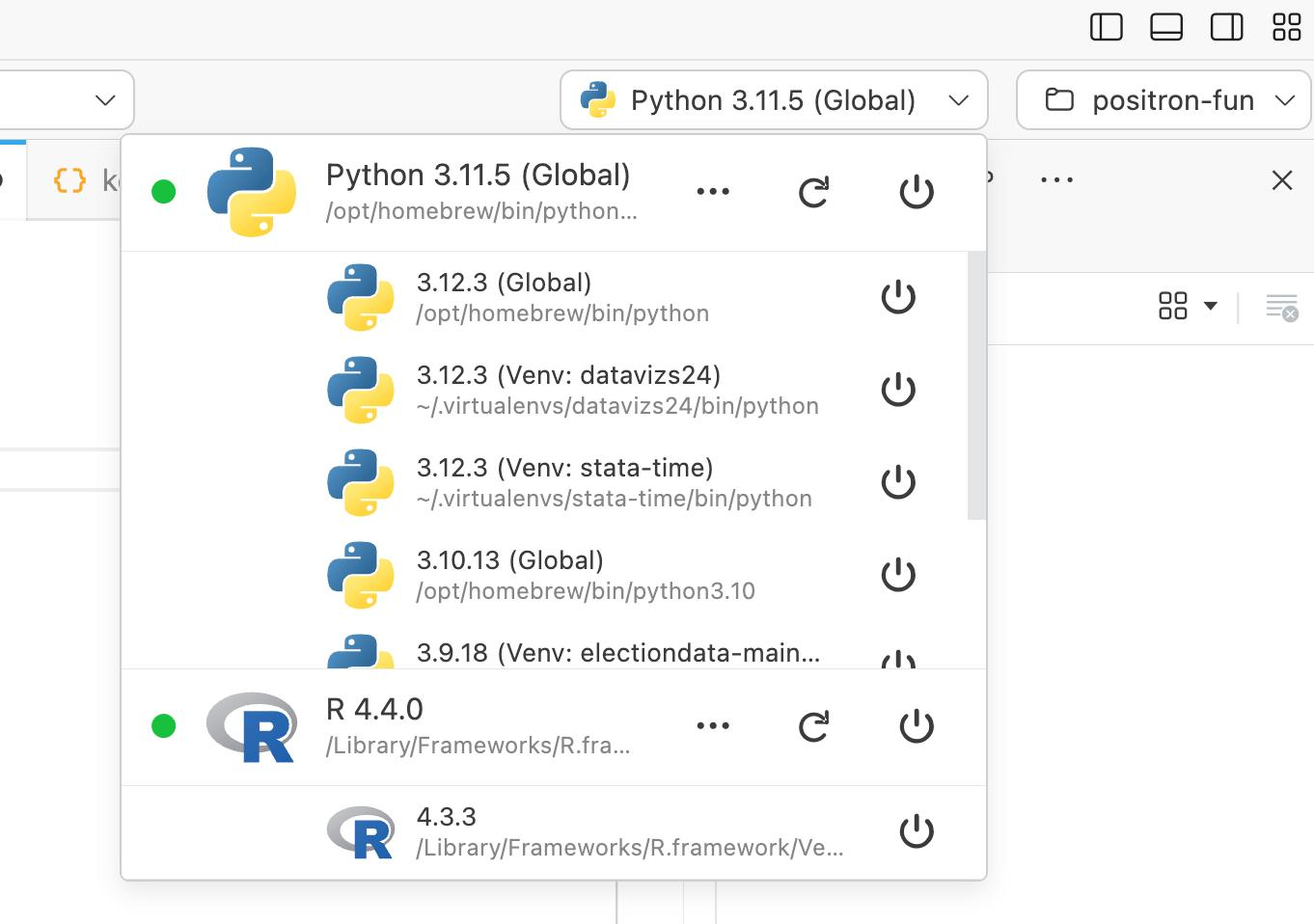
在 Positron 中选择 Python 解释器
- 使用 Positron 打开项目根目录。
- 查看窗口底部状态栏中的 Python/Interpreter 信息。
- 点击解释器名称,打开解释器选择列表;也可以通过 Command Palette 搜索 interpreter 相关命令。
- 在列表中找到项目环境,例如
Python 3.12.x (.venv)。 - 选择后打开 Python Console,检查解释器路径和版本。
可以执行:
import sys
print(sys.executable)
print(sys.version)
sys.executable 应指向项目对应的 .venv,而不是另一个全局 Python 安装目录。若路径不正确,重新选择解释器,并检查项目文件夹是否打开在正确层级。
测试常用数据分析包
在 Python Console 中执行:
import pandas as pd
import matplotlib
import seaborn as sns

print("pandas:", pd.__version__)
print("matplotlib:", matplotlib.__version__)
print("seaborn:", sns.__version__)
如果没有报错,说明当前会话能够导入这些包。若提示 ModuleNotFoundError,先确认 Console 使用的解释器,再在对应项目环境中安装依赖。不要在不确定解释器的情况下反复向多个 Python 环境安装同一个包。
配置 R 环境
Positron 对 R 提供一等支持,但它不会自动替代系统中的 R 安装。使用前应先安装 R,再让 Positron 发现对应版本。
安装 R
从 CRAN 官方页面下载与操作系统匹配的 R 安装程序:
建议使用 R 4.2 或更高版本。若实验室同时维护多个 R 版本,可以考虑使用 Positron 文档提到的 rig 等工具管理多个安装,但应先确认课题组项目依赖和操作系统兼容情况。
选择 R Interpreter
- 打开 Positron。
- 在状态栏或解释器管理入口中查看可用 R 版本。
- 选择希望用于当前项目的 R 安装。
- 打开 R Console,执行:
R.version.string
R.home()
确认输出的版本和安装目录符合预期。
如果 Positron 没有发现 R,可以检查 R 是否安装完整、可执行文件是否在常见路径中,或参考官方的 R 安装发现说明:
https://positron.posit.co/r-installations.html
安装 R 数据分析包
在 R Console 中执行:
install.packages(c("readr", "dplyr", "ggplot2"))安装完成后测试:
library(readr)
library(dplyr)
library(ggplot2)
如果项目要求长期复现,建议记录 R 版本和软件包版本,不要只依赖某台电脑当前已经安装的包。
实战:
导入实验数据并完成初步检查
下面使用一份模拟的细胞活性数据,演示 Positron 的数据浏览、代码分析和图形输出。数据仅用于展示软件操作,不代表真实实验结果,也不应据此作出生物学或统计学结论。
创建示例 CSV 文件
在项目的 data/raw/ 目录下新建 experiment.csv,写入以下内容:
sample_id,group,day,viability_pct
C01,Control,1,98.2
C02,Control,1,101.3
C03,Control,1,96.7
T01,Treatment,1,88.5
T02,Treatment,1,91.2
T03,Treatment,1,86.9
C04,Control,2,97.8
C05,Control,2,100.1
T04,Treatment,2,84.7
T05,Treatment,2,89.3
T06,Treatment,2,87.6
C06,Control,2,99.4
字段含义:
sample_id:样本编号;group:实验分组;day:记录时间点;viability_pct:模拟的细胞活性百分比。
使用 Data Explorer 直接查看 CSV
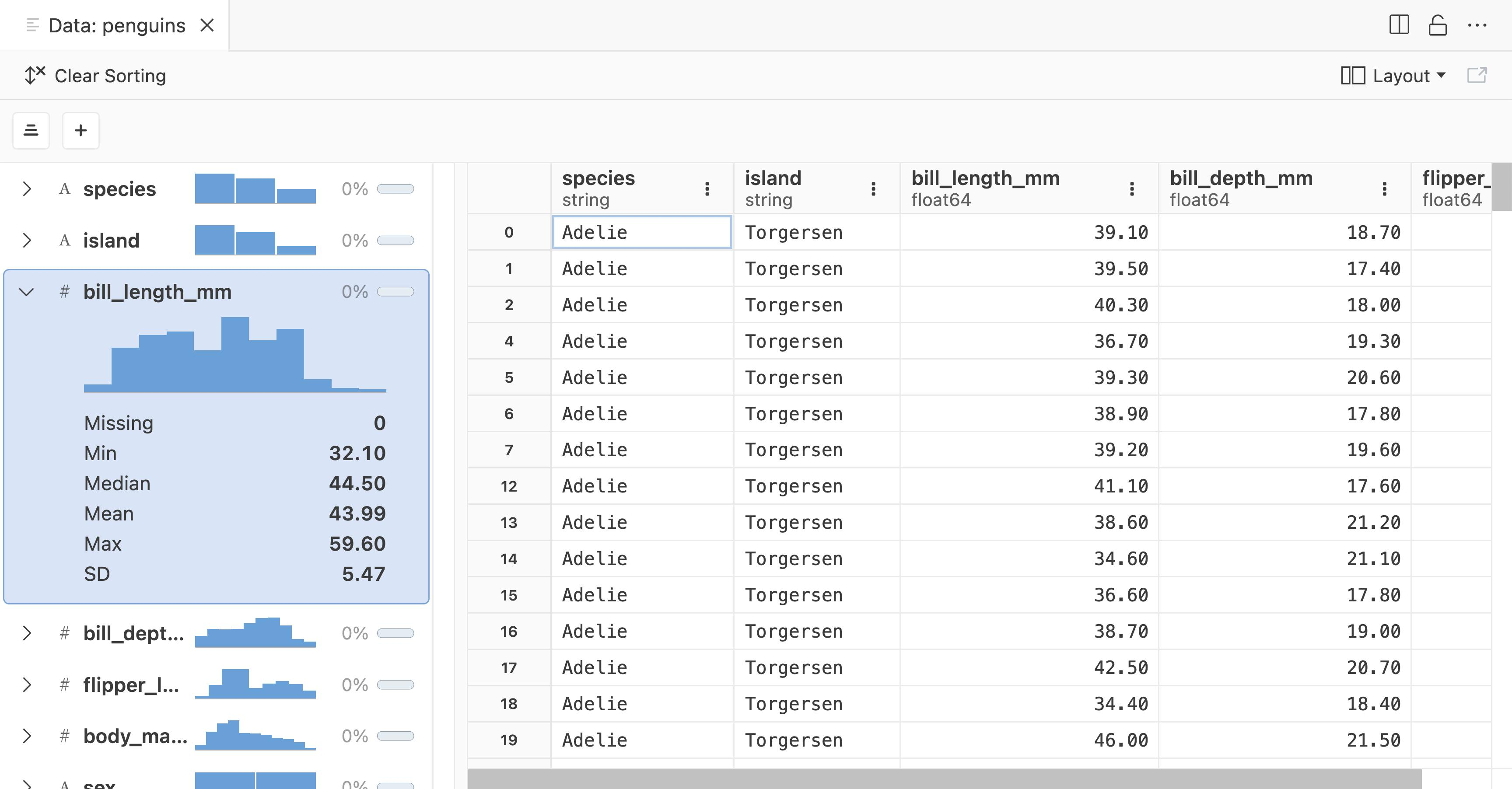
在 Explorer 中找到 experiment.csv,可以通过文件上下文菜单或命令面板选择在 Data Explorer 中打开。Data Explorer 会以表格形式显示数据,并提供列筛选、排序和摘要统计信息。
它主要适合快速检查数据结构,不是用鼠标操作替代正式分析代码。筛选和排序更多是当前查看器中的临时视图,真正需要复现的筛选条件仍应写进 Python/R 脚本或 Notebook。
在 CSV/TSV 文件的 Data Explorer 视图中,可以使用 Import Data 按钮生成相应的 Python 或 R 读取代码,并选择复制代码或直接导入当前会话。不同数据格式和语言会使用相应的读取方式。
使用 Python 读取并汇总数据
在 scripts/analysis.py 中写入:
from pathlib import Path
import pandas as pd
import matplotlib.pyplot as plt

project_dir = Path(__file__).resolve().parents[1]
data_file = project_dir / "data" / "raw" / "experiment.csv"

df = pd.read_csv(data_file)

print("数据维度:", df.shape)
print("缺失值:\n", df.isna().sum())
print("重复行:", df.duplicated().sum())

summary = (
    df.groupby("group")["viability_pct"]
      .agg(n="count", mean="mean", sd="std")
      .reset_index()
)

print(summary)

fig, ax = plt.subplots(figsize=(5, 4))
for group, sub in df.groupby("group"):
    ax.scatter([group] * len(sub), sub["viability_pct"], label=group)

ax.set_xlabel("Group")
ax.set_ylabel("Cell viability (%)")
ax.set_title("Illustrative cell viability data")
ax.grid(axis="y", alpha=0.25)
fig.tight_layout()

output_dir = project_dir / "figures"
output_dir.mkdir(exist_ok=True)
fig.savefig(output_dir / "cell_viability.png", dpi=300)
plt.show()
在编辑器中打开 analysis.py,使用运行按钮或运行当前 Python 文件的命令执行。结果会显示在 Console 中,图形可在 Plots 面板查看;代码同时将图片保存到 figures/ 文件夹。
使用 R 完成相同的数据汇总
在 scripts/analysis.R 中写入:
library(readr)
library(dplyr)
library(ggplot2)

project_dir <- normalizePath(".", mustWork = TRUE)
data_file <- file.path(project_dir, "data", "raw", "experiment.csv")

df <- read_csv(data_file, show_col_types = FALSE)

print(dim(df))
print(colSums(is.na(df)))
print(sum(duplicated(df)))

summary <- df |>
  group_by(group) |>
  summarise(
    n = n(),
    mean = mean(viability_pct, na.rm = TRUE),
    sd = sd(viability_pct, na.rm = TRUE),
    .groups = "drop"
  )

print(summary)

p <- ggplot(df, aes(x = group, y = viability_pct)) +
  geom_boxplot(width = 0.45, outlier.shape = NA) +
  geom_jitter(width = 0.10, height = 0, size = 2) +
  labs(
    x = "Group",
    y = "Cell viability (%)",
    title = "Illustrative cell viability data"
  ) +
  theme_classic()

print(p)

dir.create("figures", showWarnings = FALSE)
ggsave("figures/cell_viability_R.png", p, width = 5, height = 4, dpi = 300)
如果项目目录结构与示例不同,需要相应调整 data_file 路径。实际课题分析时,应根据实验设计确定统计单位、重复类型和统计方法;仅仅得到均值、标准差或一张箱线图,并不等于已经完成合适的假设检验。
在 Data Explorer 中检查数据框
脚本运行后,`df` 会出现在 Variables 面板中。点击数据框旁的查看图标,可以将它打开到 Data Explorer。这样就能在代码运行后检查数据内容,而不必重新打开原始 CSV。
建议将数据检查和数据变换分开:
- 先在 Data Explorer 中确认字段名称、数据类型和缺失情况;
- 在代码中明确写出纳入/排除条件;
- 保存清洗后的数据到
data/processed/; - 将汇总表和图形保存到
results/与figures/; - 保留原始文件,不要覆盖
data/raw/中的输入数据。
使用 Object Explorer 检查模型和嵌套对象
Object Explorer 是 2026.11 系列值得重点体验的功能。它不只面向 DataFrame,而是适合查看模型结果、嵌套字典、列表和 JSON 等非矩形对象。
Python 示例
在 Python Console 中创建一个嵌套对象:
fit_result = {
    "model": "linear_regression",
    "metrics": {
        "r2": 0.91,
        "rmse": 2.7,
        "n": 120
    },
    "coefficients": {
        "intercept": 12.4,
        "dose": -0.83
    },
    "diagnostics": {
        "converged": True,
        "warning_count": 0
    }
}
然后在 Python Console 中使用 %view fit_result,或从 Variables 面板点击对象的查看入口,将其打开到 Object Explorer。可以展开 metrics、`coefficients` 和 diagnostics 等节点,检查内部字段。
R 示例
在 R Console 中创建一个 list:
fit_result <- list(
  model = "linear_regression",
  metrics = list(r2 = 0.91, rmse = 2.7, n = 120),
  coefficients = c(intercept = 12.4, dose = -0.83),
  diagnostics = list(converged = TRUE, warning_count = 0)
)
可通过 View(fit_result) 或变量查看入口检查对象结构。实际菜单和打开方式可能随版本及对象类型略有不同。
它能解决什么问题?
Object Explorer 适合检查:
- 机器学习模型的参数和评价指标;
- 统计模型中的系数、残差和拟合结果;
- 多层 list/dict 中的嵌套结果;
- JSON 配置和结构化结果;
- 一个复杂对象中嵌套的数据框。
它的价值在于让研究者更快理解对象结构。正式分析仍应将关键字段提取、转换和计算写入脚本,避免把鼠标浏览过程当作不可追溯的数据处理步骤。
在 Positron 中使用 Jupyter Notebook 与 Quarto
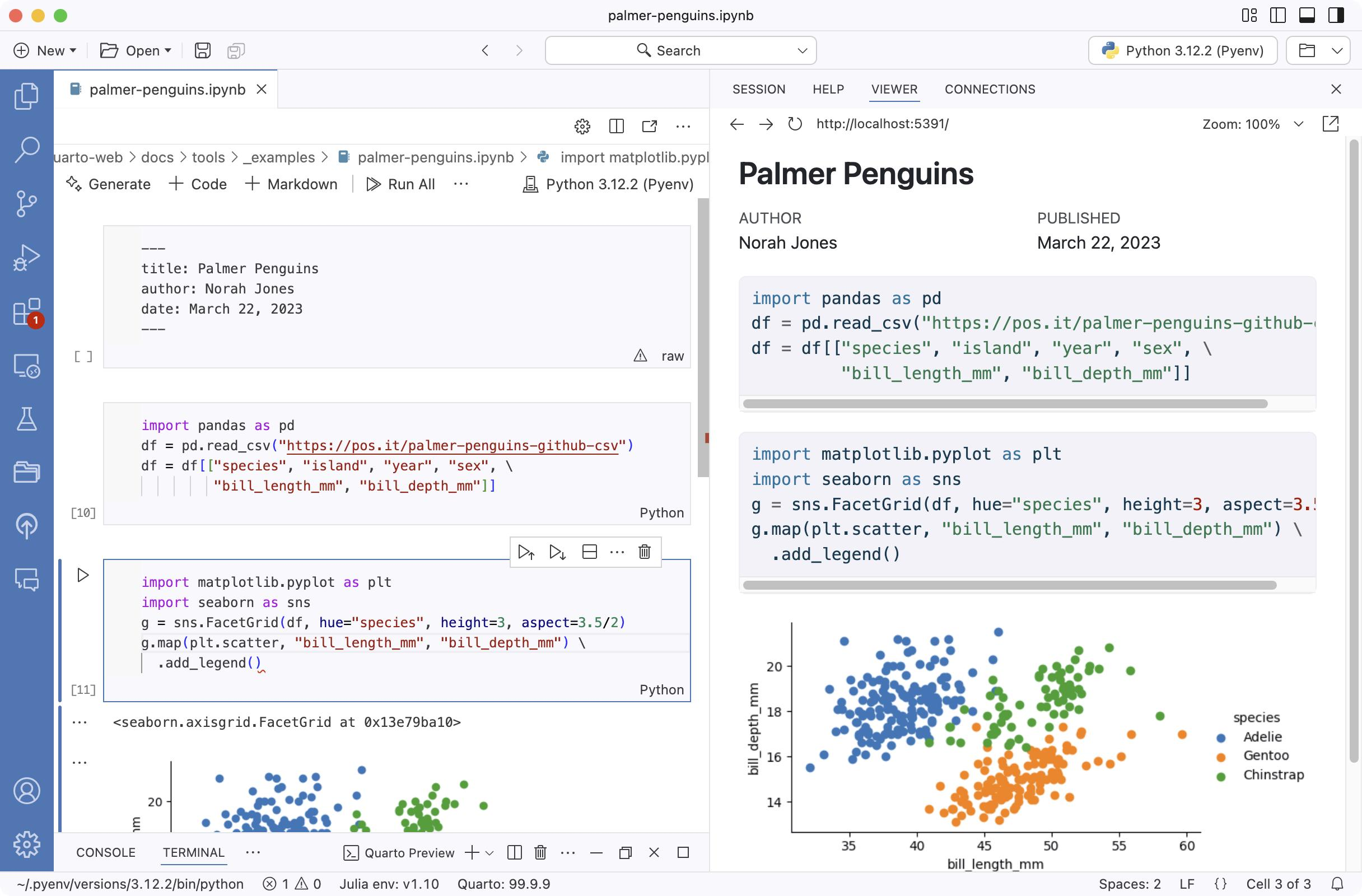
Positron 可以直接编辑和运行 .ipynb 文件,并提供内置 Notebook 编辑器。它也支持 Quarto .qmd 文档和可运行代码块。
打开 Jupyter Notebook
- 在项目目录中打开已有
.ipynb文件,或通过 File 菜单创建 Notebook。 - 选择 Python 或 R Kernel。
- 在代码单元格中执行代码,查看输出和图形。
- 使用 Variables、Data Explorer 和 Plots 面板检查运行结果。
Positron 的 Notebook Editor 是 .ipynb 文件的默认编辑器。如果更习惯 VS Code 风格的旧 Notebook 编辑器,可以在设置中关闭 positron.notebook.enabled,但新编辑器集成了数据探索、调试和 Notebook 上下文功能,建议先体验默认模式。
Quarto 文档
如果研究报告采用 Quarto,可以在 Positron 中打开 .qmd 文件并运行其中的 Python/R 代码块。2026.10 系列还改进了 Quarto 中的内联输出和语言功能,2026.11 系列继续改善对象检查与 Notebook/Quarto 的衔接。
Positron 负责编辑和交互式运行,Quarto 负责文档组织与渲染;二者是配合关系,不是同一个软件。本文不重复 Quarto 的项目结构、交叉引用和出版配置,相关内容应放在独立 Quarto 教程中。
官方 Notebook 文档:https://positron.posit.co/jupyter-notebooks.html
Data Connections:
连接数据库并预览表格
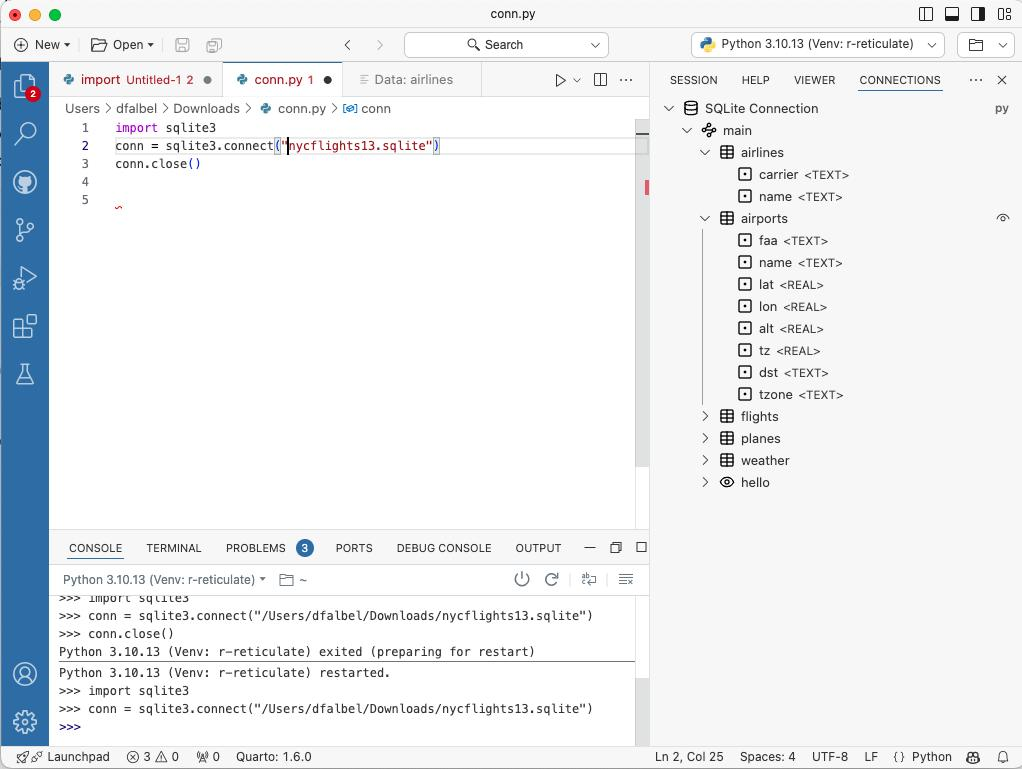
当研究数据已经存放在数据库中,或者需要连接实验室服务器时,可以使用 Data Connections。
添加连接
- 在主侧边栏打开 Data Connections。
- 点击 Add Connection。
- 选择数据库类型,例如 DuckDB、PostgreSQL 或 SQLite。
- 根据连接方式填写文件路径、服务器地址、数据库名和身份验证信息。
- 为连接命名并保存。
Positron 会将密码、Token 和连接字符串保存在操作系统的安全存储中,而不是以明文形式保存在普通设置文件中。但这不代表可以忽略凭据管理:不要把密钥复制到代码、Notebook 输出或公开 Git 仓库。
浏览表和生成连接代码
连接成功后,可以展开数据库结构,查看 Catalog、Schema、Tables、Views 和 Columns(具体项目依数据库而定)。双击表格或选择 Open in Data Explorer,即可预览数据。
右键连接并选择 Connect With,可以生成 Python、R 或 ggsql 连接代码。生成的代码可复制到剪贴板、创建脚本或直接在当前 Console 中运行。
项目级连接与只读访问
如果连接只服务于一个课题项目,创建时可选择 This Workspace Only,避免在其他工作区显示同一连接。对正式实验数据库,优先使用只读账号或只读连接选项;若需要写入,先确认数据库备份、事务和权限策略。
SQL 功能仍需注意实验性标记
Positron 的 SQL 文件语言功能可以结合 Data Connections 提供表名和列名补全、未知名称提示和 SQL 方言识别。官方文档目前将这部分能力标记为实验性功能,需要启用 sql.enabled,并安装相应的 ggsql 扩展才能运行相关语句。
因此,数据库连接浏览与 SQL 编辑/执行是相关但不同的功能。不要因为连接面板能显示表格,就默认 SQL 编辑器中的所有功能都已稳定启用。
官方 Data Connections 文档:https://positron.posit.co/data-connections
官方连接操作指南:https://positron.posit.co/using-data-connections.html
Git 与科研项目的可复现管理
Positron 内置 Source Control 视图,可与 Git 仓库配合使用。对于需要长期维护的科研分析项目,建议将脚本、Notebook、配置文件和报告纳入版本管理,而不是只保留最终导出的图形。
一个基本流程是:
- 在项目根目录初始化 Git 仓库,或从已有仓库克隆项目;
- 将分析脚本、Notebook、报告和必要的配置文件加入版本控制;
- 在 Source Control 面板查看修改;
- 选择需要暂存的文件;
- 使用清楚的提交信息记录每次分析流程变更;
- 推送到课题组允许使用的 Git 平台。
通常不建议把大型原始图像、患者资料、未经脱敏的数据表或密钥直接提交到公共仓库。对于大文件和敏感数据,应按照机构的数据管理规范选择存储位置与访问控制方式。
官方 Git 文档:https://positron.posit.co/git.html
AI Assistant 与 MCP:
使用前先划定数据边界
Positron 的 AI 功能可以协助解释错误、生成代码或理解当前分析环境。2026.11 系列还扩展了 MCP Agent 对 IDE 状态的读取能力,但部分功能仍处于预览或实验阶段。
在科研项目中,建议遵循以下原则:
- 先用公开数据或模拟数据测试 AI 功能;
- 不要将患者身份信息、未公开实验结果、合作方受限数据或 API 密钥发送给未获授权的模型服务;
- 对 AI 生成的统计代码、筛选条件和模型参数逐项复核;
- 对写入文件、修改数据或运行外部命令的操作保持人工确认;
- 在项目记录中注明 AI 辅助生成的代码,并保留人工检查过程。
若需要启用 Posit Assistant 的预览能力,官方更新说明提到 assistant.previewFeatures;若希望其他编码 Agent 使用 Positron MCP,则涉及实验性设置 ai.mcp.enabled。设置名称和可用功能可能随版本变化,正式使用前应查阅对应版本的 AI 文档。
常见问题排查
Positron 打开后找不到 Python
先确认电脑上是否安装了 Python,再检查解释器选择器是否能发现项目 .venv。若使用 uv、conda 或 Pixi,确认环境确实已经创建,并且项目文件夹打开在包含环境配置文件的正确层级。
终端能导入包,Console 却提示模块不存在
通常是终端和 Positron Console 使用了不同解释器。分别执行 sys.executable 和 sys.version,确认实际路径;随后在解释器选择器中切换到安装了依赖的环境。
Positron 找不到 R
确认安装的是 R 4.2 或更高版本;在系统中检查 R 可执行文件路径,并参考官方 R installation discovery 文档。Windows、macOS 和 Linux 的发现路径不同,不能直接照搬其他系统的配置。
CSV 文件能打开,但数据类型不正确
检查分隔符、编码、日期列格式和数值小数点设置。Data Explorer 的预览是检查入口,正式读取时仍应在 Python/R 代码中明确指定必要的解析参数,并抽查导入前后的行数、列数和缺失值。
SQL 文件没有补全或不能运行
检查是否已经建立 Data Connection,是否为当前 SQL 文件选择了正确连接,并确认 sql.enabled 已启用、ggsql 扩展已安装。SQL 支持存在实验性标记,遇到问题时先检查官方版本说明。
Notebook 打开方式与 VS Code 不同
2026.11 系列默认使用 Positron Notebook Editor。如果希望使用旧式 Notebook 编辑器,可以关闭 positron.notebook.enabled 并重新加载窗口。切换前建议先在副本项目中试验。
Remote SSH 连接失败
Positron 的 Remote SSH 支持从 Windows、macOS 或 Linux 桌面端连接,但远程主机需要运行 Linux;官方文档指出远程端至少需要 2 GB RAM,实际数据科学任务建议预留 4 GB 或更多。远程 Windows/macOS 主机并不属于该功能支持范围。
是否应该完全替换 RStudio 或 VS Code?
不建议只因为版本更新就立即迁移。可以先选一个非关键项目试用 Positron,检查包兼容、Git 工作流、Notebook、绘图设备、远程连接和团队协作情况。确认没有影响课题组工作后,再逐步扩大使用范围。
适用边界与选择建议
Positron 的核心价值是把代码和数据科学交互面板结合起来。若研究任务需要频繁检查复杂模型对象、在 Python/R 之间切换、浏览 CSV/Parquet 或连接数据库,它值得纳入工具选择。
但如果团队高度依赖 RStudio 的特定扩展、已有成熟的 VS Code 工作区配置,或者研究机构的软件许可政策不接受 Elastic License 2.0,就应先做兼容性和许可评估。Positron 的 AI Agent 和部分 SQL 功能也需要区分稳定功能与预览功能。
可以将它理解为一个面向数据分析的工作台,而不是统计学方法库、图像处理软件或数据库服务器。分析方法是否正确、实验设计是否合理、结果是否具有科研意义,仍然取决于研究者本身。
结语
Positron 2026.11 系列的更新,让它在数据科学工作流中的角色更加清晰:不仅能编写 Python 和 R 代码,还能直接检查数据框、嵌套对象、Notebook 输出和数据库表格。对于需要在代码、数据和报告之间频繁切换的科研人员,这种集成方式能够减少不少重复操作。
初次使用时,建议先完成三件事:为项目选择正确的 Python/R 解释器;用 Data Explorer 检查一份真实但非敏感的数据副本;再用 Object Explorer 查看一个模型或嵌套对象。等这些基本环节稳定后,再逐步加入 Notebook、Quarto、数据库连接和 Git。
Positron 不一定适合替换每个人现有的 RStudio、VS Code 或 JupyterLab,但它提供了一种值得测试的数据科学 IDE 方案。是否迁移,应以项目兼容性、团队协作、许可条件和数据安全要求为依据,而不是只看更新日志中的功能数量。
参考链接
- Positron 官方网站:https://positron.posit.co/
- Positron 官方下载页:https://positron.posit.co/download.html
- Positron GitHub Releases:https://github.com/posit-dev/positron/releases
- Positron 2026.11 更新说明:https://positron.posit.co/release-notes
- Positron Welcome 与入门说明:https://positron.posit.co/welcome.html
- Positron 许可说明:https://positron.posit.co/licensing
- Positron Data Explorer:https://positron.posit.co/data-explorer
- Positron Data Connections:https://positron.posit.co/data-connections
- Using Data Connections:https://positron.posit.co/using-data-connections.html
- Jupyter Notebooks:https://positron.posit.co/jupyter-notebooks.html
- Positron Notebook Editor:https://positron.posit.co/positron-notebook-editor
- R 安装发现说明:https://positron.posit.co/r-installations.html
- Git Version Control:https://positron.posit.co/git.html
- Remote SSH:https://positron.posit.co/remote-ssh.html
- Frequently Asked Questions:https://positron.posit.co/faqs.html