

Everything:免费文件搜索神器
电脑里的文件找不到?Everything:1 秒搜遍全盘的免费文件搜索神器(含安装与进阶教程)
你有没有过这样的经历:
写论文时想起了半年前存过的一份参考文献,却怎么也想不起放在哪个文件夹;实验数据、课程作业、下载的软件安装包散落在各个盘里,用 Windows 自带的搜索,转半天圈圈还搜不出结果……
如果你经常在电脑里”大海捞针”,那么这款软件你一定要装——Everything。
Everything 是什么?
Everything 是由 Voidtools 开发的一款免费 Windows 文件搜索工具(也有跨平台的第三方分支),它解决的问题只有一个,但解决得极其漂亮:在几秒钟内定位你电脑里的任何文件和文件夹。
它的核心优势:
| 特点 | 说明 |
|---|---|
| ⚡ 极速搜索 | 直接读取 NTFS 磁盘的主文件表(MFT),输入关键词实时出结果,几乎无延迟 |
| 🪶 占用极低 | 安装包不到 2MB,常驻内存通常仅几 MB,对电脑性能几乎无影响 |
| 🔄 实时索引 | 后台自动同步文件的增删改,无需手动重建索引 |
| 🧹 干净安全 | 完全免费、无广告、不扫描硬盘、不上传数据 |
| 🔍 语法强大 | 支持通配符、布尔运算、正则表达式等高级搜索 |
一句话总结:它把”找文件”从几分钟缩短到几秒钟。
下载与安装教程
第 1 步:下载安装包
方法一:
Everything-1.4.1.1032.x86-Setup已上传网盘,链接如下:
您需要登录才能查看完整内容
方法二:
登录官网,选择合适的版本下载
打开浏览器,访问 Everything 官方网站(Everything – voidtools),首页即可看到下载入口,支持简体中文界面。
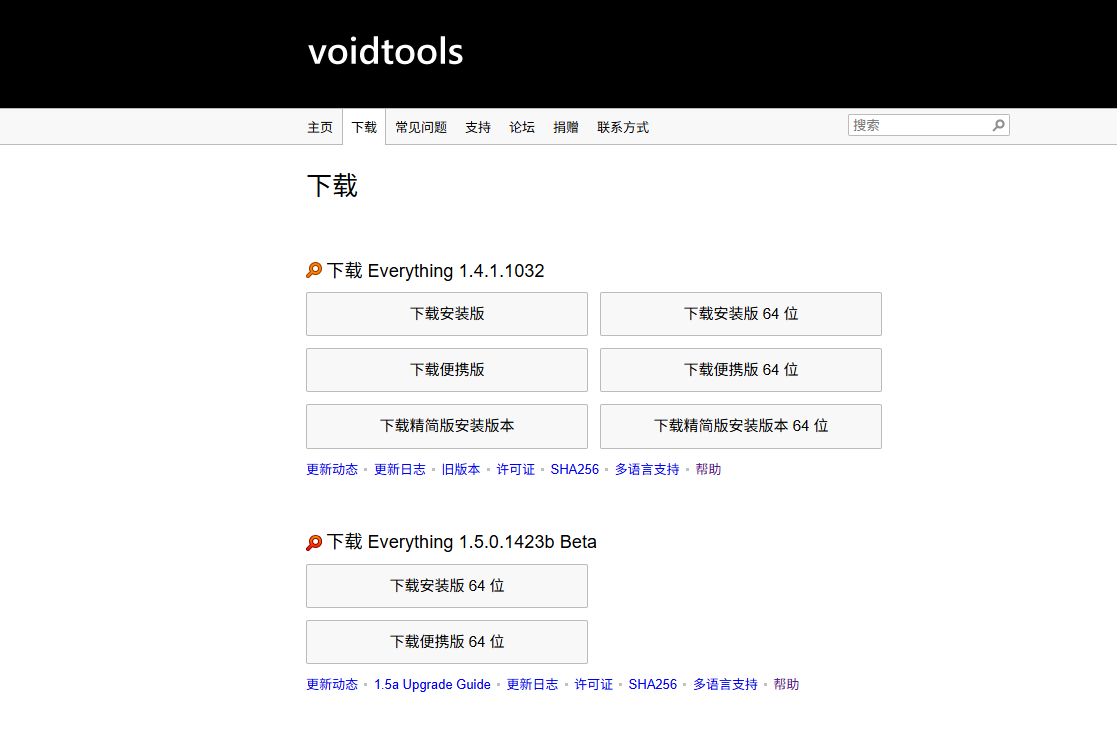
选择版本时注意:
- 32 位(x86)版:Everything x86 版本仅支持 x86 上下文扩展菜单。此版本同时可以工作于 Windows x86 和 x64 平台。
- 64 位(x64)版:Everything x64 版本需要 64 位 x64 操作系统。支持大于 2GB 的数据库。Everything x64 版本仅支持 x64 上下文扩展菜单,且要比 x86 版本使用更多内存。
- 便携版(Portable):用户必须解压 Everything.exe 到指定路径,且不会更改系统。大部分安装版中选项都在便携版 Everything 选项中可用。
- 安装版:安装版将指导用户安装 (推荐)。安装版中 Everything.exe 与便携版中一致。
- English (US):英文版,可以手动安装语言包。
第 2 步:运行安装程序
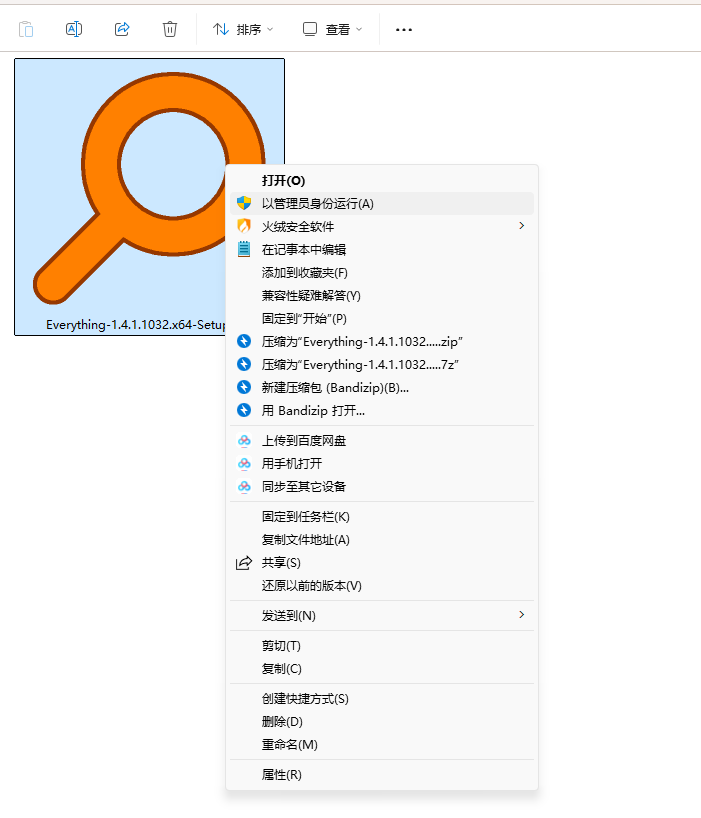
双击下载好的 .exe 文件(右键可选择”以管理员身份运行”),进入安装向导。
第 3 步:选择语言
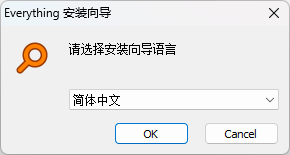
弹出语言选择窗口,默认即为”简体中文”,点击 OK。
第 4 步:接受许可协议
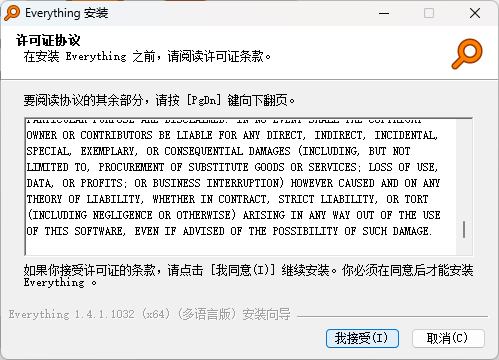
往下滑动,阅读后点击”我接受”。
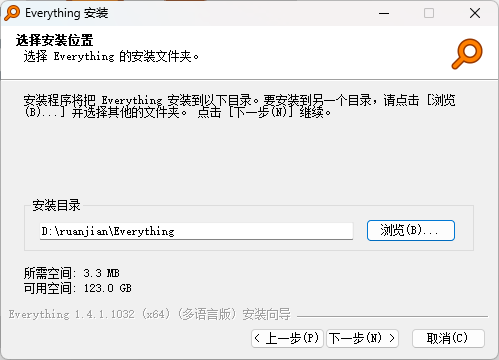
第 5 步:选择安装位置
默认路径为 C:\Program Files\Everything。建议直接使用默认路径,如确需修改,只把盘符(C)改成 D 或其他盘即可。
第 6 步:配置安装选项
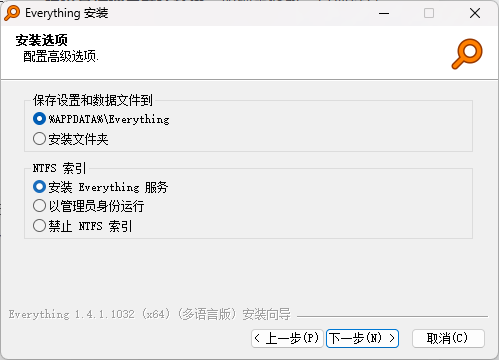
这一页有两个关键选项:
- 数据存放位置:默认
%APPDATA%\Everything,一般不用改; - NTFS 索引:建议选择”安装 Everything 服务”,可获得最快的搜索速度。
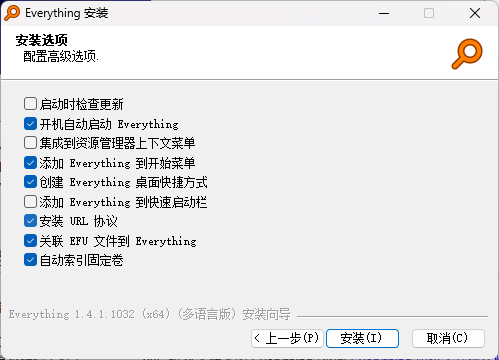
| 选项 | 说明 |
|---|---|
| 检查更新 | 启用后,运行 Everything 时,连接 www.voidtools.com 以检查更新。 |
| 开机自动启动 Everything | 开机自动启动 Everything。此操作将加载 Everything 数据库到内存并创建 Everything 托盘图标。 |
| 集成到资源管理器上下文菜单 | 集成上下文菜单 “Search Everything…” 到 Windows 资源管理器。点击此上下文菜单将以此选定文件夹打开 Everything 搜索窗口。 |
| 添加 Everything 到开始菜单 | 创建搜索 Everything 和卸载 Everything 快捷方式到开始菜单。 |
| 创建 Everything 桌面快捷方式 | 创建搜索 Everything 桌面快捷方式。 |
| 添加 Everything 到快速启动栏 | 创建搜索 Everything 快捷方式到快速启动栏。 |
| 安装 URL 协议 | 允许通过 es: urls 打开 Everything。 |
| 关联 EFU 文件到 Everything | 关联 Everything 文件列表 (EFU 文件) 到 Everything。 |
| 自动索引 NTFS 固定卷 | 启用后,Everything 将自动添加所有 NTFS 分卷到索引。禁用此项以手动添加。 |
此设置可以在 Everything 选项中更改。
第 7 步:完成安装
安装完成后勾选”运行 Everything”,点击完成,软件即启动。
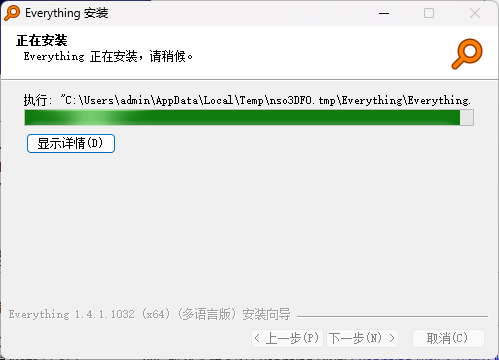
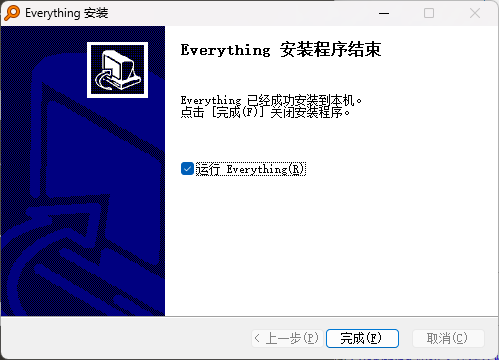
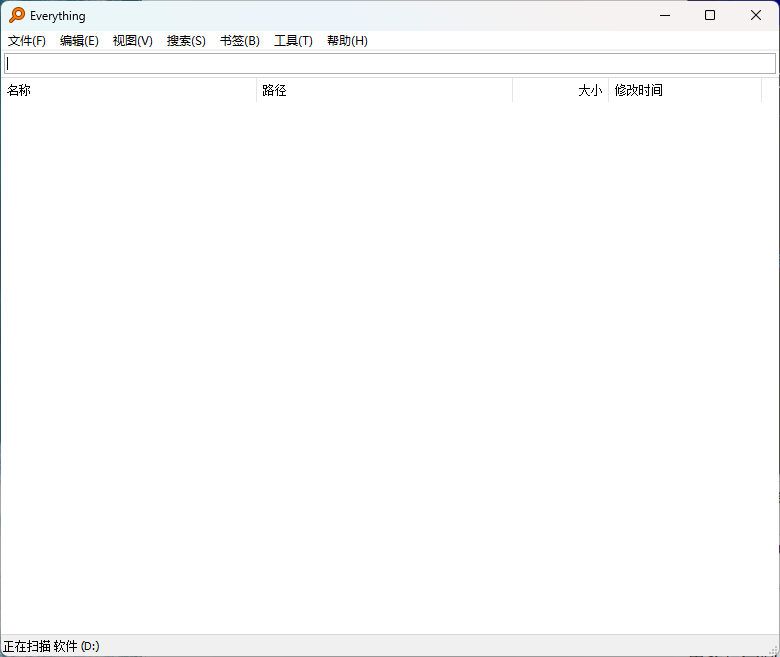
💡 提示:首次运行需要 1–2 分钟建立索引,稍等片刻即可;建议在设置中开启”开机自启”。
基础使用:3 秒上手
Everything 的界面极其简洁,核心只有一个搜索框:
- 在搜索框输入文件名关键词(如”论文””实验数据”);
- 结果实时显示,包含文件名称、路径、大小、修改时间;
- 双击直接打开文件;右键可实现”打开文件所在位置””复制路径””删除”等操作。
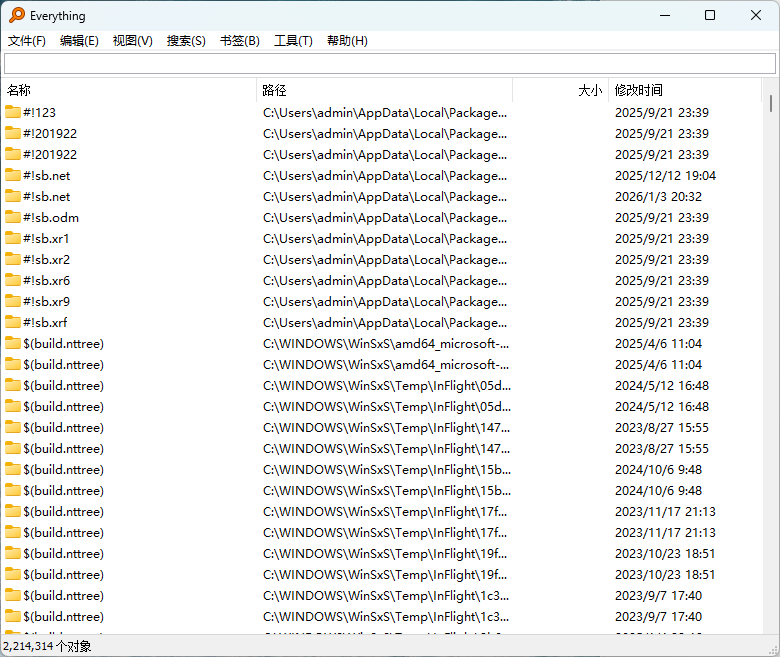
就这么简单——90% 的日常需求,装完就能用。
进阶搜索语法(重点)
Everything 真正的威力在语法,可访问Searching – voidtools,获取详细说明。掌握下面几个,效率翻倍:
| 语法 | 作用 | 示例 |
|---|---|---|
ext: | 按扩展名搜索 | ext:pdf 搜所有 PDF |
folder: | 只搜文件夹 | folder:实验 |
file: | 只搜文件 | file:报告 |
size: | 按大小过滤 | size:>100mb 找大文件 |
dm: | 按修改日期 | dm:today、dm:last60days |
! | 排除关键词 | 报告 !副本 |
| ` | ` | 或(同时匹配多个) |
* / ? | 通配符 | 报告*2024 |
三个实用组合案例
- 找大文件清理磁盘:
size:>500mb—— 一键揪出占空间的”隐形大户”; - 找特定格式的近期文件:
ext:docx dm:last7days—— 找出最近一周改过的 Word 文档; - 精确到路径搜索:
D:\科研资料\ 报告—— 只在这个文件夹里搜。
几个强烈推荐的设置
打开 工具 → 选项,建议做这几项调整:
- 集成到资源管理器右键菜单:选中任意文件夹右键 → “搜索 Everything”,即可只搜该文件夹,更快更准;
- 搜索框为空时不显示文件:避免打开软件时满屏文件,保护隐私(路径:结果 → 搜索关键词为空时不显示结果);
- 排除列表:把不想被搜到的私人文件夹加入排除(路径:排除列表 → 添加文件夹);
- 自定义快捷键:给”新建搜索窗口”设置一个顺手的快捷键。
⚠️ 安全问题
Everything 支持 HTTP 服务器 / FTP 服务器功能,默认是关闭的,请务必不要随意开启!
如果开启,你的电脑文件可能被局域网甚至互联网上的其他人访问到,造成严重的隐私泄露。网上曾出现大量因误开该功能导致文件被搜索引擎收录的案例。
记住一条原则:不用就别开;如临时使用,用完立刻关闭。
小结
Everything 是那种”装上就再也卸不掉“的软件:
- 免费、无广告、体积小;
- 搜索速度碾压系统自带搜索;
- 学会几条语法,找文件从此不再靠翻文件夹。
对科研党、学生党来说,它省下的时间,一年下来可能有好几天。强烈建议安装。