
EndNote 保姆级入门教程

📚 EndNote 保姆级入门教程:安装 → 建库 → 导入文献 → Word 一键引用
为什么每个研究生都该装 EndNote?
写论文最崩溃的时刻之一:参考文献格式不对,导师一句”全部改成 XXX 期刊格式”,你就得手动调几百条引用……
EndNote 就是为解决这个问题而生的:
- 它是科睿唯安(Clarivate,Web of Science 母公司)出品的旗舰文献管理软件;
- 内置 7000+ 种国际期刊参考文献格式,也可自定义;
- 与 Word 深度联动:文中插入引用、文末自动生成参考文献,一键切换任意期刊格式;
- 支持文献分类、去重、笔记、全文 PDF 管理、多人共享(最多 1000 人)。
一句话:管理文献 + 自动排版参考文献,EndNote 是发 SCI 最稳的搭档。
第 1 步:获取并安装
方式一:正版渠道
⚠️ 重要提醒:优先使用正版!绝大多数高校都购买了授权,请先查自己学校图书馆/信息化中心的”正版软件平台”。Endnote正版购买网站为:EndNote – 最佳引用与参考文献管理工具
- 学校正版平台下载:登录本校图书馆或信息化中心(如南大、北大、同济等都有正版渠道),下载 EndNote X9 / 20 / 21 安装包;
- 解压再安装:下载后先完整解压到一个新文件夹(不要把压缩包里的文件散着放),一般会包含安装文件与
License.dat,两者须放在同一文件夹内再运行安装程序; - 安装选项:一路 Next 即可;若同时装了 Word,安装程序会自动挂接 Word 插件(工具栏会出现 EndNote 选项卡);
- 验证:打开 Word,看到菜单栏出现 EndNote 选项卡 = 安装成功。
如果学校没买授权:可用免费开源的 Zotero 平替;若坚持 EndNote,请支持正版购买。
方式二:EndNote 2025下载与安装
EndNote 2025下载链接:
您需要登录才能查看完整内容
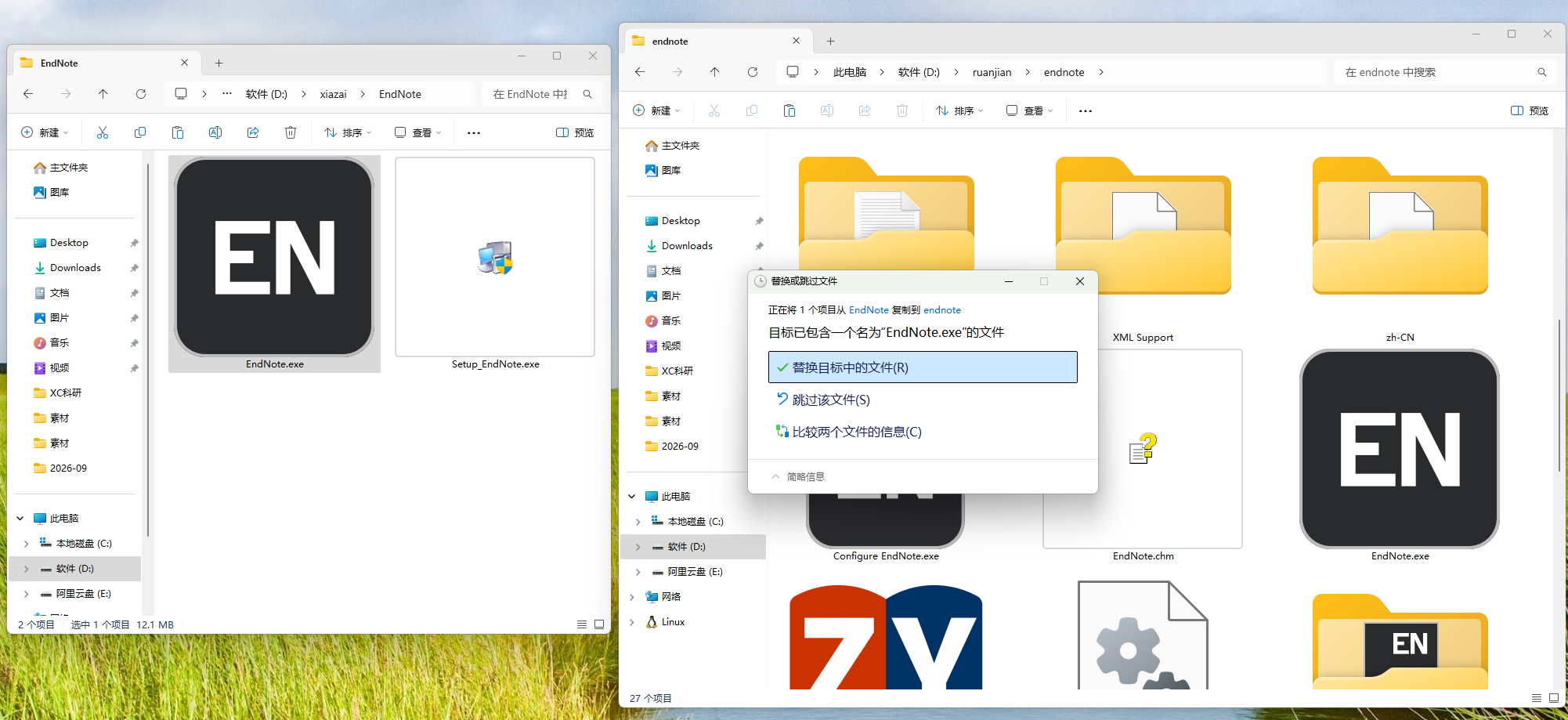
下载素材后,得到两个文件。
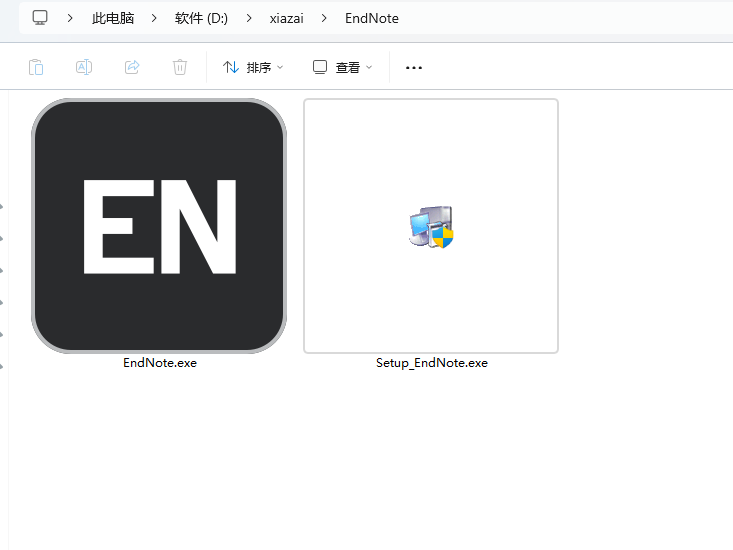
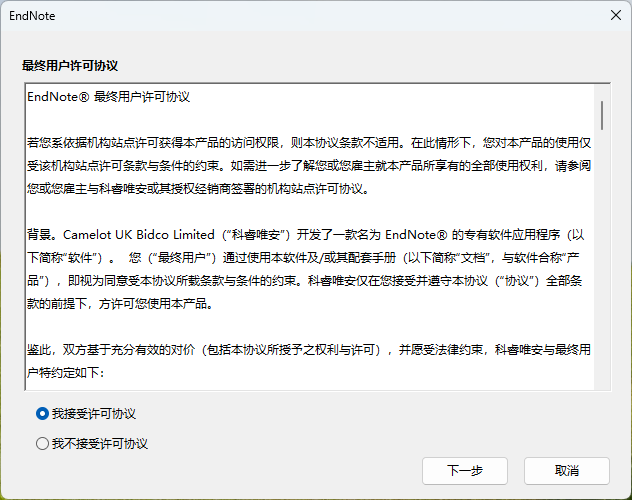
双击Setup_EndNote.exe文件开始安装。
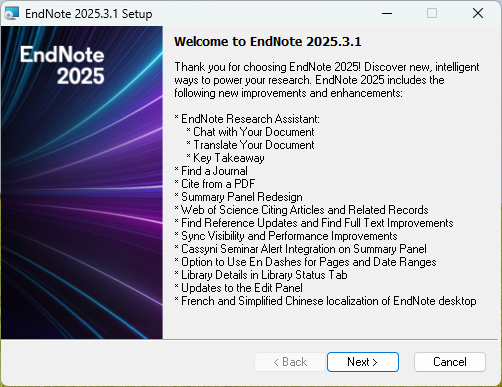
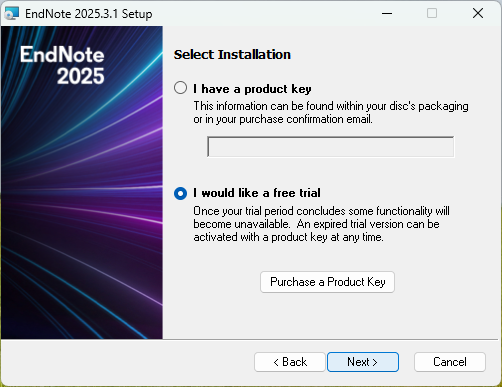
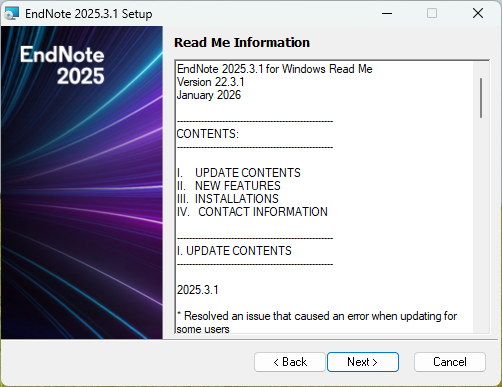
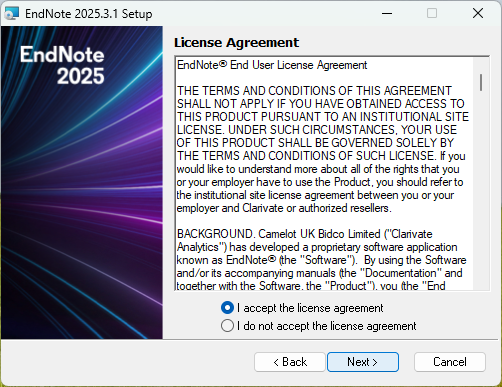
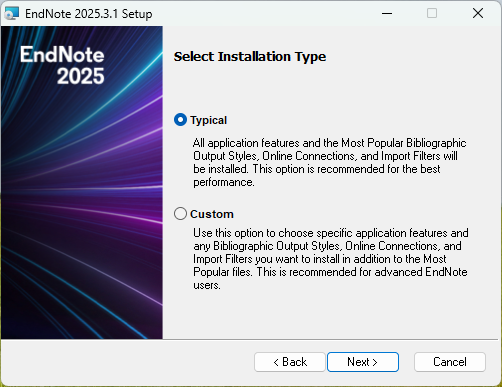
选择合适的安装位置,建议安装在C盘以外。
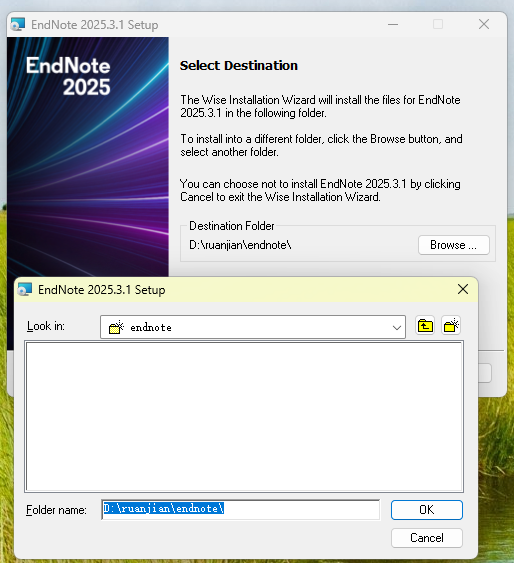
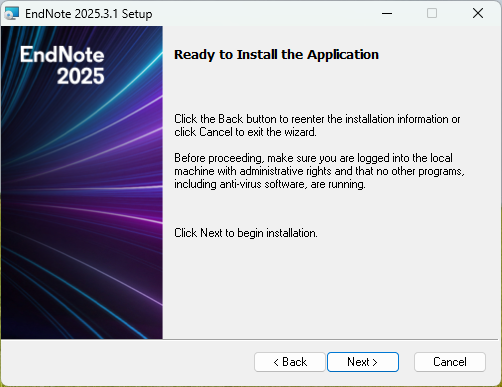
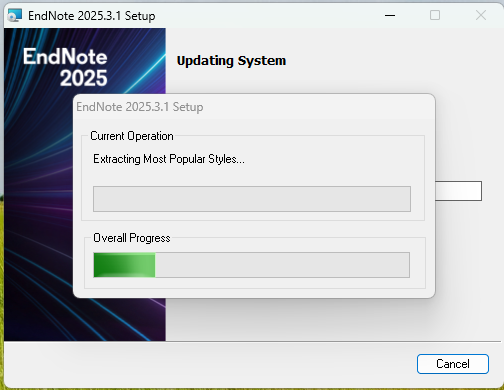
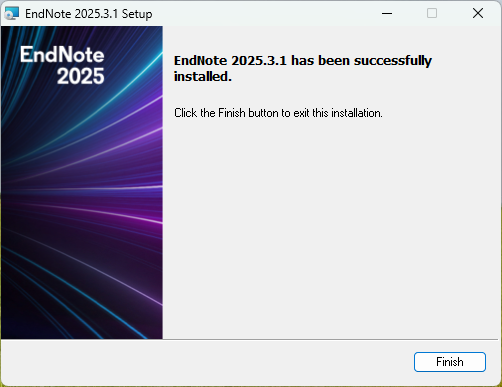
安装后请不要打开,还需要激活才能正常使用
将下载处的EndNote.exe文件复制到EndNote 2025的安装文件夹中(见上述步骤选定的文件夹)
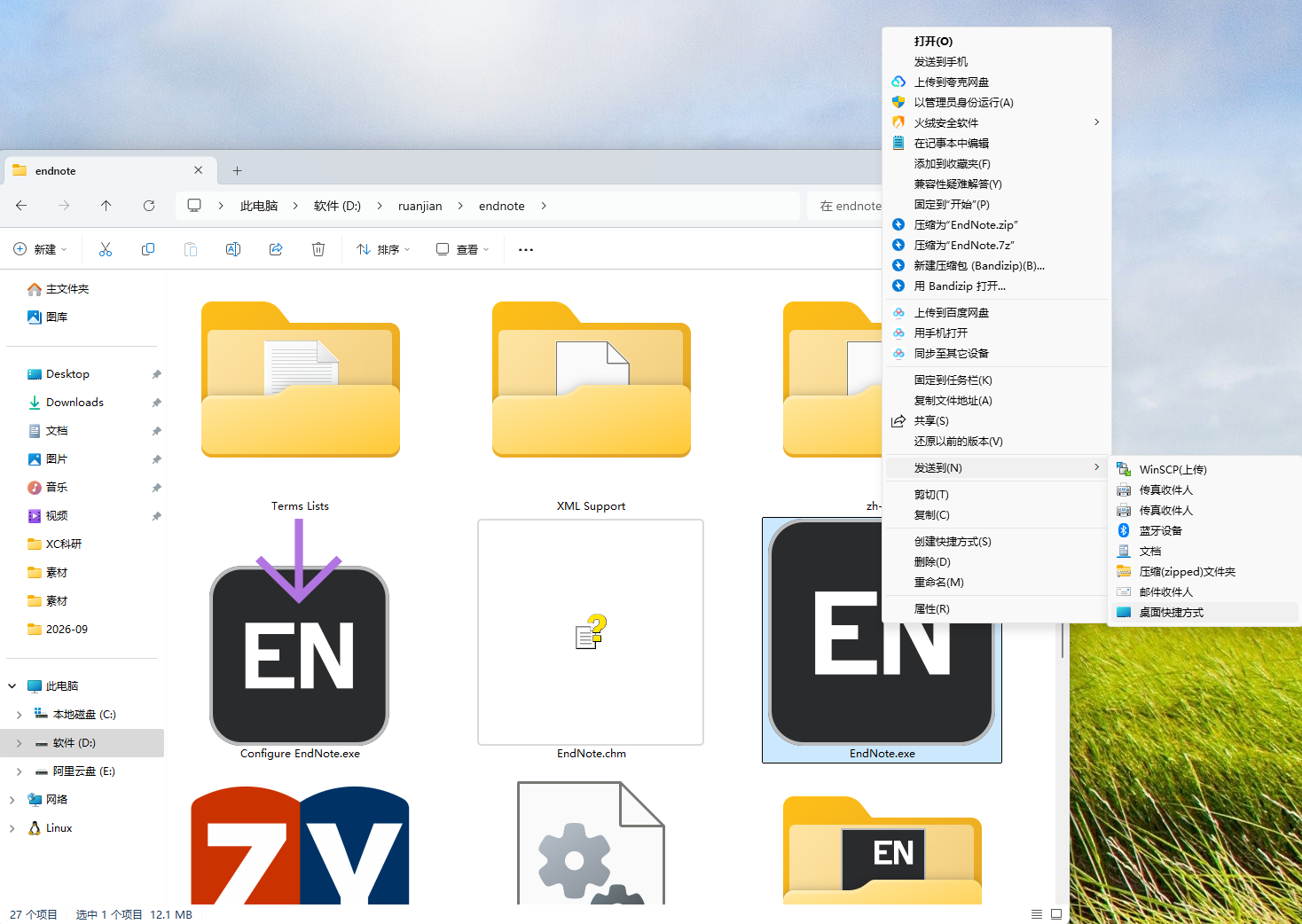
为方便使用,可创建桌面快捷方式。
第 2 步:创建你的个人文献库(Library)
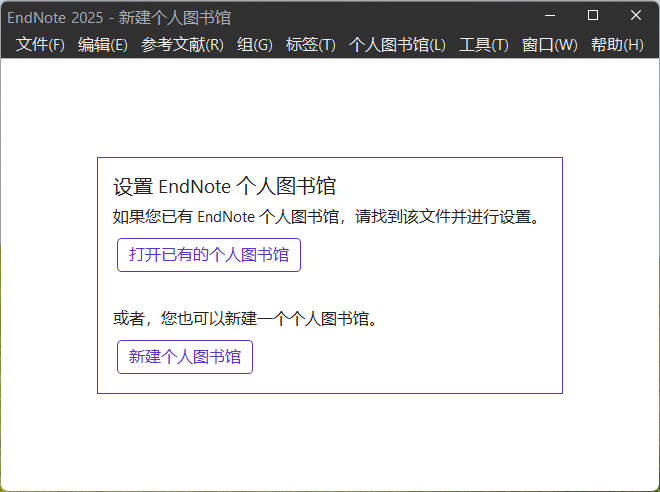
第一次打开,界面空空如也是正常的,先建个人图书馆,再建立库存放在个人图书馆中:
- 菜单栏点击 File → New…
- 输入库名称(如
My_Library),选择保存位置 → 确定
💡 库文件(.enl)可以拷贝到别的电脑继续用(需装有 EndNote)。建议存到网盘/坚果云做备份,但多人同时编辑同一个库文件容易冲突,协作请用”共享库”功能。
第 3 步:把文献”装”进库(4 种导入方式)
方式一:从 Web of Science 导入(.ciw 文件)
- 在 WOS 中检索并勾选所需文献;
- 点击 导出 → EndNote Desktop;
- 浏览器下载得到
.ciw文件 → 双击它,文献即自动载入 EndNote 库。
方式二:从知网 CNKI 导入(txt 文件)
- 知网检索后勾选文献 → 导出与分析 → 导出文献 → EndNote;
- 下载得到
.txt文件,二选一:- 方法 A:把后缀改成
.ciw,双击自动导入; - 方法 B:在 EndNote 中 File → Import,选择该 txt 文件(Import Option 选 EndNote Import)→ Import。
- 方法 A:把后缀改成
方式三:批量导入本地 PDF
- 单篇:File → Import → File,选中 PDF(需联网且有 DOI 才能自动抓取题录信息);
- 批量:File → Import → Folder,选中整个 PDF 文件夹,EndNote 会自动识别并生成文献条目(导入成功会在条目前出现 📎 回形针图标)。
方式四:手动录入(最稳妥的兜底)
遇到没有 DOI 的稀有文献:
- 菜单 References → New Reference;
- 逐项填写作者、年份、标题、期刊、卷期页码等;
- 可同时 Attach File 挂上 PDF 或图片 → 保存。
智能偷懒方案:Preferences → PDF Handling 中关联一个本地文件夹,以后扔进去的 PDF 会自动入库并更新题录,再也不用手动搬运。
第 4 步:在 Word 里一键插入引用(核心技能!)
- 光标停在 Word 正文需要引用的位置;
- 切到 Word 的 EndNote 选项卡 → 点击 Insert Citation;
- 搜索框输入关键词,选中目标文献 → Insert;
- 文末参考文献列表自动生成,且与正文一一对应。
切换期刊格式 = 一键完成
- Word 的 EndNote 选项卡中,点击 Style 下拉框 → Select Another Style;
- 选择目标期刊格式(如 Nature、ACS、IEEE…);
- 全文引用与文末列表瞬间自动重排——这就是 EndNote 最值钱的功能。
内置格式不够?去 EndNote 官网下载该期刊的
.ens格式文件,双击打开 → File → Save As 保存后,重启 Word 即可在 Style 列表中找到。
投稿前必做:清除域代码
EndNote 生成的引用本质是”域代码”,投稿前要转成纯文本,否则期刊系统可能乱码:
- Convert Citations and Bibliography → Convert to Plain Text
- 会生成一份”去代码”的新文档 → 用这份去投稿,原稿保留以便继续修改。
第 5 步:进阶功能速览
| 功能 | 怎么用 | 解决什么问题 |
|---|---|---|
| 在线检索 | EndNote 左侧 Online Search 选数据库(WOS/PubMed 等)直接搜索导入 | 不用来回切换网页 |
| 分组管理 | 右键 My Groups → Create Group,按主题/课题建组 | 文献归类不再一团乱 |
| 查重去重 | References → Find Duplicates | 多库导入后清理重复条目 |
| PDF 标注 | 打开附件直接高亮、加批注 | 边读边记,笔记随文献走 |
| 全文下载 | 选中条目右键 Find Full Text(可在 Preferences 里配置学校 OpenURL) | 校内一键抓全文 |
| 团队共享 | Share Library,邀请成员共同维护 | 课题组共用一套文献库 |
常见问题速查(Q&A)
Q1:Word 里没有 EndNote 选项卡?
先确认安装时勾选了 Word 插件;仍没有,可手动加载:Word → 文件 → 选项 → 加载项 → 转到 COM 加载项 → 勾选 Cite While You Write。
Q2:PDF 导入后只有附件没有题录?
多为 PDF 无 DOI 或未联网。右键该条目 → Find Reference Updates 手动匹配;或改为手动录入。
Q3:格式切换后编号乱了?
先在 Word 中 Update Citations and Bibliography 刷新;若仍异常,清除域代码重新插入。
Q4:EndNote 库可以放网盘同步吗?
库文件请勿用 iCloud/OneDrive 实时同步(易锁库损坏);建议整库定期手动备份,或使用 EndNote 自带 Sync 云同步。
小结:EndNote 上手三步走
- 建库(File → New)——拥有自己的”私人图书馆”;
- 导文献(WOS/知网导出 / PDF 拖入 / 手动录入)——把看过的文献全部收进来;
- 写论文(Word 插件 Insert Citation + 一键切格式 + 投稿前转纯文本)——参考文献从此不熬夜。
掌握了 EndNote,写论文的”参考文献焦虑”直接清零。祝早日投出第一篇 SCI!🎉