
Zotero 文献管理完全入门

Zotero 完全入门:从安装、建库到插件生态的Literature Management实战指南
适合人群:刚开始接触文献管理的研究生、本科生,以及想要从 EndNote 迁移到免费方案Scientific Research工作者。
Zotero的优势
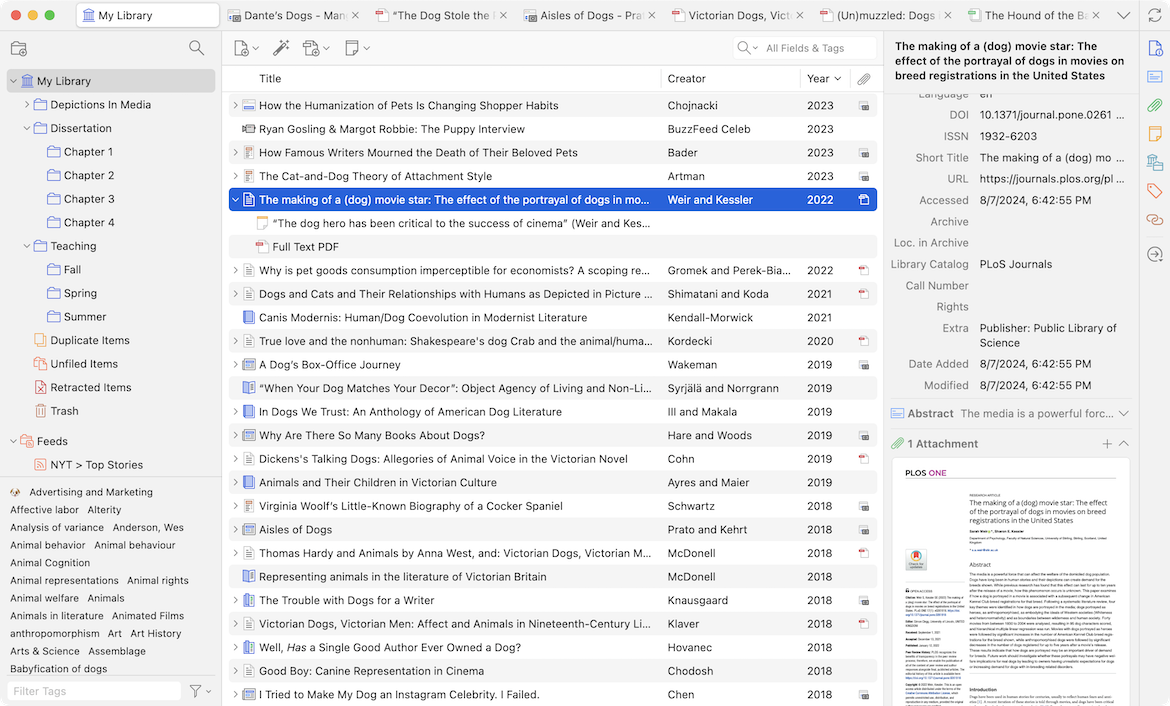
文献越读越多之后,几乎每个人都会遇到同样几个麻烦:下载过的 PDF 想不起来放在哪个文件夹;写论文时参考文献格式要一条条手工改;换电脑之后文献库整个丢失。文献管理软件就是为了解决这些问题而存在的。
在众多同类工具中,Zotero 的定位很清晰——免费、开源、可扩展。它由非营利组织持续维护,不设置功能阉割的免费版,也不存在”试用期结束后文献无法导出”这类风险。作为一款开源免费的跨平台文献管理工具,Zotero 能够帮助用户完成文献收集、整理、引用等全流程操作,是学生、科研人员提升学术效率的常用工具。与另外几款主流工具相比,它有几个突出特点:
| 对比维度 | Zotero | EndNote | Mendeley |
|---|---|---|---|
| 费用 | 完全免费开源 | 商业授权,价格较高 | 免费(已被收购,长期策略有变数) |
| Operating System | Windows / macOS / Linux | 对部分平台支持有限 | 全平台 |
| 中文文献支持 | 需安装”茉莉花”插件后较好 | 一般 | 较弱 |
| 插件生态 | 非常丰富(社区活跃) | 相对封闭 | 中等 |
| 数据可迁移性 | 数据库为开放格式,便于自行备份 | 一般 | 依赖云端 |
如果你希望数据掌握在自己手里、不想被商业授权绑定,Zotero 是当前最稳妥的选择。
安装与首次配置
注册账户(建议)
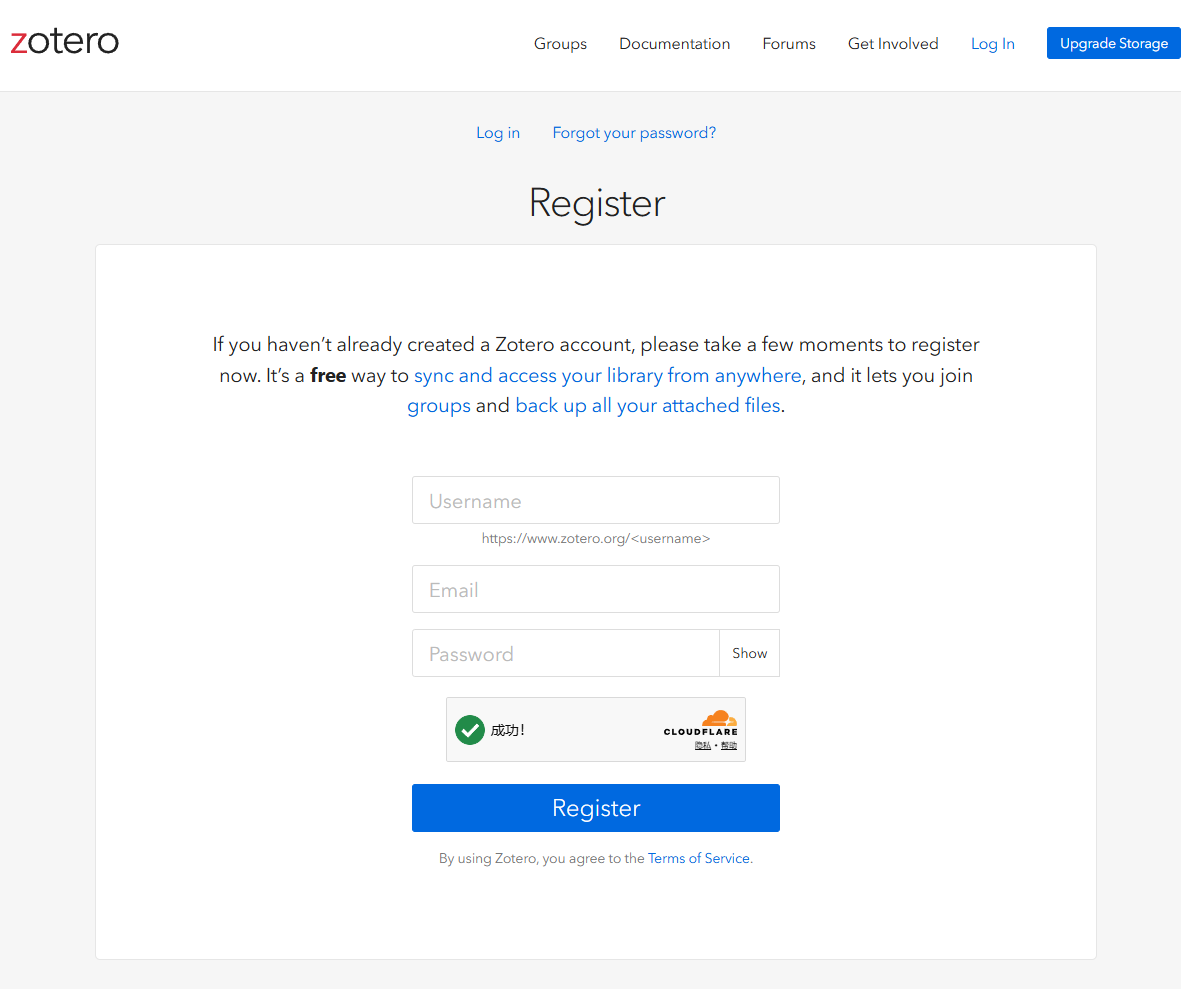
Zotero 不注册账户也能正常使用本地功能。但注册之后可以开启云端同步,在多台设备之间共享文献条目、笔记与标签,非常实用。
操作路径:打开Official website,点击右上角 Sign Up,填写用户名、邮箱与密码,完成邮箱验证即可。
下载与安装
安装Zotero需优先选择官方渠道,避免第三方安装包携带捆绑软件。打开Zotero官方下载网站,首页提供Windows、Mac、Linux全平台桌面端安装包和个人App,点击对应按钮即可下载。
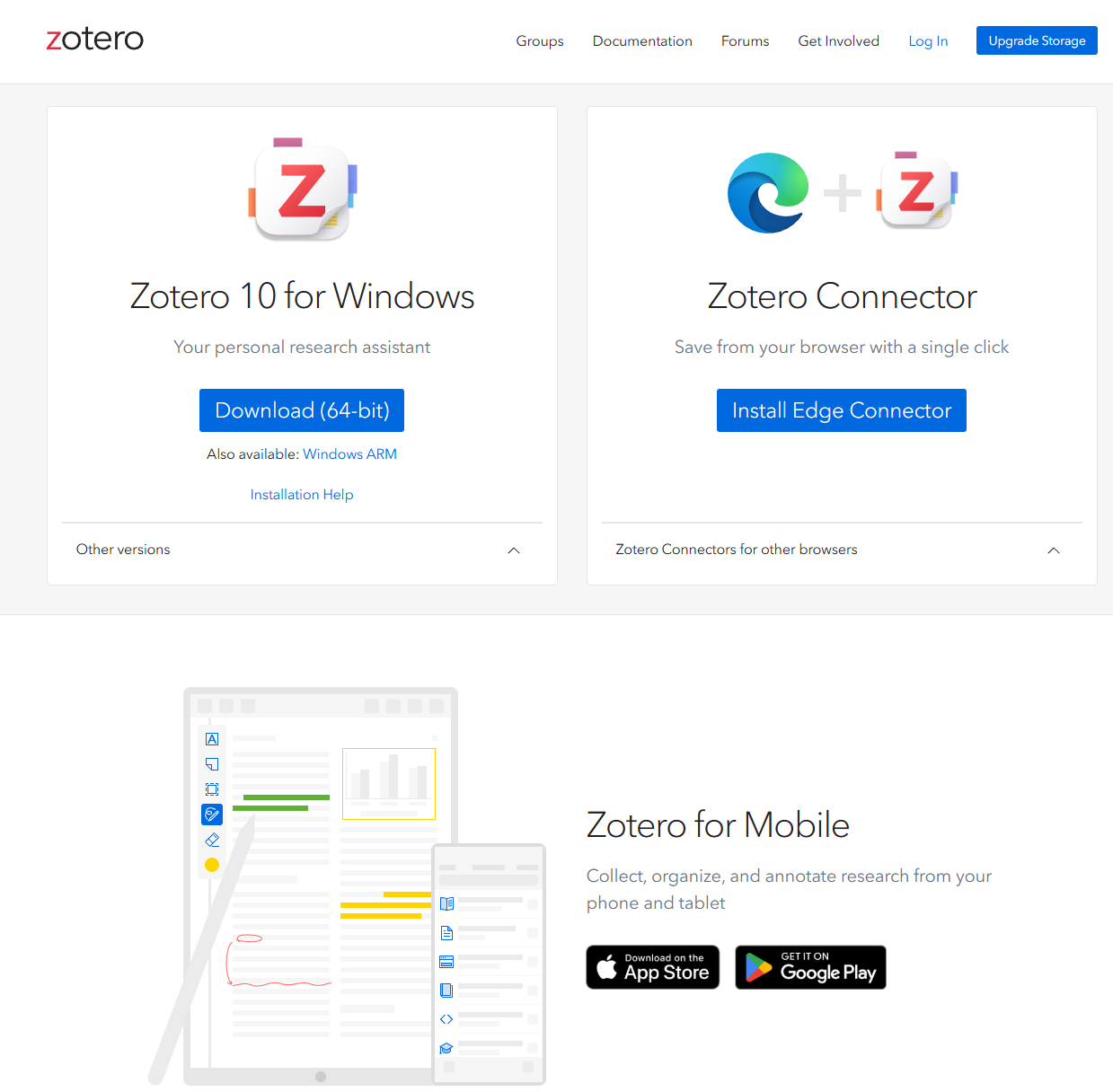
点击 Download 获取安装包(Windows 为 .exe,macOS 为 .dmg)。
下载完成后双击exe安装包,开始安装,点击Next即可。
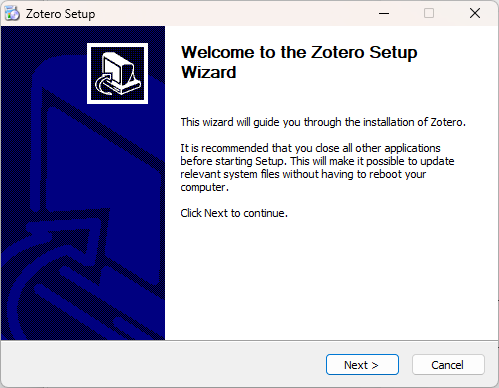
可根据需求选择自定义安装路径,建议避开C盘系统目录,跟随安装向导点击下一步即可完成安装。
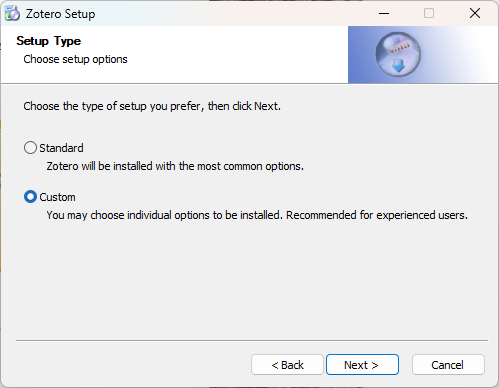
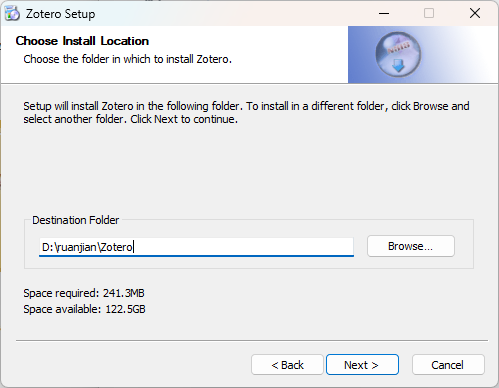
点击继续即可,开始安装。
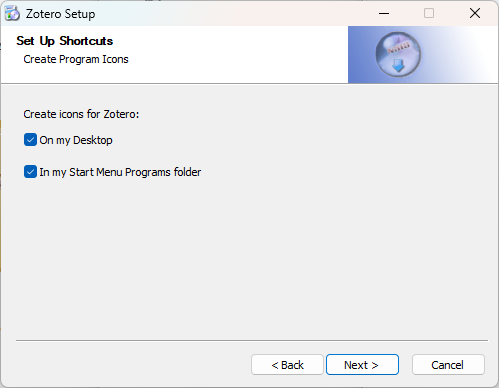
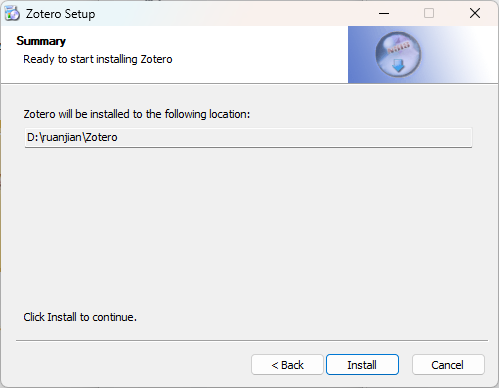
等待安装结束,即可正常使用。
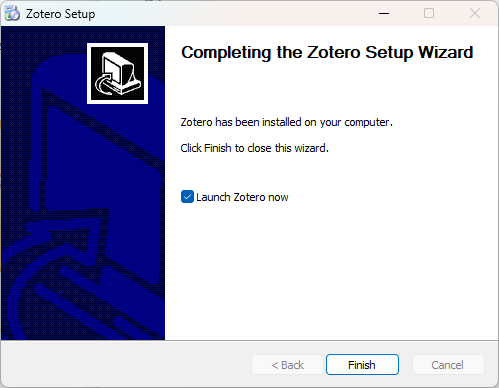
Mac用户打开下载好的dmg文件,将Zotero图标拖拽至应用程序文件夹即可完成桌面端安装。
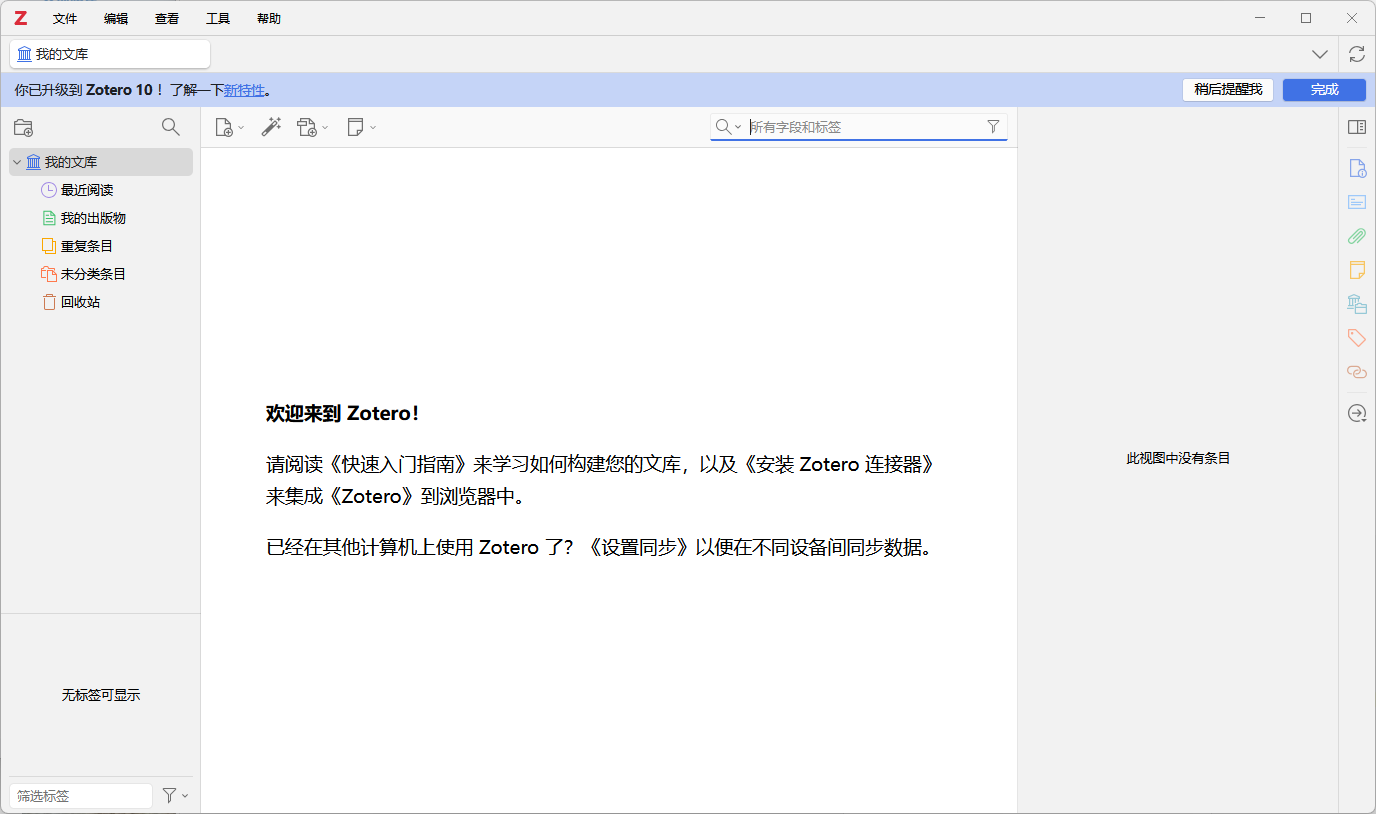
修改数据存储位置(强烈建议)
Zotero 默认把文献数据存放在系统盘的 C:\UseRS\用户名\Zotero 目录下。文献积累几年之后,这个文件夹很容易膨胀到几十 GB,把系统盘塞满。
修改方法:
1. 点击菜单栏 编辑 → 设置(macOS 为 Zotero → Settings);
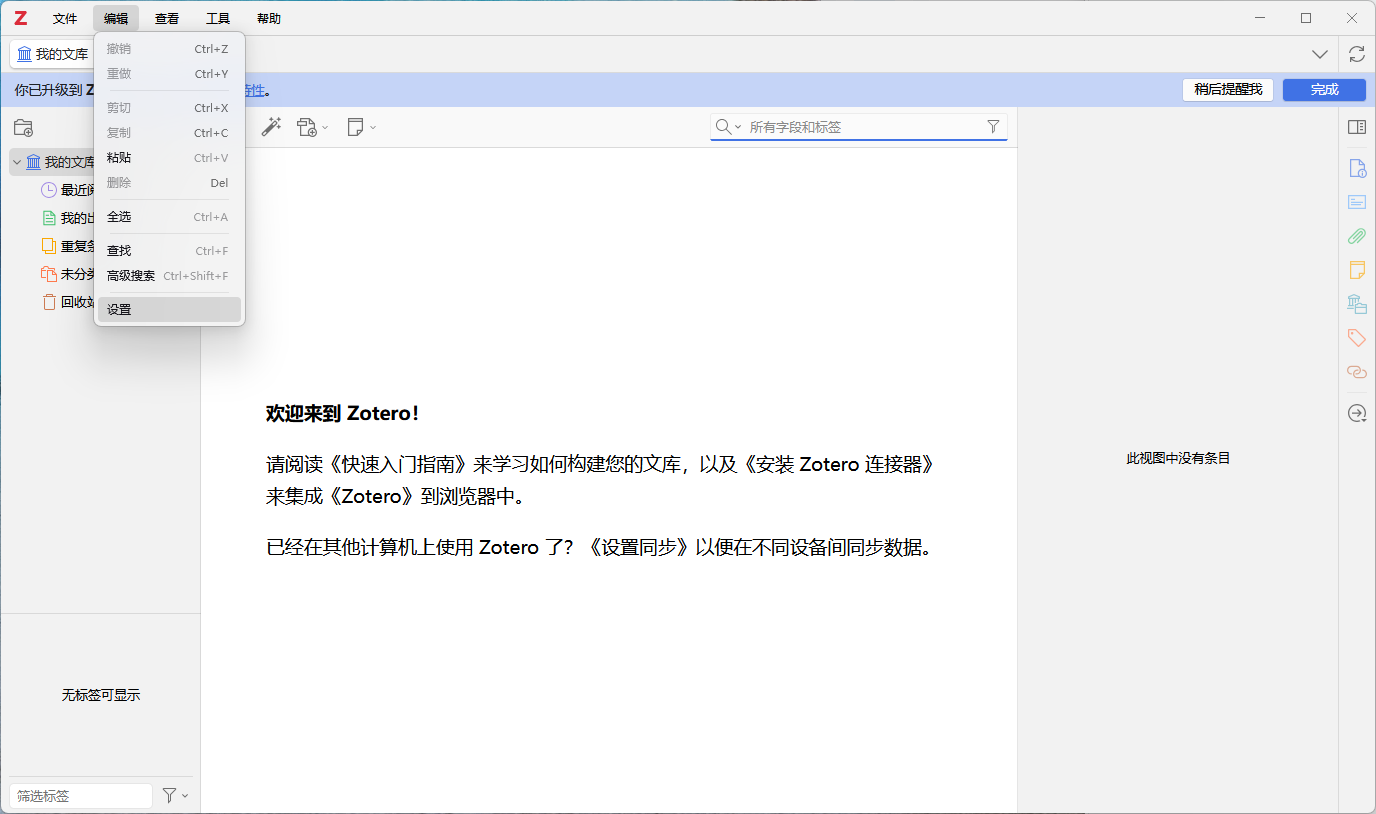
2. 左侧选择 高级,找到”文件和文件夹”区域;修改”数据存储位置”,例如改为 D:\ZoteroData;
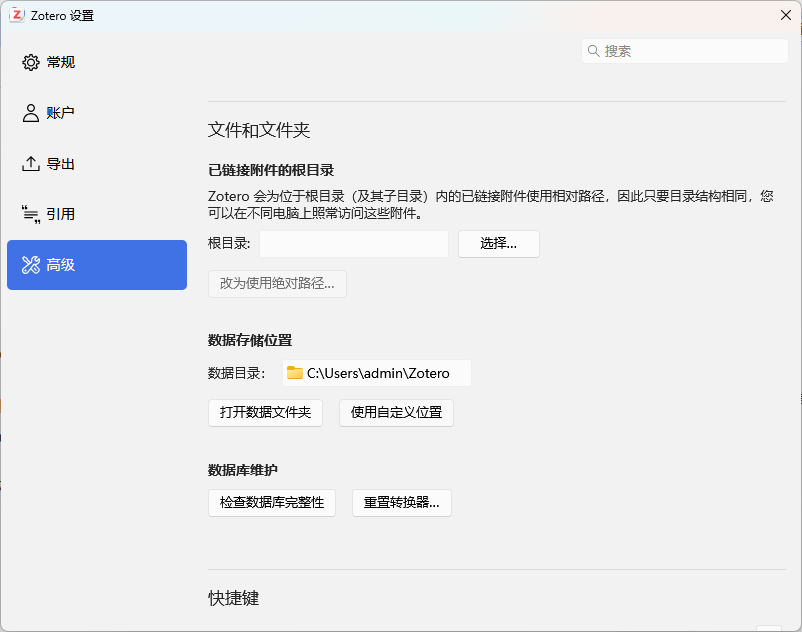
3. 注意要把原路径下的文件夹内容手动复制到新路径,防止已有数据丢失。
登录账户并开启同步
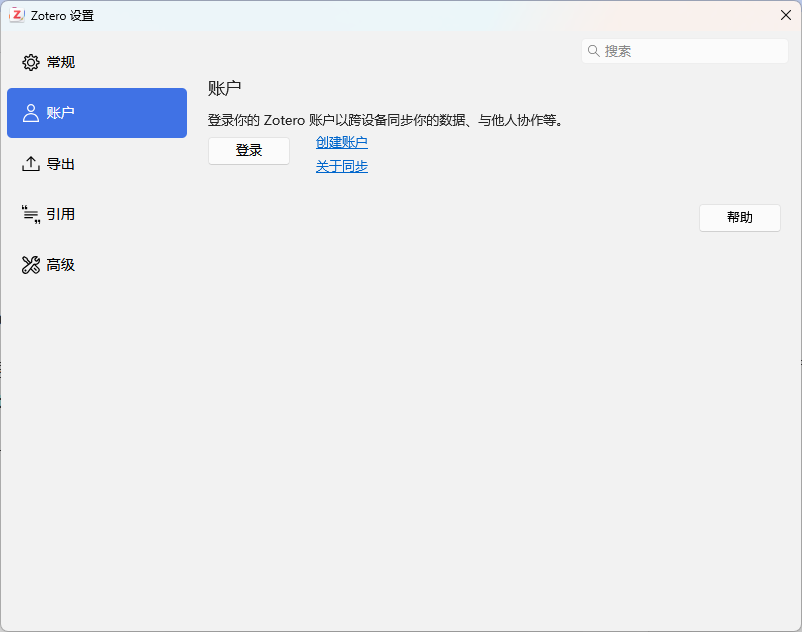
进入 编辑 → 设置 → 同步,输入账户与密码登录,勾选文献数据同步。如果 PDF 附件较多,官方免费额度可能不够用,可以配合 WebDAV 网盘(如坚果云)来存放附件,把元数据留给官方同步。
浏览器扩展 Zotero Connector
Zotero 真正高效的地方在于:抓取网页文献信息只需点一下按钮。
安装扩展
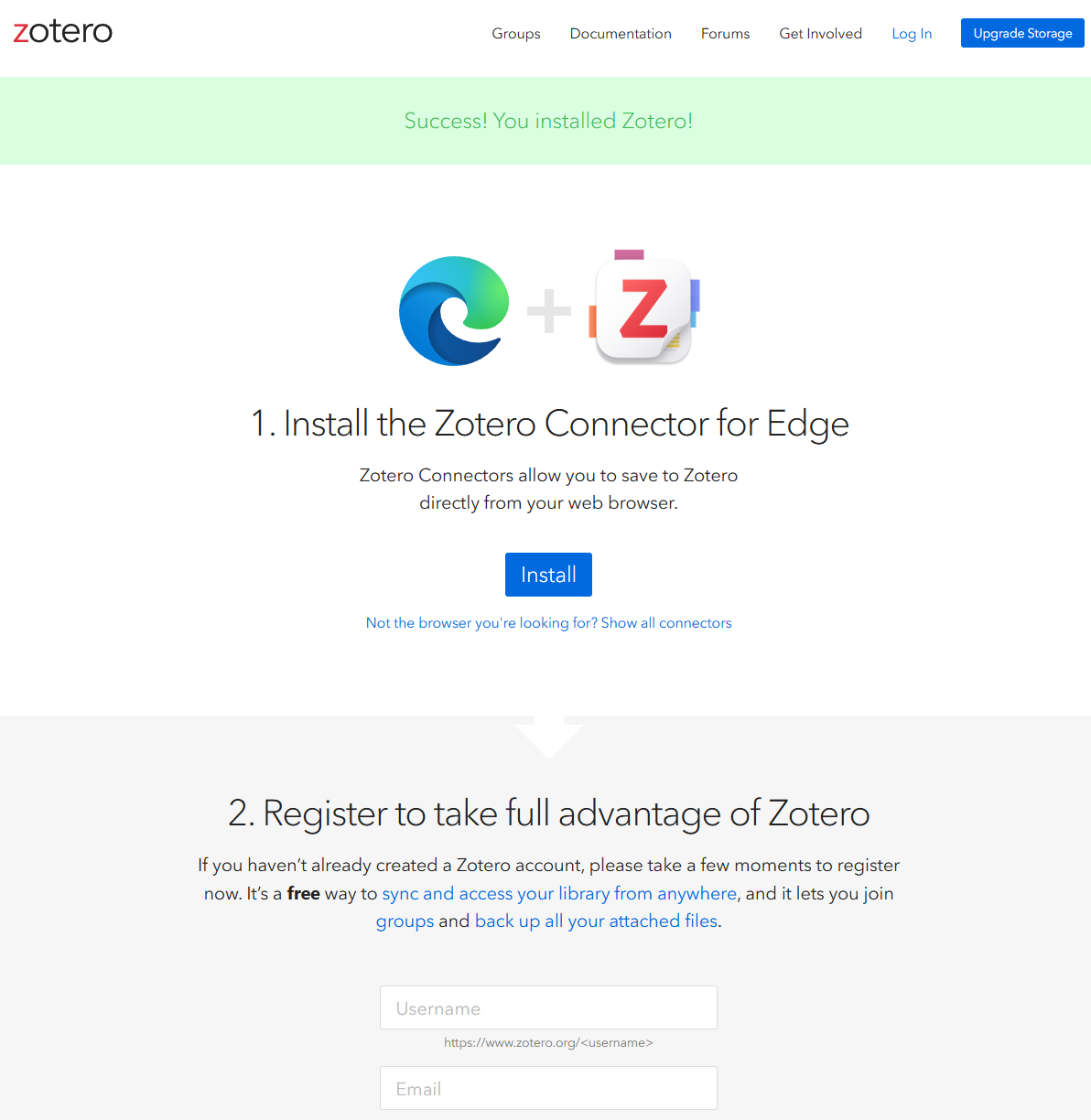
除了桌面端,还需安装浏览器连接器插件,官网提供Chrome、Edge、Firefox等主流浏览器的插件跳转入口,点击后跳转至对应应用商店完成安装即可,该插件是实现网页一键抓取文献的核心工具,建议所有用户安装。
配置与测试
- 确保 Zotero 客户端已启动;
- 点击浏览器工具栏上的 Zotero 图标,登录 Zotero 账户;
- 设定默认保存位置(如”我的文库”或某个专题文件夹);
- 打开任意文献页面(Google Scholar、PubMed 等),点击图标,Zotero 会自动识别标题、作者、期刊、年份等信息,若页面附带 PDF 也会一并下载并挂到对应条目下。
小提示:抓取中文数据库(知网、万方等)的题录,需要额外安装”茉莉花”插件,详见第五节。
文献导入
浏览器一键抓取
最常用、最省事的方式,适合检索过程中批量收藏文献。
手动新建条目
遇到无法抓取的文献,可在客户端点击 文件 → 新建条目,选择文献类型(期刊文章、书籍、会议论文等),在右侧信息面板逐项填写,再把 PDF 拖拽到条目上完成关联。
批量导入本地 PDF
多年积攒下来的 PDF 想一次性入库?直接全选拖进 Zotero 主界面即可。Zotero 会尝试从 PDF 中自动提取题目、作者等元数据;提取失败时手动补齐即可。如果 PDF 文件名规范(例如”年份-作者-标题”),识别成功率会明显提高。
标签、分类与阅读标注
建议先关掉自动标签
Zotero 默认会根据关键词自动生成标签,实际使用中往往杂乱且难以筛选。建议在 编辑 → 设置 → 常规 → 杂项 中取消勾选”基于关键词和主题词自动为条目添加标签”,改为手工打标签。
手工标签与颜色标记
- 单个添加:选中文献,在右侧信息面板的标签区点击加号,输入标签名;
- 批量添加:多选文献后右键选择 Add Tags…,一次为多篇文献打上同一标签;
- 颜色标记:在左下角标签栏右键某个标签 →”分配颜色”,方便一眼识别(每个文献库最多可给 9 个标签上色);
- 标签筛选:点击左侧标签即可筛选,同时选多个标签可做”与”关系的组合筛选。
阅读与标注
双击文献条目中的 PDF,即可打开 Zotero 内置阅读器:选中文字后可做高亮、添加便签注释、设置书签,Ctrl + F 可全文检索。所有标注会自动保存,并在同步后出现在其他设备上。
如果你习惯用外部 PDF 阅读器,可以在 设置 → 常规 → 打开 PDF 使用 中指定外部程序路径,再配合插件把外部标注提取回 Zotero。
插件生态
让 Zotero 从”够用”变”好用”
Zotero 的扩展能力几乎全靠插件。安装方式统一为:
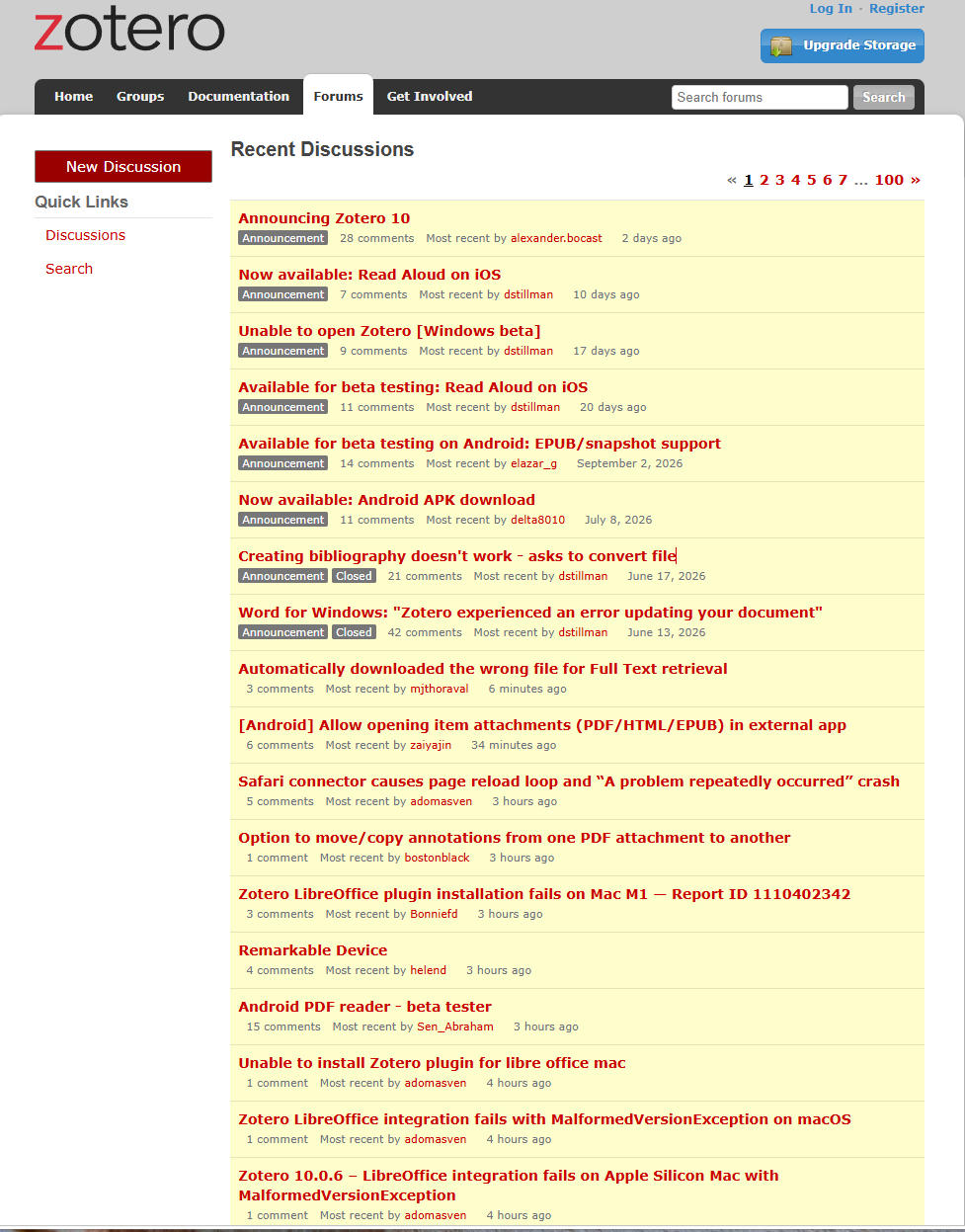
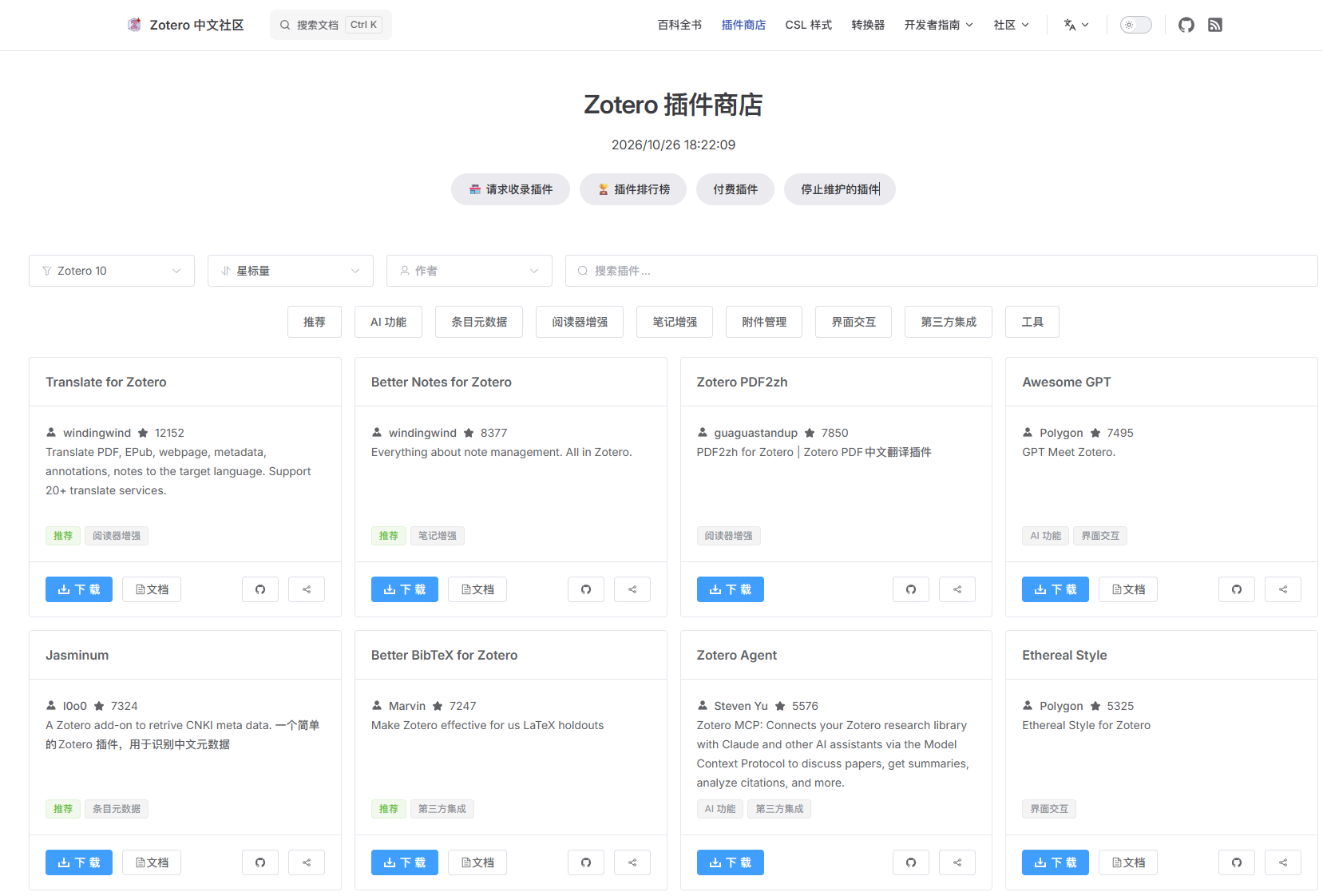
1. Zotero 目前没有官方插件目录,但大多数插件都会在Zotero 论坛或 Zotero 中文社区插件商店上,可前往该网址下载 .xpi 文件(注意匹配自己的 Zotero 版本);
2. 客户端点击 工具 → 插件,点上角齿轮图标选择 Install Add-on From File;
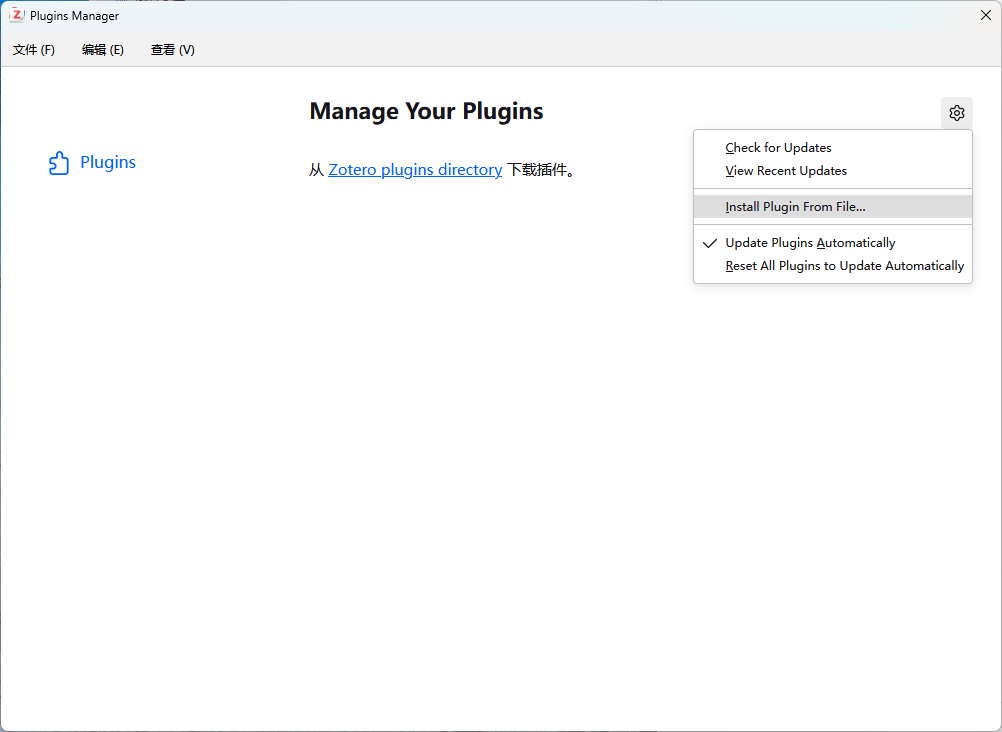
3. 选择下载好的 .xpi 文件,重启软件生效。
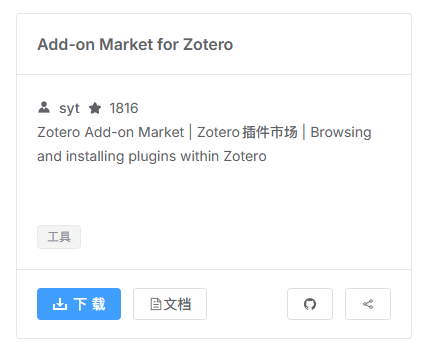
更省事的做法是先装 Add-on Market for Zotero(插件市场),之后在客户端里按星标排序浏览、右键直接安装。
常用插件及用途如下:
| 插件 | 主要作用 |
|---|---|
| Translate for Zotero | 译文支持,可翻译标题、摘要与 PDF 正文,支持多种翻译引擎 |
| Jasminum(茉莉花) | 补足中文文献支持,抓取知网、万方等中文数据库题录,支持 CAJ 文件 |
| Better BibTeX | 生成并同步 .bib 文件,写 LaTeX 论文的刚需 |
| Ethereal Style | 界面增强:阅读进度条、期刊标签、影响因子列、PDF 背景色 |
| Actions & Tags | 标签管理与脚本自动化,可自定义工作流 |
| Better Notes | 把 Zotero 变成笔记系统,支持双向链接与大纲 |
| Add-on Market | 插件市场,集中管理安装与更新 |
| 蒲公英 | 一键备份/还原插件与设置,换电脑时特别有用 |
提醒:插件不是越多越好。装太多容易拖慢启动速度,建议只保留自己真正在用的几款。
常见问题
Q1:抓取知网文献时没有反应?
安装”茉莉花”插件后,在其设置中勾选”位于中国大陆”与”添加中文 PDF/CAJ 时自动从知网抓取元数据”,并在浏览器扩展的高级选项中重置转换器。
Q2:换电脑后文献库怎么迁移?
两种方式:一是登录账户开启同步;二是直接整体拷贝数据文件夹(第二节中修改的那个路径),在新机器上重新指向该目录。
Q3:C 盘空间告急怎么办?
优先检查 Zotero 数据存储位置是否还在系统盘;其次清理长期不用的大型附件。
Q4:参考文献格式怎么换成目标期刊的样式?
在 Word 中安装 Zotero 插件后,工具栏的 Style 下拉框可切换成千上万种期刊格式,一键更新全篇参考文献。
Conclusion
文献管理的核心不是”用哪个软件”,而是建立一套可持续的输入—整理—输出流程。Zotero 的价值在于:抓取足够快、插件足够多、数据足够开放。掌握以上操作就能满足基础的文献管理需求,新手可在日常使用中逐步熟悉进阶功能,进一步提升文献管理效率。