
目录
隐藏
Blender 制作科研三维可视化场景

Blender 5.3 实战教程:导入 3D Gaussian Splat,制作科研三维可视化场景
版本说明: 本文以 Blender 5.3.0 稳定版为基准,官方发布日期为 2026 年 11 月 10 日。Blender 5.3 的菜单名称和部分面板位置可能因界面语言、操作系统和后续小版本而略有差异。本文中的英文菜单名以官方英文界面为准。
Blender 5.3.0 于 2026 年 11 月 10 日正式发布,其中一个值得关注的变化,是原生支持 3D Gaussian Splatting(3D 高斯泼溅)场景的导入与渲染。现在,研究者可以把由照片或视频重建得到的 PLY、SPZ 或带有相应扩展的 glTF 场景导入 Blender,再与普通三维模型、相机、文字标注和辅助几何体组合,制作可用于课题汇报、教学演示和科研可视化的三维画面。本文以 Blender 5.3.0 为基准,重点演示数据准备、导入、视角设置、标注和渲染,并说明它目前不能替代高斯泼溅训练工具,也不能把导入的高斯泼溅直接导出为同类格式。
Blender 与 C4D + Redshift 的区别
本站已经介绍过 C4D + Redshift 科研渲染工作流。两套软件并不是简单的替代关系。
| 比较方向 | Blender 5.3 | C4D + Redshift |
|---|---|---|
| 软件定位 | 免费开源的综合三维创作平台 | 商业三维建模与 GPU/CPU 渲染工作流 |
| 本文关注点 | 原生导入高斯泼溅、Geometry Nodes、相机与后期展示 | 复杂三维模型建模、材质和渲染 |
| 适合任务 | 场景重建展示、科研三维插图、教学可视化 | 材料结构、实验器材、纳米结构和高质量渲染 |
| 费用与授权 | Blender 本体免费开源,仍需留意第三方素材许可 | 需按照 Maxon 产品授权使用 |
如果需要从零制作结构明确、尺寸可控的材料模型,C4D 或 Blender 的常规网格建模都可以胜任;如果已经有高斯泼溅重建结果,希望把真实场景和文字标注、相机动画、普通模型结合起来,Blender 5.3 是值得尝试的选择。
Blender 介绍
Blender 是一款免费、开源的三维创作软件,覆盖建模、材质、灯光、动画、合成和渲染等环节。它可以用于制作实验装置示意图、材料结构模型、科研动画、教学场景和三维可视化素材。
Blender 5.3 的新变化不只是常规建模工具更新。它开始原生支持 3D Gaussian Splatting(简称 3DGS)场景,让用户能够在 Blender 中直接导入高斯泼溅数据,再利用相机、几何节点、普通网格模型和渲染器完成后期展示。
3D Gaussian Splatting
3D Gaussian Splatting 是一种从多张照片或视频重建三维场景的表示方式。它不是传统意义上由三角面片组成的封闭网格,也不等同于普通点云。一个场景由大量具有位置、尺度、旋转、不透明度和颜色/辐射信息的三维高斯分布共同表示,最终通过特定的渲染方式形成连续的视觉效果。
可以简单理解为:
- 普通网格模型: 由顶点、边和面构成,适合精确建模、修改结构和制作可编辑的几何对象。
- 普通点云: 主要由空间点及其属性构成,适合表达扫描点、空间采样和部分测量数据。
- 3D Gaussian Splat: 每个点还带有尺度、旋转、透明度和辐射等属性,通过高斯泼溅方式渲染,更适合表现由照片重建的复杂真实场景。
因此,3DGS 特别适合展示实验环境、野外样地、地质露头、建筑空间、设备周边环境或其他难以手工建模的真实场景。它的优势是视觉重建,而不是直接提供可用于尺寸测量、有限元计算或 CAD 编辑的完整实体表面。
Blender 5.3 的高斯泼溅功能
| 功能 | Blender 5.3 中的变化 | 实际用途 |
|---|---|---|
| 原生导入 | 支持 PLY、SPZ,以及包含 KHR_gaussian_splatting 扩展的 glTF 数据 | 不必先安装专门的第三方渲染插件才能导入受支持的场景 |
| 点云数据结构 | 高斯泼溅以 Point Cloud 数据块表示,并有独立的 3D Gaussian Splat 类型 | 可以区分普通点云和高斯泼溅 |
| Geometry Nodes | 新增 Import SPZ、Set Point Cloud Type 等相关节点,PLY 节点也能识别高斯泼溅数据 | 可以把导入过程纳入节点工作流 |
| 渲染 | Workbench、EEVEE 和 Cycles 均可渲染高斯泼溅 | 可以在不同渲染引擎中检查场景效果 |
| 项目管理 | 新增可选的 Blender Projects 项目系统,并改进资源库管理 | 便于把项目级资源和设置组织在一起 |
需要特别注意:Blender 5.3 的高斯泼溅支持仍有性能和颜色方面的限制。它更适合场景导入、镜头设置和视觉展示,不应被理解为已经具备完整的高斯泼溅训练、编辑和导出流水线。
下载、安装与电脑配置
从官方网站下载 Blender 5.3.0
建议始终从 Blender 官方网站下载,不要使用来源不明的整合包或修改版安装程序。
- 官方下载页:https://www.blender.org/download/
- Blender 5.3 发布说明:https://www.blender.org/download/releases/5-3/
- Blender 5.3 官方新闻稿:https://www.blender.org/press/blender-5-3-release/
- 官方系统要求:https://www.blender.org/download/requirements/
Windows 用户可根据处理器架构选择 x64 或 ARM64 版本:
- 打开 Blender 官方下载页。
- 选择 Blender 5.3.0 对应的 Windows Installer,或选择 Portable ZIP 便携版。
- 下载完成后运行安装程序,按照向导完成安装。
- 如果使用 ZIP 便携版,解压到独立目录后运行
blender.exe即可,不必覆盖旧版本。 - 启动 Blender,在
Help → About Blender中确认版本为5.3.0。
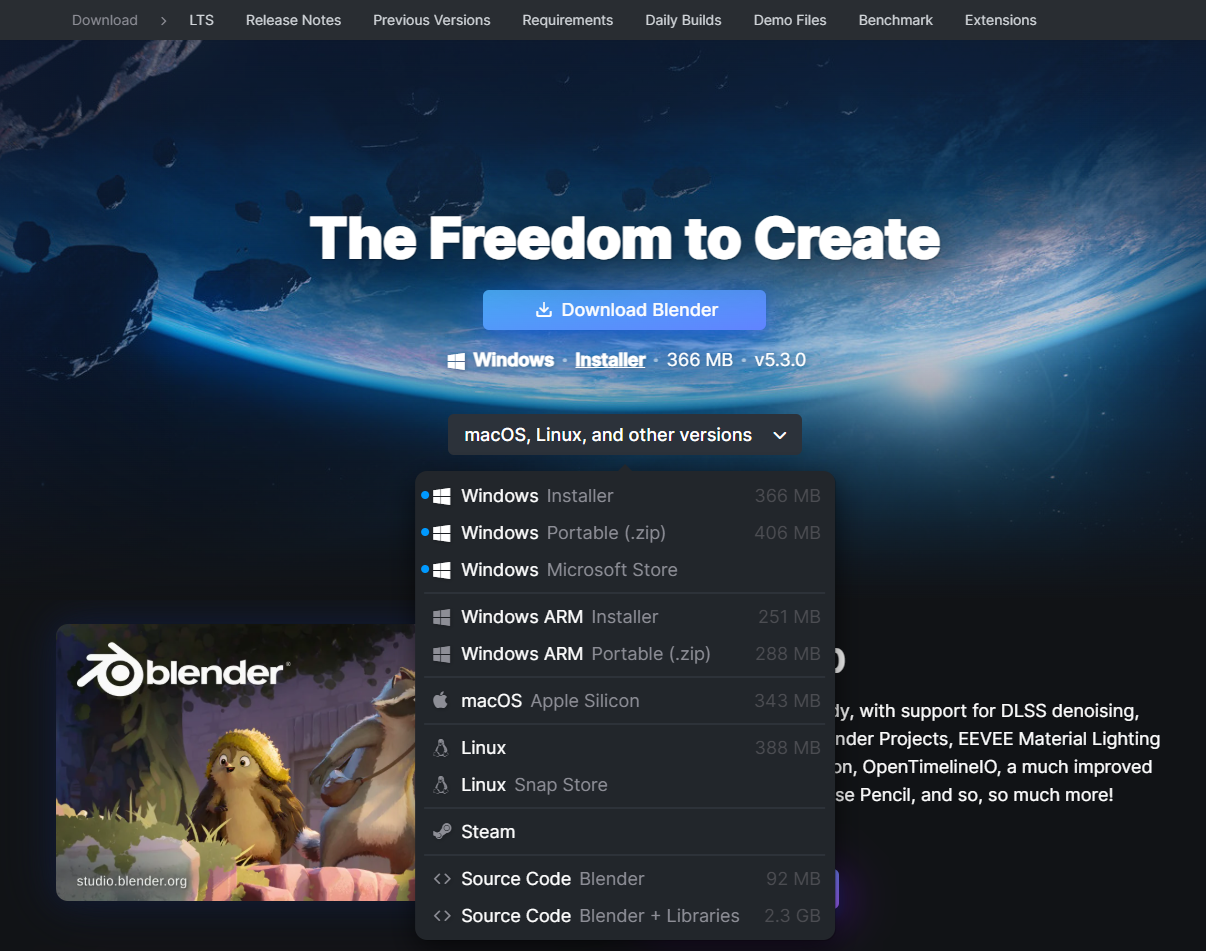
如果希望同时保留旧版本,可以把 Blender 5.3.0 便携版解压到单独文件夹,不要直接覆盖已有安装目录。对于已经在使用的科研项目,建议先复制 .blend 文件,再用新版本打开副本进行测试。
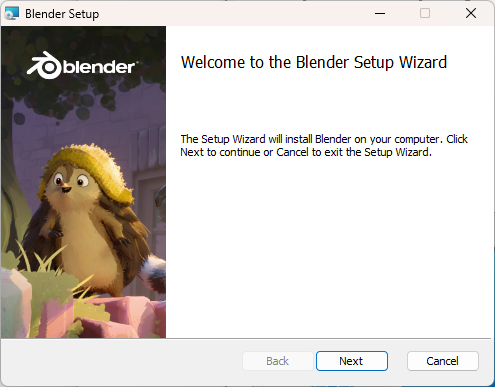
安装流程
从官网下载安装包后,双击打开,点击Next。
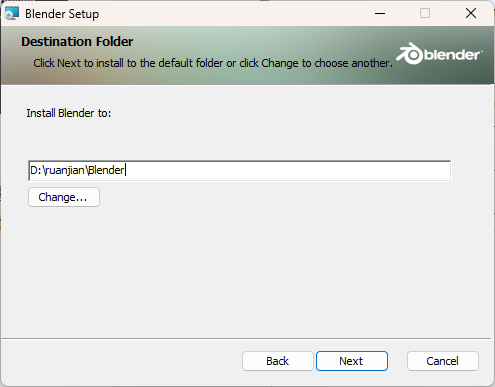
选择合适的安装位置,建议安装在C盘以外,点击Next。
点击Install开始安装,
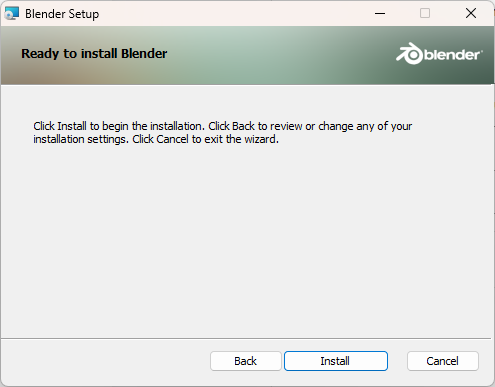
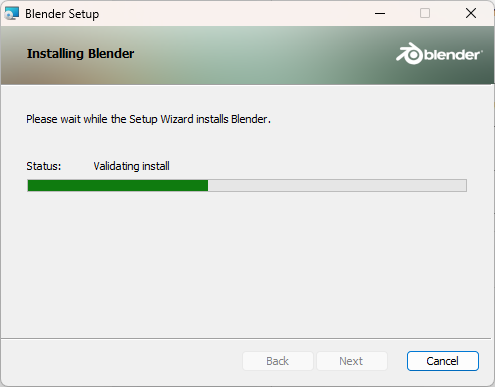
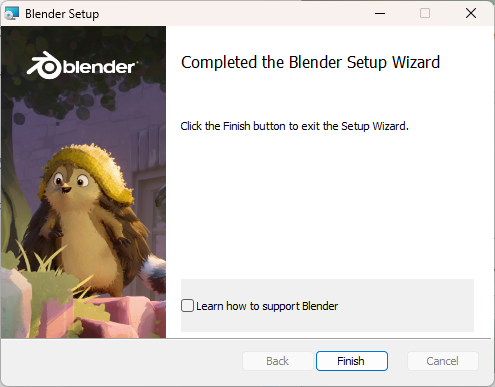
等待一段时间后,安装完成。点击Finish,完成安装。
系统配置建议
Blender 官方系统要求中,Windows 和 Linux 的最低配置为 4 核且支持 SSE4.2 的 CPU、8 GB 内存,以及 2 GB 显存并支持 OpenGL 4.3 或 Vulkan 1.3 的 GPU;推荐配置为 8 核 CPU、32 GB 内存和 8 GB 显存。高斯泼溅场景可能包含大量数据,实际使用时,显存和内存越充足越有利于处理较大的场景。
| 项目 | 官方最低配置 | 官方推荐配置 |
|---|---|---|
| CPU | 4 核,支持 SSE4.2 | 8 核 |
| 内存 | 8 GB | 32 GB |
| GPU 显存 | 2 GB,支持 OpenGL 4.3 或 Vulkan 1.3 | 8 GB |
| Windows | Windows 8.1 64-bit | Windows 11 |
| macOS | Apple Silicon,macOS 13 或更高版本 | Apple Silicon,32 GB 内存更合适 |
| Linux | 64 位系统,glibc 2.28 或更高版本 | 8 核 CPU、32 GB 内存 |
这里列出的是 Blender 官方通用要求,不代表所有高斯泼溅场景都能在最低配置下流畅运行。若导入的场景规模较大,建议先用较小的数据文件测试。
首次启动后的基本设置
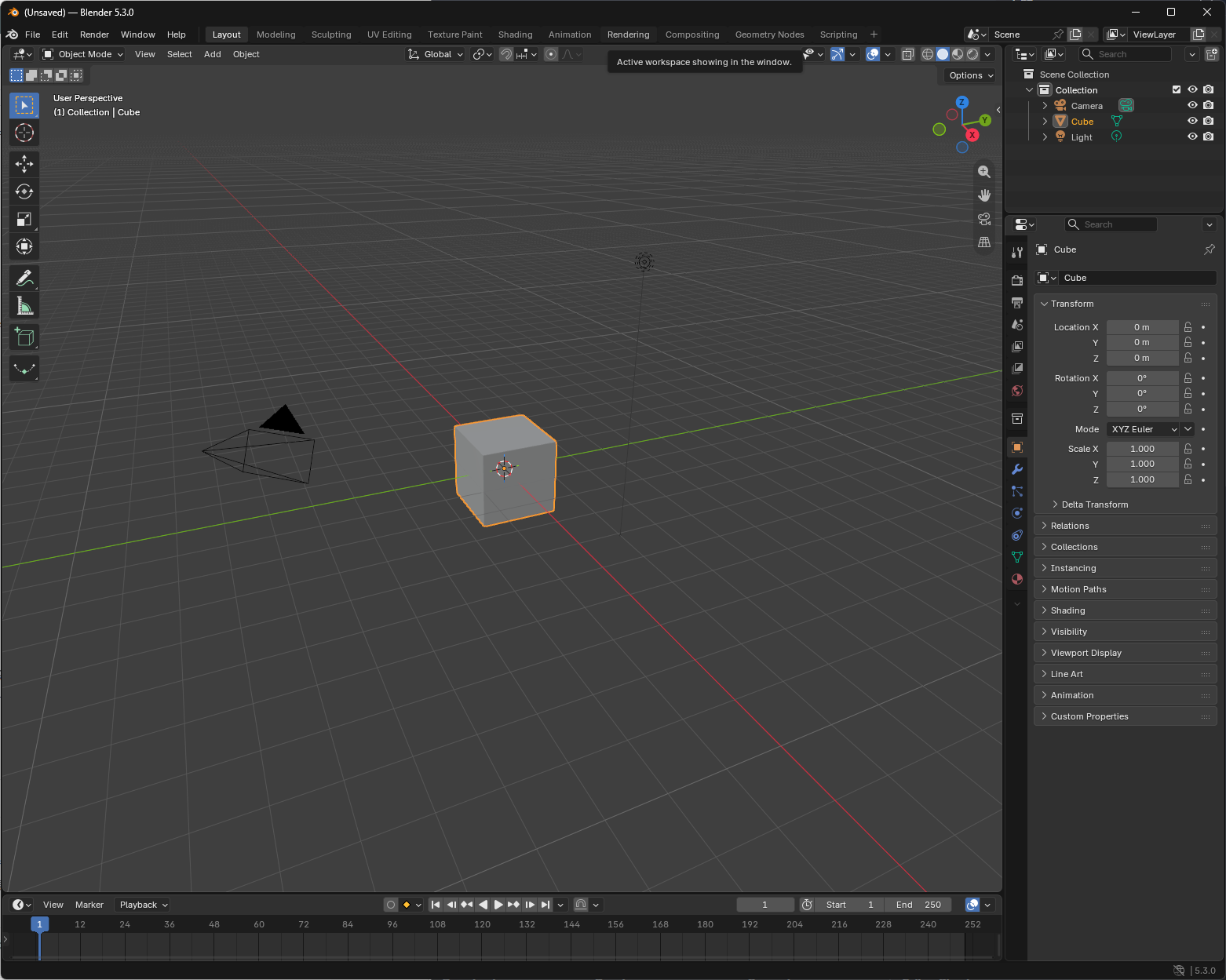
第一次打开 Blender,可以先做几项简单设置:
- 在
Edit → Preferences中确认界面语言和输入设备设置。 - 如果使用独立显卡,检查系统是否安装了显卡厂商提供的稳定驱动。
- 在
Edit → Preferences → System中查看图形后端和设备选项;如果切换图形后端,通常需要重启 Blender 才会生效。 - 建立一个专门的项目文件夹,避免把源数据、工程文件和最终图片混在一起。
建议使用下面的目录结构:
Blender_GSplat_Project/
├── source/       # 原始照片、视频或重建数据
├── assets/       # PLY、SPZ、GLTF 等高斯泼溅文件及其他模型
├── blend/        # Blender 工程文件
├── output/       # 最终渲染图片和视频
└── notes/        # 数据来源、软件版本和操作记录
导入前先准备好高斯泼溅文件
Blender 5.3 负责导入和渲染已经生成的高斯泼溅场景,并不会直接把一段普通视频自动训练成 3DGS。也就是说,手机拍摄的照片或视频通常需要先经过外部重建工具处理,生成 Blender 能识别的文件,再进入 Blender 进行后期展示。
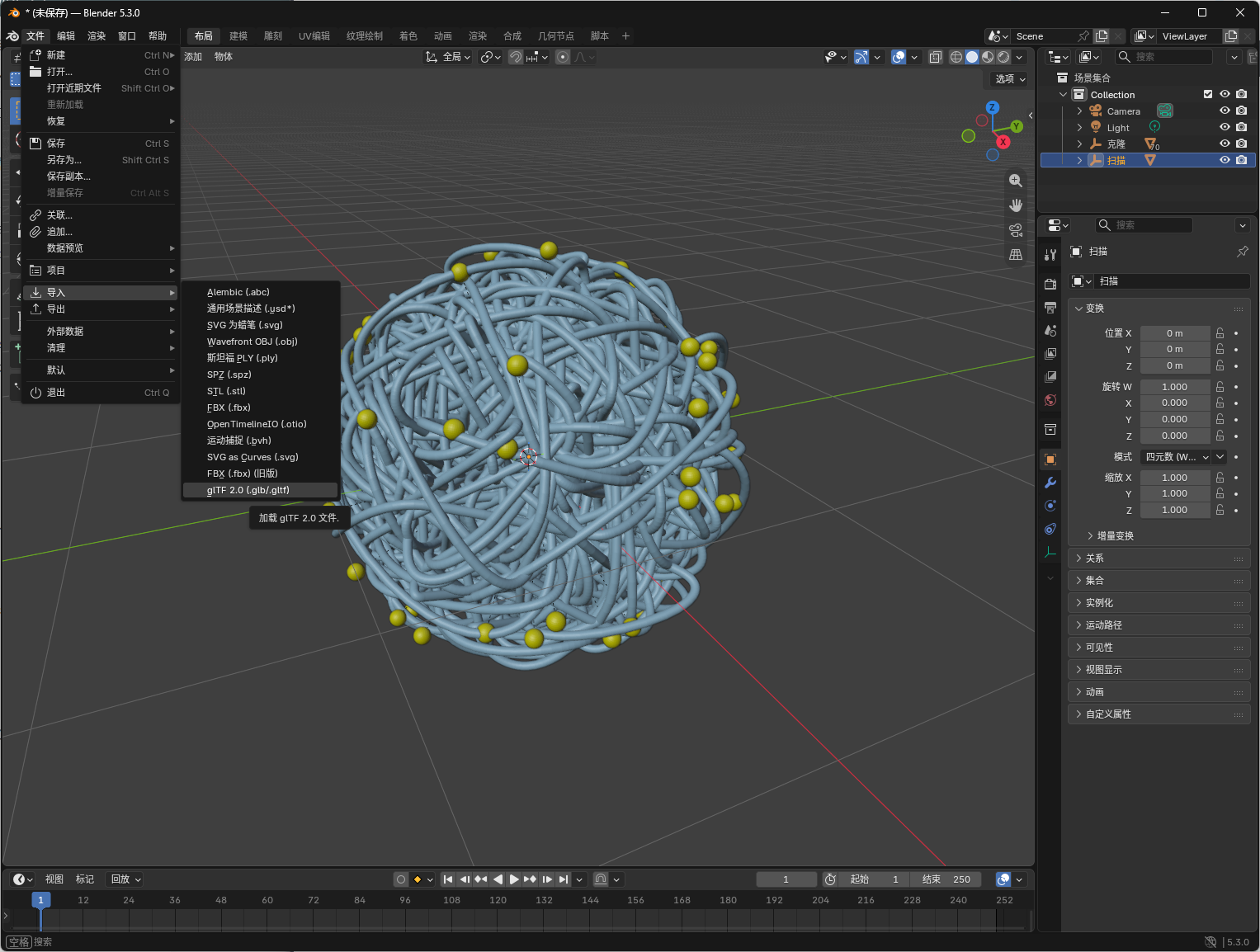
常见的输入格式如下:
| 格式 | 说明 | Blender 5.3 中的使用方式 |
|---|---|---|
.ply | 常见的点云/几何数据格式,也可保存高斯泼溅属性 | File → Import → Stanford (.ply);导入器会根据数据属性判断是否为高斯泼溅 |
.spz | 用于存储高斯泼溅的压缩格式 | 可使用 Geometry Nodes 中的 Import SPZ 节点 |
.gltf / .glb | 三维场景交换格式 | 使用 glTF 2.0 导入器;只有包含 KHR_gaussian_splatting 扩展的数据才属于该类高斯泼溅输入 |
准备文件时,建议检查以下事项:
- 文件确实是高斯泼溅数据,而不是普通 PLY 点云或普通网格。
- 如果文件来自第三方数据集,先确认下载许可和署名要求。
- 如果数据来自实验室、医院或野外采集,确认照片中没有不应公开的人员、患者信息、样本编号或设备屏幕内容。
- 不要把未经处理的敏感实验数据上传到不明的在线重建服务。
方法一:通过 PLY 文件导入高斯泼溅
PLY 是最直观的入门方式。只要手中已经有一个包含高斯泼溅属性的 PLY 文件,就可以直接从 Blender 的文件菜单导入。
打开 PLY 导入窗口
- 启动 Blender 5.3.0,打开一个新场景。
- 在顶部菜单选择
File → Import → Stanford (.ply)。 - 在文件浏览器中找到准备好的
.ply文件。 - 选中文件后,先检查右侧或底部的导入选项,再执行导入。
如果菜单中没有 Stanford PLY 选项,先确认当前运行的确实是 Blender 5.3.0,并检查是否使用了被裁剪过的非官方版本。
检查坐标轴方向
不同重建软件使用的前向轴和向上轴可能不同。Blender 的常规坐标约定与部分重建工具并不一致,因此导入后出现横倒、朝向异常或场景偏转,并不一定代表文件损坏。
官方开发文档指出,常见的高斯泼溅 PLY 坐标约定为 Z Forward、-Y Up。若导入后场景方向不正确,可以在 PLY 导入选项中调整:
Forward Axis:尝试设置为Z;Up Axis:尝试设置为-Y;Scale:只有在场景尺寸明显不合适时才调整,先保留原始值进行一次测试。
注意,不是所有 PLY 文件都采用同一种坐标约定。如果数据来源软件提供了坐标轴说明,应优先按照该软件的导出说明设置。
检查 Point Cloud 类型
导入后,在 Outliner 中选中对应对象,然后打开右侧的 Object Data Properties(对象数据属性)。对于高斯泼溅对象,Point Cloud 数据块应使用 3D Gaussian Splat 类型,而不是普通的 Points。
如果导入器已经正确识别文件,通常会自动建立对应类型。若显示为普通点云,先确认输入文件是否真正包含高斯泼溅所需的属性,例如尺度、旋转、不透明度和辐射系数。不要仅仅把普通点云强制切换成 3D Gaussian Splat,因为缺少必要属性的数据并不会因此变成有效的高斯泼溅场景。
在视口中查看场景
导入完成后,可以按以下顺序检查:
- 在 Outliner 中选中高斯泼溅对象。
- 将鼠标移动到 3D Viewport,按小键盘
.(句点)打开视图聚焦菜单,选择Frame Selected;也可以使用视口菜单中的聚焦命令。 - 切换到 Rendered 视图,观察场景是否正常显示。
- 如果使用 Workbench、EEVEE 或 Cycles,均可尝试渲染;先用较小分辨率确认画面,再提高输出分辨率。
Blender 5.3 会为高斯泼溅提供默认的发光材质处理,因此一般不需要像普通网格模型那样重新创建一套基础材质。若场景出现黑色、颜色偏差或局部透明度异常,应先检查原始数据和颜色空间,而不是立即添加大量灯光。
方法二:使用 Geometry Nodes 导入 SPZ
SPZ 是一种压缩的高斯泼溅格式。Blender 5.3 在 Geometry Nodes 中提供了 Import SPZ 节点,适合把 SPZ 文件纳入可重复的节点流程。
创建 Geometry Nodes 节点组
- 在 3D Viewport 中添加一个简单网格对象,例如
Add → Mesh → Plane。 - 选中该对象,切换到 Geometry Nodes 工作区。
- 点击
New,创建新的 Geometry Nodes 节点组。 - 在节点编辑器中按
F3,搜索Import SPZ并添加该节点。 - 在节点的
Path输入位置选择或填写.spz文件路径。 - 将
Import SPZ节点的Points输出连接到Group Output的Geometry输入。 - 回到 3D Viewport,检查场景是否正常显示。
如果节点搜索不到 Import SPZ,先检查 Blender 版本是否为 5.3 或更高版本。旧版本没有这项原生节点功能。
使用 glTF 文件时要注意扩展
Blender 5.3 的 glTF 2.0 导入器支持 KHR_gaussian_splatting 扩展,但这是导入支持,不代表普通 .gltf 或 .glb 文件都包含高斯泼溅。
操作步骤:
- 选择
File → Import → glTF 2.0 (.glb/.gltf)。 - 选择包含
KHR_gaussian_splatting扩展的文件。 - 导入后检查 Outliner 和 Point Cloud 数据属性。
- 如果文件只是普通 glTF 网格模型,它会按普通网格导入,不会自动变成高斯泼溅。
把高斯泼溅场景做成一张科研可视化图
仅仅把场景导入 Blender,通常还不是最终成果。真正有用的是把它与普通三维对象、相机和文字说明组合起来,形成一张结构清楚、信息完整的图。
下面以“野外样地或实验环境三维重建场景”为例,演示一个通用的后期展示流程。
先确定画面主体
导入高斯泼溅后,先从多个角度检查场景,选择最能说明问题的视角。不要为了追求视觉冲击而把相机放在场景边缘或穿过物体内部。
建议先确定:
- 画面主体是什么;
- 需要展示的区域在哪里;
- 是否需要保留环境背景;
- 是否需要叠加方向、位置或结构标注;
- 最终图片是用于论文、组会、教学还是项目汇报。
添加相机并构图
- 在 3D Viewport 中调整到满意的观察角度。
- 按
Shift + A → Camera添加相机(如果场景中已经有相机,可以直接选中现有相机)。 - 按
Ctrl + Alt + Num0,将活动相机对齐到当前视图。 - 按
Num0查看相机画面。 - 通过移动和旋转相机,调整主体在画面中的位置。
如果使用的键盘没有小键盘,可以通过 View → Align View → Align Active Camera to View 完成相机对齐。
建议先用较低分辨率测试构图。不要一开始就渲染 4K 或更高分辨率,否则每次调整相机都要等待较长时间。
添加文字、箭头和辅助模型
可以在高斯泼溅场景上叠加少量普通三维对象,用于说明研究对象或空间关系。例如:
- 使用
Add → Text添加文字标签; - 使用细长圆柱体或曲线制作指示线;
- 使用球体、立方体或其他网格对象表示需要强调的位置;
- 使用不同颜色区分不同区域,但不要让颜色暗示未经测量的数值差异。
文字和标注尽量放在主体周围,不要遮挡关键区域。若画面用于论文插图,建议在 Blender 中完成三维主体和基础构图,最终文字排版、比例尺、图例和面板编号可以再交给 Inkscape、Illustrator 或其他矢量软件完成。
需要特别注意:如果高斯泼溅场景采用默认发光材质,它并不会像普通实体网格那样自然地接受场景灯光。灯光主要影响普通网格、文字和其他可照明对象。对高斯泼溅本身的重新照明支持仍比较初步,不要把它当成完全可重新布光的实体模型。
选择渲染引擎
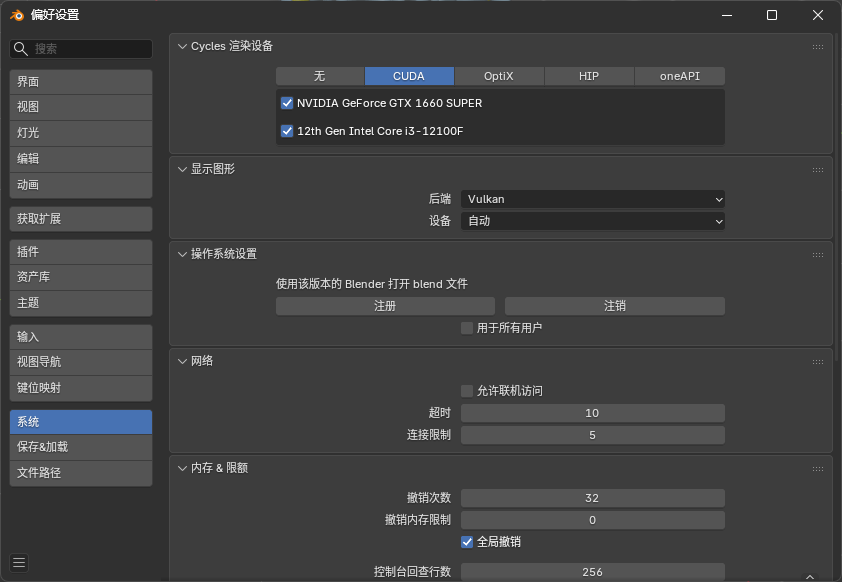
Blender 5.3 的 Workbench、EEVEE 和 Cycles 都支持高斯泼溅渲染。可以根据场景复杂度和输出目的选择:
| 渲染引擎 | 适合的任务 | 使用建议 |
|---|---|---|
| Workbench | 快速查看对象和基础场景 | 适合检查导入状态和构图,不一定适合最终视觉展示 |
| EEVEE | 交互预览和较快的画面输出 | 适合先做测试渲染,观察高斯泼溅与普通模型的组合效果 |
| Cycles | 对普通网格、材质和光照进行更细致的渲染 | 适合需要更完整光照效果的场景,但渲染耗时可能更长 |
建议先用 EEVEE 做低分辨率预览,确认相机、标签和普通网格模型都没有遮挡问题,再根据最终用途切换渲染引擎。
设置输出分辨率并保存图片
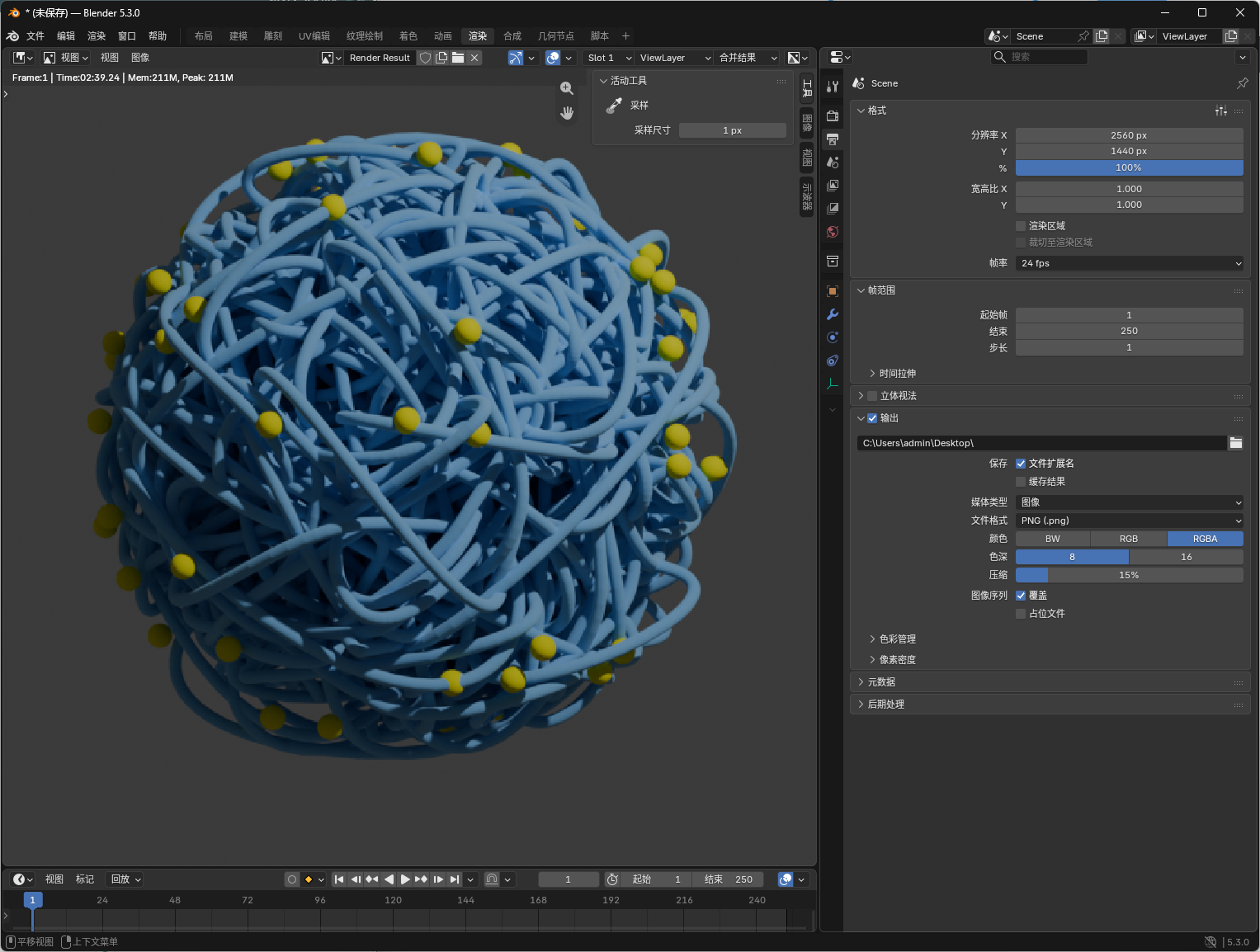
- 打开 Output Properties。
- 在 Dimensions 中设置输出宽度和高度,例如
2560 × 1440。 - 将 Resolution Percentage 设置为
100%。 - 在 Output 中选择保存目录。
- 在 File Format 中选择 PNG。
- 确认画面后按
F12渲染。 - 渲染完成后,在 Image Editor 中选择
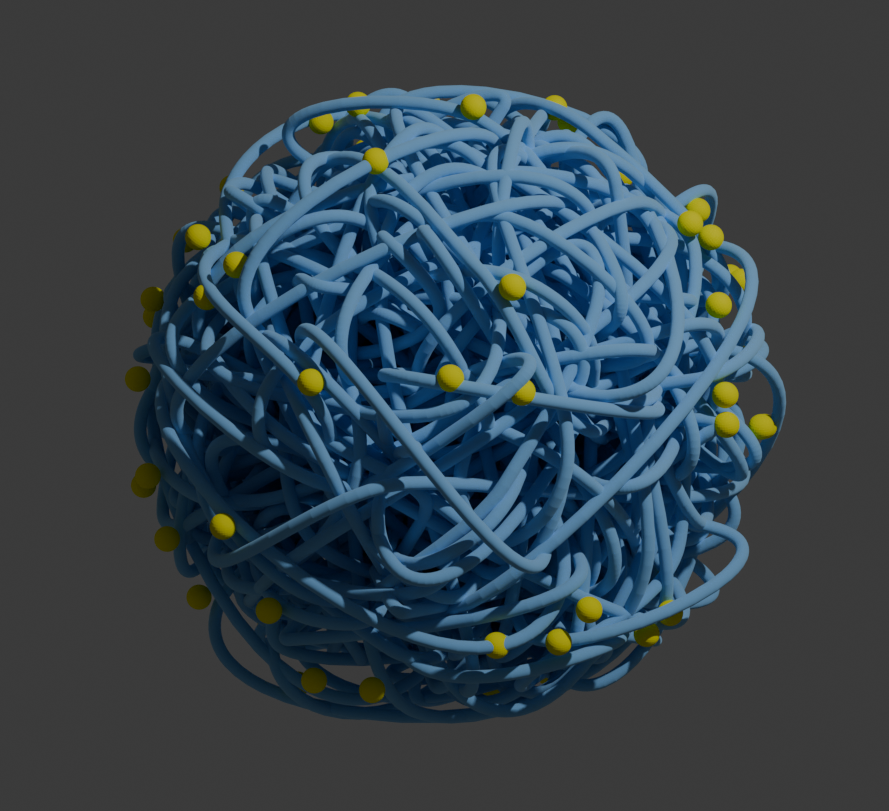
Image → Save As,保存最终图片。
如果用于论文或正式报告,最终像素尺寸应根据期刊、学校或项目的图片规范确定。单纯把图像文件的 DPI 数字改大,并不能增加实际图像细节;真正决定清晰度的是输出像素、画面内容和后期排版尺寸。
常见问题与排查方法
导入后场景横倒或方向不对
优先检查 PLY 导入窗口中的 Forward Axis 和 Up Axis。常见高斯泼溅 PLY 可能采用 Z Forward、-Y Up,但不同生成工具不一定一致。先按数据来源的说明调整导入轴,不要急着对对象执行 Apply Transform。
导入后只看到稀疏的点,没有连续的场景效果
检查对象的 Point Cloud 类型是否为 3D Gaussian Splat。如果显示为普通 Points,再检查原始文件是否真的包含高斯泼溅属性。普通点云不等于高斯泼溅,单纯切换类型不能补齐缺失的数据。
场景颜色与原始预览不一致
Blender 官方说明指出,高斯泼溅通常由使用 sRGB 空间的工具训练,而 Blender 的渲染引擎以线性空间工作。在低不透明度、高辐射值的区域,渲染结果可能与原始预览不一致。先对照原始重建工具的输出,再决定是否调整颜色管理;不要把颜色偏差误判为数据结构损坏。
渲染速度很慢或视口卡顿
可以按以下顺序处理:
- 先关闭不需要同时显示的高面数网格和其他大型场景。
- 使用较小分辨率测试相机和构图。
- 尽量使用显存和内存更充足的设备处理大型场景。
- 如果原始重建工具支持不同质量或密度的输出,先用较轻量的数据测试工作流。
- 保存工程后再尝试切换 EEVEE 或 Cycles,比较实际性能。
Blender 5.3 的官方说明明确指出,高斯泼溅渲染性能仍在优化中,因此不能保证所有设备和场景规模都能流畅运行。
为什么 Apply Transform 后场景出现异常?
Blender 5.3 当前对高斯泼溅执行 Apply Transform 存在已知限制,因为它还没有完整处理尺度、旋转和球谐系数等属性。需要调整位置、旋转或大小时,优先保留对象变换,不要随意应用变换。正式项目建议保留一份未修改的原始导入副本。
能不能直接从 Blender 导出 PLY 或 SPZ 高斯泼溅?
目前不能把 Blender 5.3 的高斯泼溅对象直接当作完整的 3DGS 数据重新导出。官方开发文档明确说明当前没有对应的高斯泼溅导出支持。普通网格仍可使用各自的格式导出,但这与导出原始高斯泼溅数据不是一回事。
适合哪些科研与学习场景?
Blender 5.3 的高斯泼溅导入和渲染,可以考虑用于以下工作:
- 野外生态与环境记录: 将样地、植被群落或野外实验环境的重建场景作为三维展示背景。
- 地质与考古场景展示: 将地貌、露头或遗址的三维重建结果导入 Blender,设置视角并添加区域说明。
- 实验装置与空间环境说明: 将实际拍摄重建的环境与普通三维设备模型组合,说明设备位置和空间关系。
- 教学与项目汇报: 用相机动画展示同一场景的不同观察角度,帮助读者理解空间布局。
- 科研可视化素材制作: 把重建场景作为背景,再叠加文字、箭头、比例说明和其他三维对象。
但要明确:高斯泼溅更适合视觉表达,不能因为场景看起来真实,就直接把它当成精确测量模型。若研究任务需要准确的表面几何、尺寸测量、网格分割或有限元计算,应使用经过验证的摄影测量网格、激光扫描数据、CAD 模型或其他适合定量分析的数据结构。
总结
Blender 5.3.0 的原生高斯泼溅支持,让 3D Gaussian Splatting 数据能够更直接地进入常见的三维创作流程。对于科研人员来说,真正有价值的不是单纯把一个场景导入软件,而是把真实场景重建结果与三维模型、相机、标注和渲染结合,形成适合论文配图、教学演示或项目汇报的可视化内容。
现阶段需要记住三个边界:第一,Blender 5.3 主要负责导入和渲染,并不负责从普通视频直接训练高斯泼溅;第二,当前高斯泼溅导出、性能、颜色空间和 Apply Transform 仍有局限;第三,视觉效果真实不代表数据可以直接用于精确测量。把它放在合适的工作环节,才能真正发挥作用。
参考链接
- Blender 官方下载页:https://www.blender.org/download/
- Blender 5.3 官方发布页:https://www.blender.org/download/releases/5-3/
- Blender 5.3 官方新闻稿:https://www.blender.org/press/blender-5-3-release/
- Blender 5.3 Rendering Release Notes:https://developer.blender.org/docs/release_notes/5.3/rendering/
- Blender 5.3 Pipeline & I/O Release Notes:https://developer.blender.org/docs/release_notes/5.3/pipeline_io/
- Blender 5.3 Point Cloud Properties:https://docs.blender.org/manual/en/5.3/modeling/point_cloud/properties.html
- Blender 5.3 Import PLY Node:https://docs.blender.org/manual/en/5.3/modeling/geometry_nodes/input/import/ply.html
- Blender 5.3 Import SPZ Node:https://docs.blender.org/manual/en/5.3/modeling/geometry_nodes/input/import/spz.html
- Blender 5.3 glTF 2.0 Importer:https://docs.blender.org/manual/en/5.3/addons/scene_gltf2.html
- Blender System Requirements:https://www.blender.org/download/requirements/
- Blender 5.3 Windows Installation Guide:https://docs.blender.org/manual/en/5.3/getting_started/installing/windows.html
- r/GaussianSplatting 社区讨论(2026-11-14):https://www.reddit.com/r/GaussianSplatting/comments/1xw768t/blender_53_now_supports_gaussian_splats_natively/