Adobe Illustrator介绍与安装
科研绘图利器:Adobe Illustrator 全面介绍
在科研论文中,一张清晰的插图往往比大段文字更有说服力。Adobe Illustrator(简称 AI)正是许多科研人员制作高质量矢量图的首选工具。无论你是需要绘制机制示意图、美化数据图,还是制作图形摘要和学术海报,Illustrator 都能让你的工作事半功倍。
什么是 Adobe Illustrator?
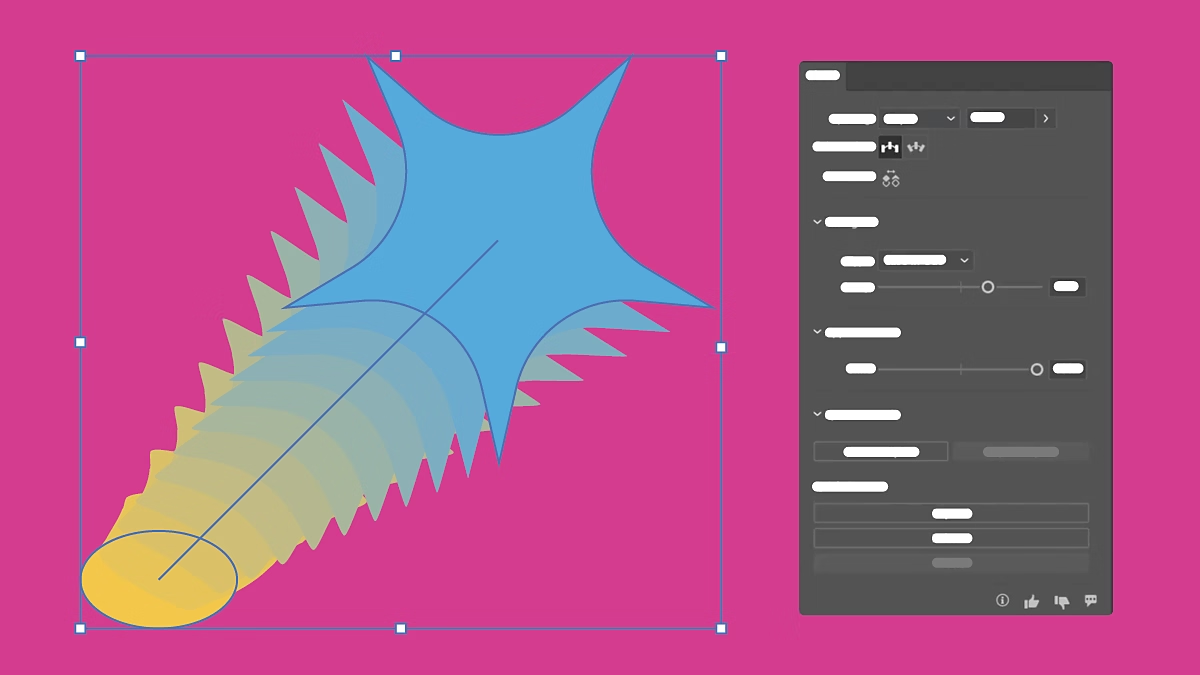
Adobe Illustrator 是一款专业的矢量图形编辑软件,由 Adobe 公司开发。与 Photoshop 处理像素图像不同,Illustrator 使用数学公式定义的路径、形状和文字来构建图形,因此可以无限放大而不失真。这一特性对于需要满足期刊高分辨率要求的科研图片尤为重要。
简单来说:
- 位图(如 Photoshop 图像):放大后会出现锯齿和模糊。
- 矢量图(如 Illustrator 文件):任意缩放都保持边缘锐利、线条光滑。
Illustrator 在科研中的核心用途
在科研工作中,Illustrator 的应用场景非常广泛:
- 论文插图与示意图:绘制细胞结构、信号通路、实验装置、分子机制等。
- 数据图美化:将从 Excel、Python、R 等导出的图表进行统一风格调整,使字体、颜色、线条粗细符合期刊要求。
- 图形摘要(Graphical Abstract):许多期刊要求提交一张能概括全文核心发现的图片,Illustrator 是制作这类摘要的理想工具。
- 学术海报:利用画板和多图层功能,设计布局清晰、视觉美观的会议海报。
- 多面板拼图:将多张实验图片、图表精确对齐、标注字母(A、B、C…),统一导出为一张大图。
关键功能与优势
1. 矢量绘图工具
Illustrator 提供了强大的绘图工具,如:
- 钢笔工具(Pen Tool):绘制任意曲线和自定义形状,是科研绘图中最核心的工具。
- 曲率工具:比钢笔更直观,适合新手快速创建平滑曲线。
- 形状生成器:通过合并、减去多个基本形状,快速构建复杂图形。
2. 精确的排版与对齐
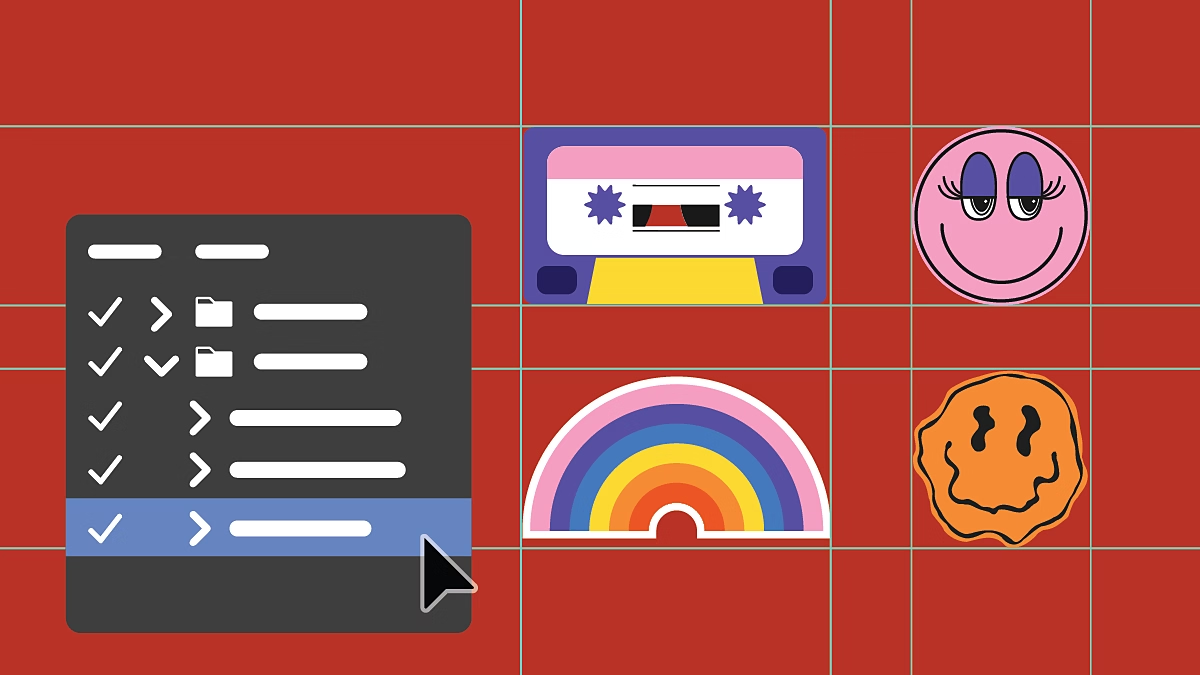
科研图片中,元素的精确对齐至关重要。Illustrator 的对齐面板、智能参考线和网格系统,可以确保所有元素位置准确、间距一致。
3. 强大的图层管理
与 Photoshop 类似,Illustrator 支持多图层管理。你可以将不同元素(如细胞核、细胞质、标注文字)放在不同图层,方便单独编辑和隐藏,极大提高修改效率。
4. 兼容多种科学绘图格式
Illustrator支持多种主流格式,包括EPS、FXG、PSD、TIFF、GIF、JPEG、SWF、SVG、DWG和DXF等,方便用户在不同软件之间进行文件交换和共享。这意味着你可以:
- 将 Python(Matplotlib)、R(ggplot2)生成的 PDF 或 SVG 图表直接导入 Illustrator,进一步修改线条、字体和颜色。
- 将编辑好的图形导出为期刊要求的 TIFF、PDF、EPS 等格式,分辨率可高达 300–1200 dpi。
5. 批量修改与样式统一
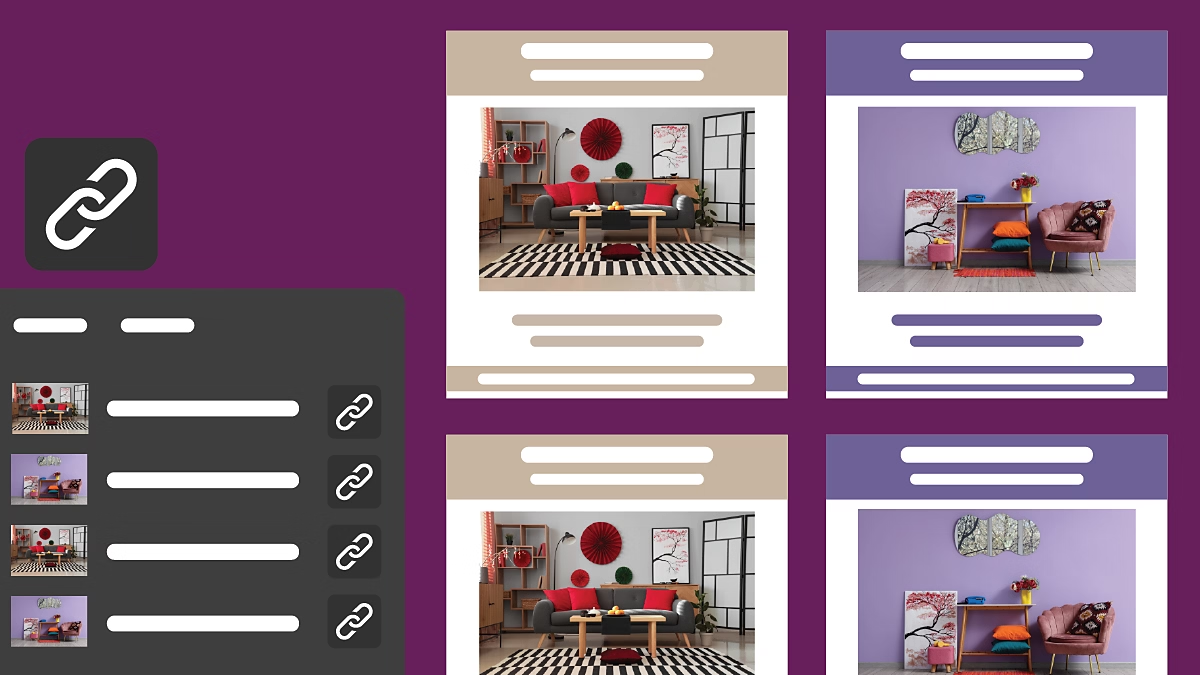
使用“选择相同”功能,可以一键选中所有相同颜色、粗细或字体类型的对象,然后统一修改。这对于处理从数据软件导出的复杂图表尤为高效。
Adobe Illustrator下载与安装
安装 Adobe Illustrator:强大的矢量图形处理软件

下载方法一
本次分享的是Adobe Illustrator 2026 (v30.3.0.182),
本素材分享仅供个人学习使用,请勿用于任何商业用途,谢谢!
本博客会持续分享更多有用的科研素材,期望持续关注中!
素材打包在网盘中,Adobe Illustrator 2026 (v30.3.0.182) 网盘下载链接:
您需要登录才能查看完整内容
已经登录?立即刷新
下载方法二
关注XC科研公众号获取。

安装方法
下载压缩包后解压至文件夹中。
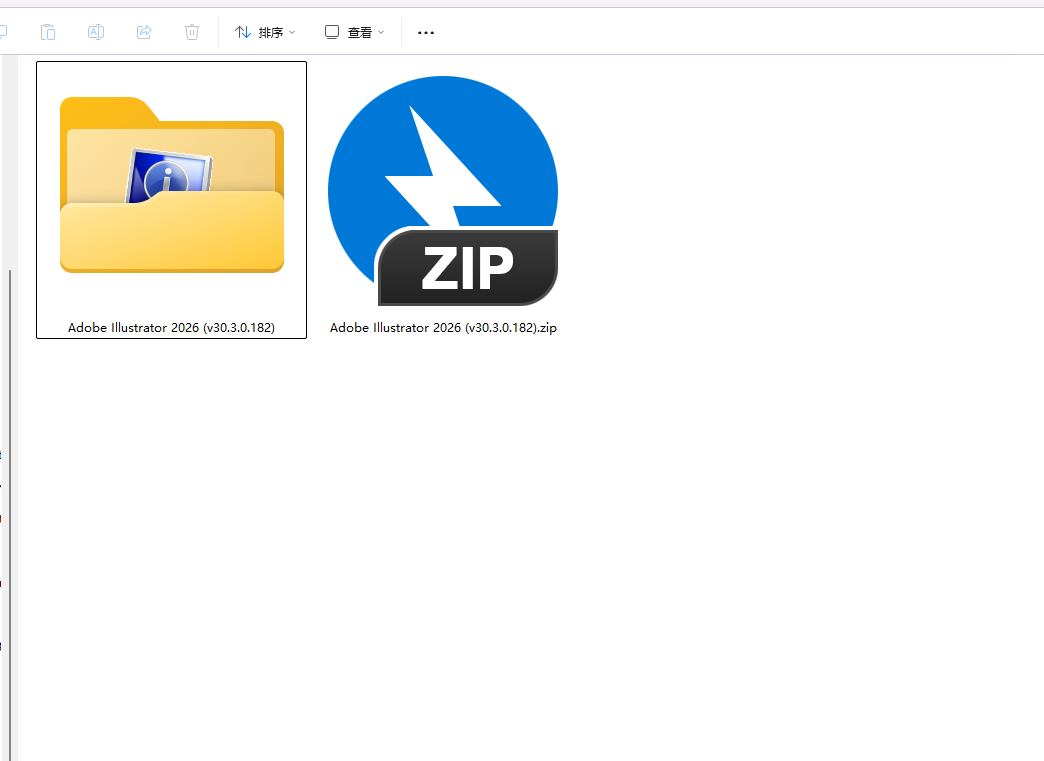
打开Adobe 2026文件夹。
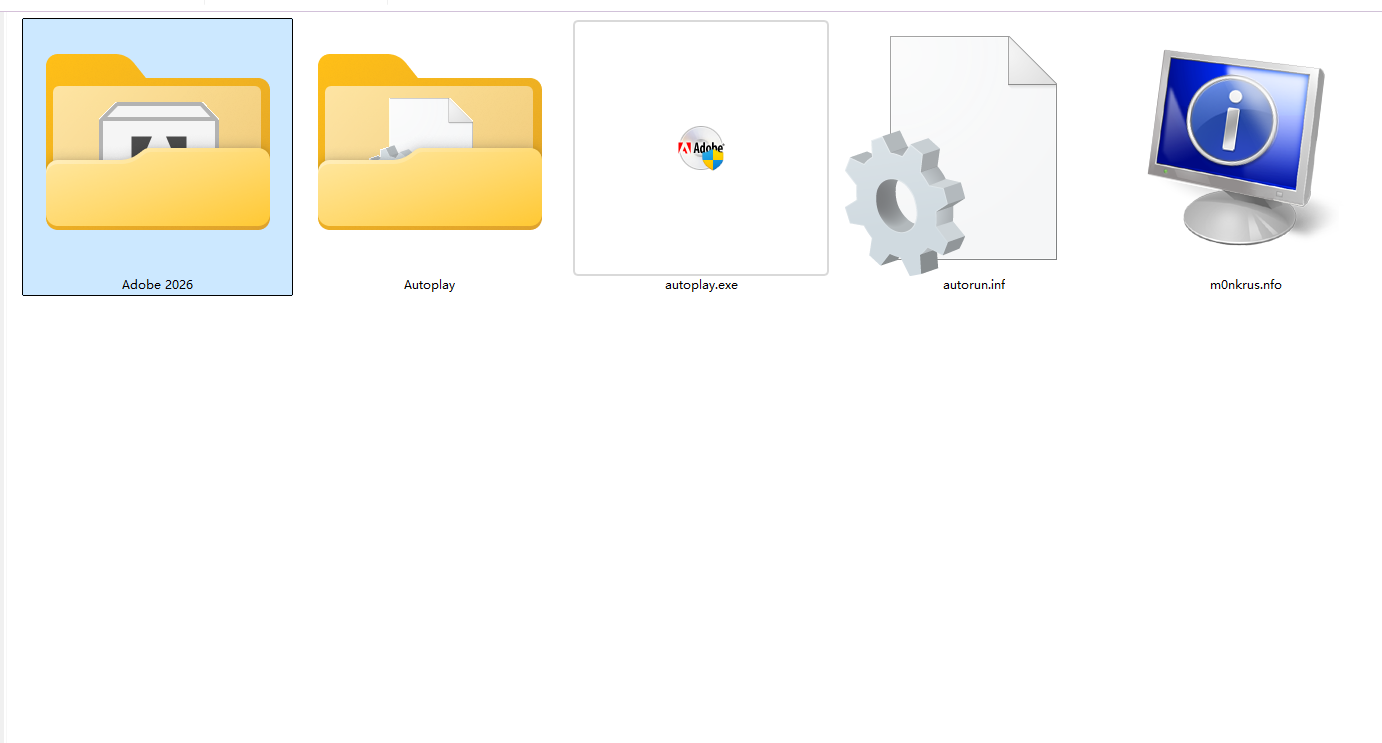
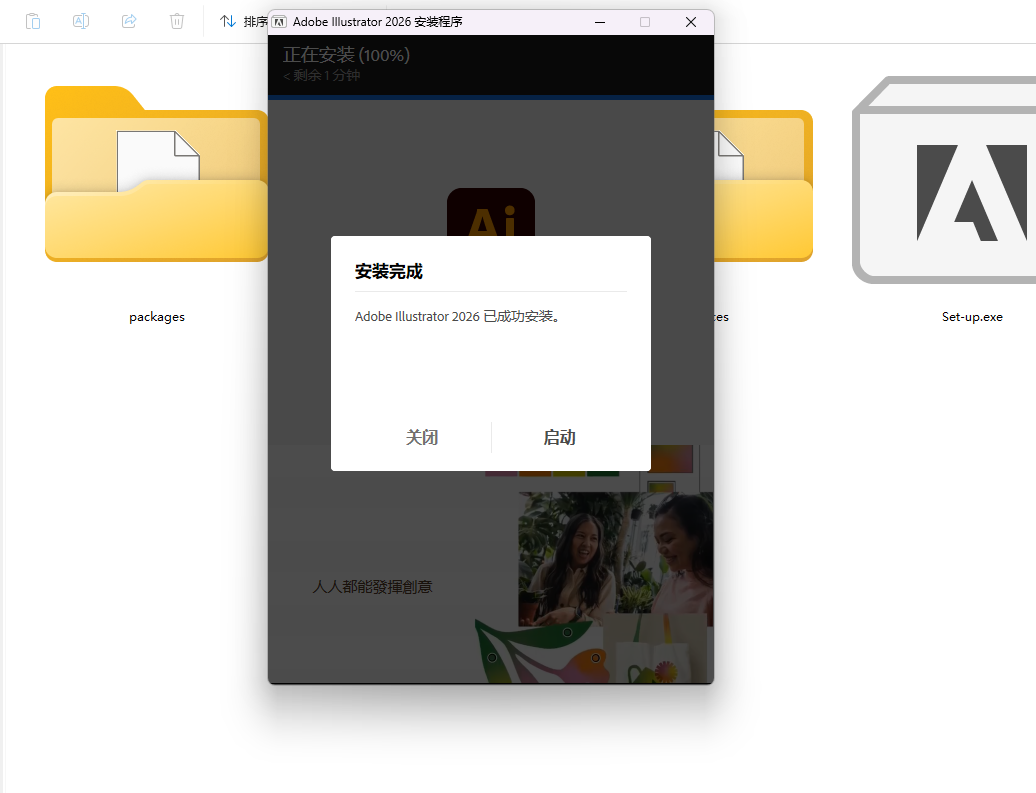
双击Set-up.exe,开始安装。
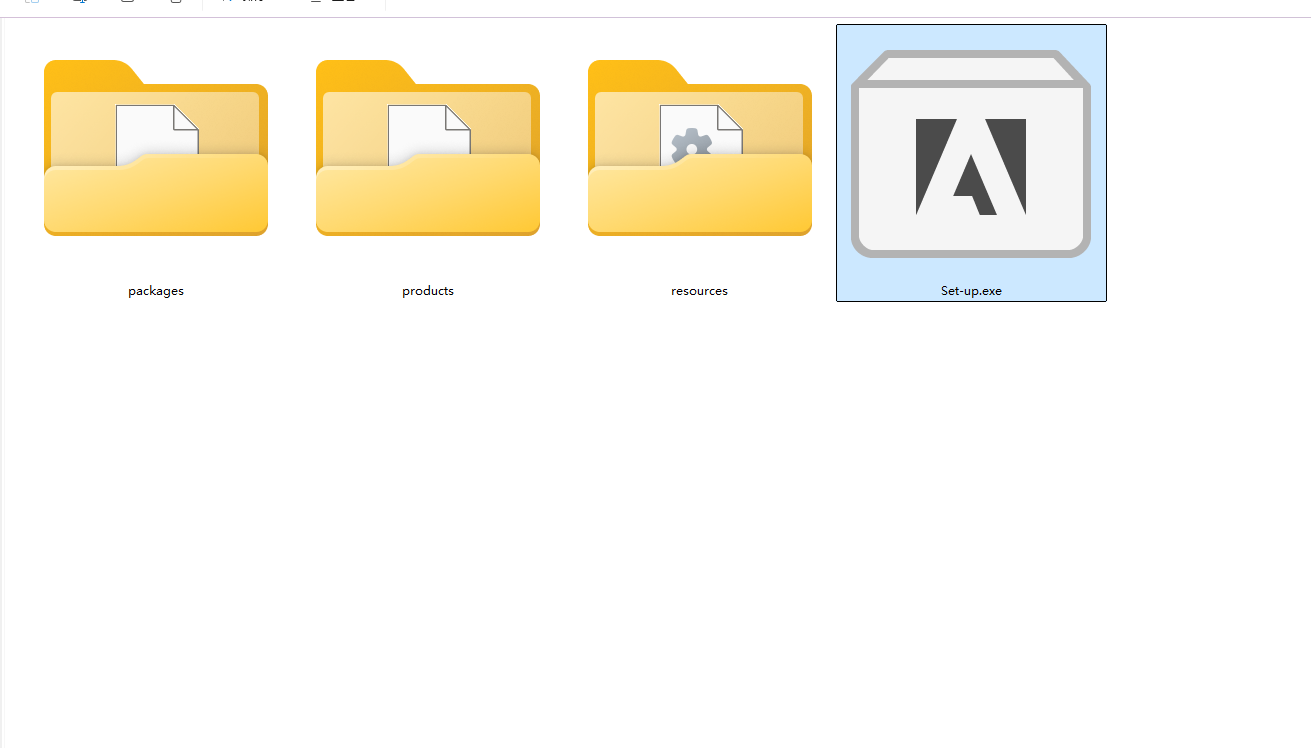
更改合适的安装位置,推荐安装在C盘以外,点击继续开始安装。
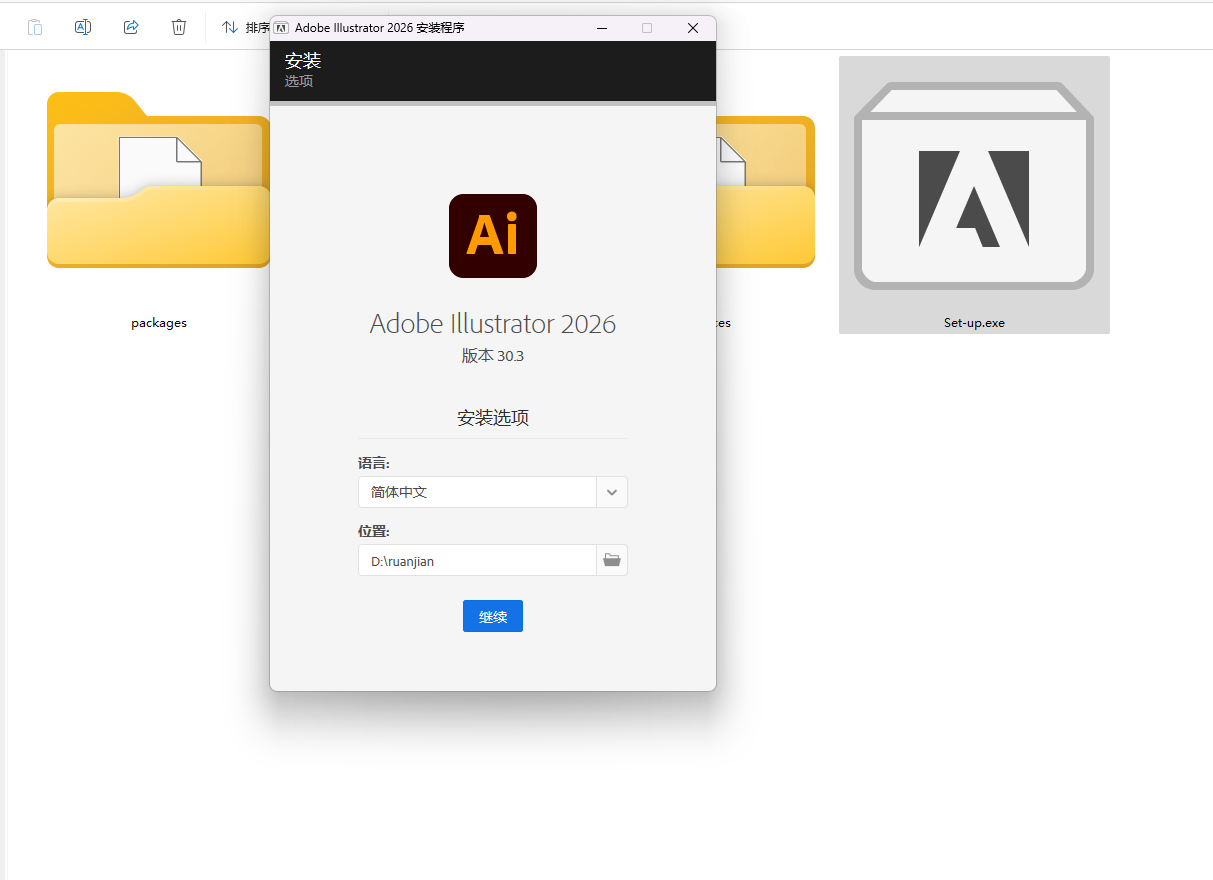
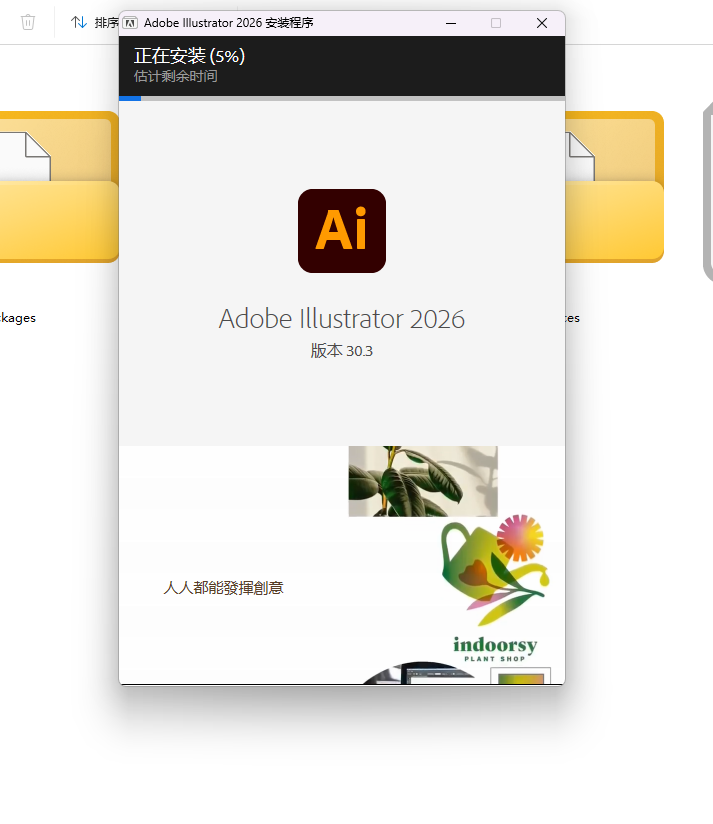
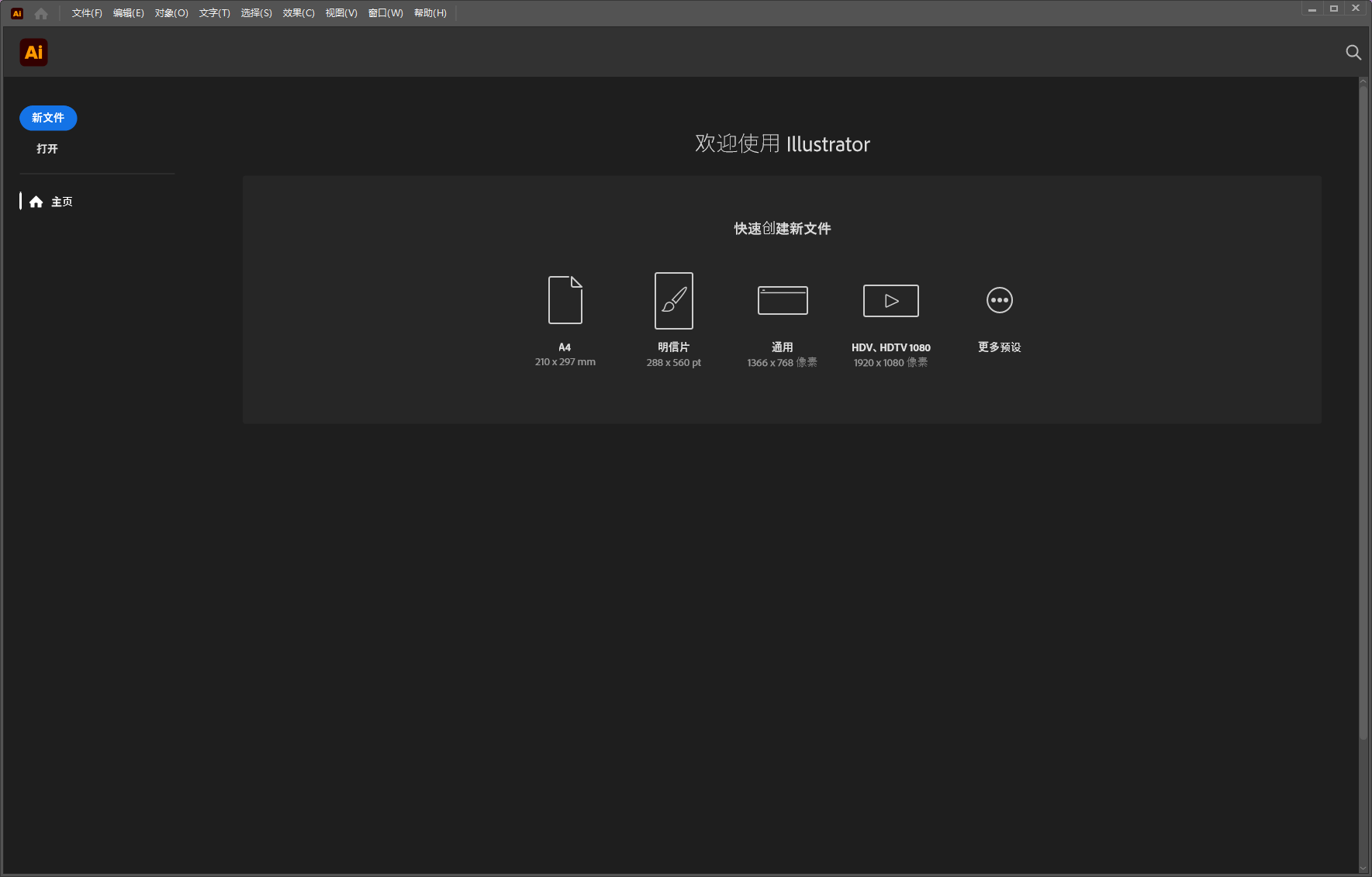
等待安装结束,无需其它操作,完成安装。
典型工作流程:从数据到论文图
下面是一个科研人员使用 Illustrator 的常见流程:
- 生成基础图表:在 Python、R、Excel 或 GraphPad 中完成数据可视化,导出为 PDF 或 SVG 格式。
- 导入 Illustrator:打开导出的矢量文件,解除组合和剪切蒙版,使每个元素可独立编辑。
- 统一格式:调整所有文字的字体和大小(如 Arial、Helvetica),统一线条粗细和颜色。
- 添加标注:使用箭头、引线和文字工具,添加显著性标记(如
*、**)、比例尺或注释。 - 拼合多图:创建适合期刊单栏或双栏宽度的画板,将多张图精确排列,添加图注编号。
- 导出最终文件:保存 AI 源文件以便后续修改,同时导出高分辨率 TIFF(≥300 dpi)或 PDF 供投稿使用。
与其他工具对比
| 工具 | 类型 | 优点 | 缺点 |
|---|---|---|---|
| Adobe Illustrator | 矢量编辑 | 功能全面、灵活、专业 | 需订阅付费,学习曲线较陡 |
| Inkscape | 矢量编辑(免费) | 免费开源,功能接近 AI | 界面不够精致,部分功能略弱 |
| PowerPoint | 演示软件 | 上手快,适合简单示意图 | 排版精度低,导出分辨率有限 |
| BioRender | 在线科研绘图 | 模板丰富,操作简单 | 自定义程度低,需付费订阅 |
| Photoshop | 位图编辑 | 适合处理照片类图像 | 不适合绘制矢量示意图 |
学习建议与实用技巧
- 从官方教程入手:Adobe 官网提供系统的入门教程,适合零基础用户。
- 练习描摹已有图形:找一篇论文中的示意图,尝试用 Illustrator 重新绘制,这是提升技能的最快方法。
- 掌握常用快捷键:例如
V(选择工具)、P(钢笔工具)、A(直接选择工具)、Ctrl/Cmd + G(编组)、Ctrl/Cmd + Shift + G(取消编组)。 - 建立个人模板库:将常用的箭头、细胞器、分子结构等保存为符号或单独文件,后续直接调用,大幅提高效率。
- 善用图层命名:为每个图层命名,如“细胞膜”“细胞核”“标注”,避免后期混乱。
常见疑问
Q:Illustrator 很难学吗?
A:对于科研绘图需求,你不需要掌握全部功能。集中学习钢笔工具、选择工具、对齐和导出,大约一到两周即可上手。
Q:是否有免费替代品?
A:有,Inkscape 是最接近的免费选择,支持大部分矢量编辑功能。但如果你所在的机构提供 Adobe 教育版,使用 Illustrator 会获得更好的体验和更多学习资源。
Q:和 BioRender 相比,该选哪个?
A:BioRender 适合快速制作标准化的生物示意图,但自定义程度有限。Illustrator 则提供完全自由的创作空间,适合需要独特设计的复杂图形。
结语
Adobe Illustrator 是科研可视化领域中不可或缺的工具。它不仅能帮你制作出符合期刊标准的高质量图片,更能提升论文的整体专业度和可读性。虽然前期需要一定的时间投入学习,但一旦掌握,它将伴随你整个科研生涯,成为你表达科学思想的有力助手。
如果你希望让自己的论文插图从“能用”提升到“出色”,那么现在就开始尝试 Adobe Illustrator 吧。