

2026 C4D + GPU RS 和 OC 科研渲染

Cinema 4D 2026.4.0 + Redshift 2026.5.0 (GPU可用)科研渲染工作流:完整安装教程与避坑指南
📌C4D + Redshift 科研绘图
本站之前分享的科研模型大部分使用 C4D + Redshift 这套组合完成建模与渲染。此前分享过2026.3 版本C4D和 2026.7 版Redshift 组合渲染,可惜的是该版本 Redshift渲染器为系统内置,目前只支持CPU模式渲染,GPU模式无法使用,渲染太慢。本次分享2026.4.0 版本C4D和 2026.5.0 版Redshift 组合渲染,该版本能使用GPU渲染,能大幅增加渲染速度,值得尝试!
使用提示:本教程基于亲测安装流程整理,安装包仅用于学习和研究目的。如果条件允许,建议通过 Maxon 官方渠道获取教育版或商业版授权。2026.5.0 版本GPU RS渲染器必须搭配2026.4.0 版本C4D 才能正常使用,单独安装该版本RS渲染器无法正常使用。
📥 获取方式
本教程涉及的 Cinema 4D 2026.4.0 、 Redshift 2026.5.0 安装包、许可证破解及卸载软件可通过以下网盘链接获取:
📥 完整安装步骤
第一步:卸载并清理旧版本
安装该C4D及RS渲染器前需要卸载之前安装的旧版本文件夹,并清理以下路径:
C:\Program Files\Maxon
C:\Program Files\Maxon Cinema 4D 202x
C:\Program Files\Red Giant
C:\ProgramData\Maxon
C:\Users\YOURUSERNAME\AppData\Roaming\MAXON\Maxon Cinema 4D 202x_XXXXXXXX
若电脑未安装过C4D及RS渲染器可忽略该步骤。
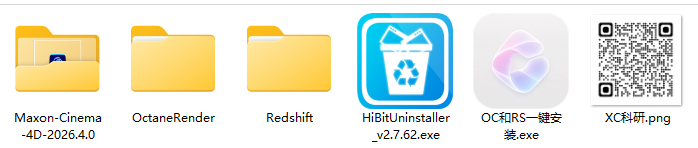
完全卸载软件和目录可通过下载资源中的HiBitUninstaller_v2.7.62.exe来实现。
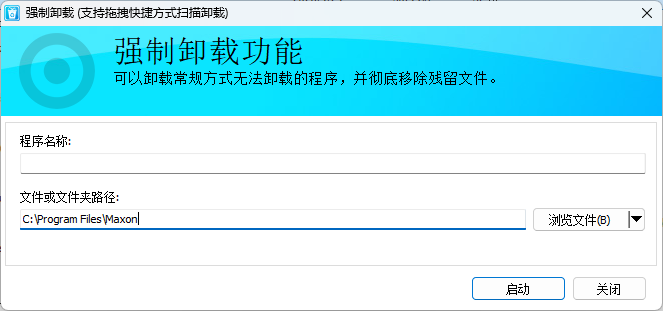
打开HiBitUninstaller_v2.7.62.exe卸载旧版本C4D和Maxon app,注意卸载后扫描并清理注册表和相关文件。
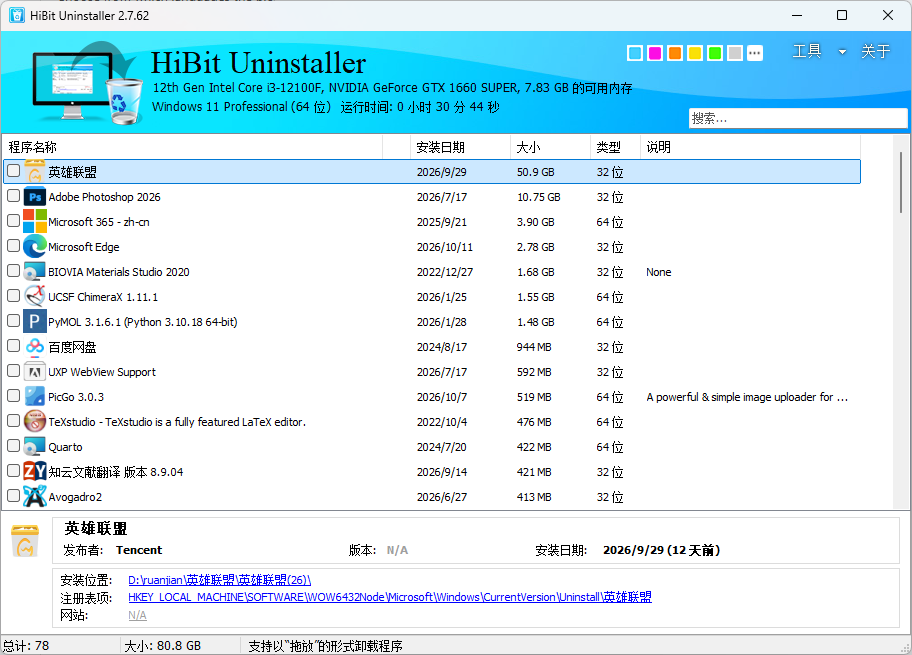
在工具→强制卸载窗口,输入上述文件路径,彻底清理干净旧版本。
第二步:安装 Cinema 4D 2026.4.0
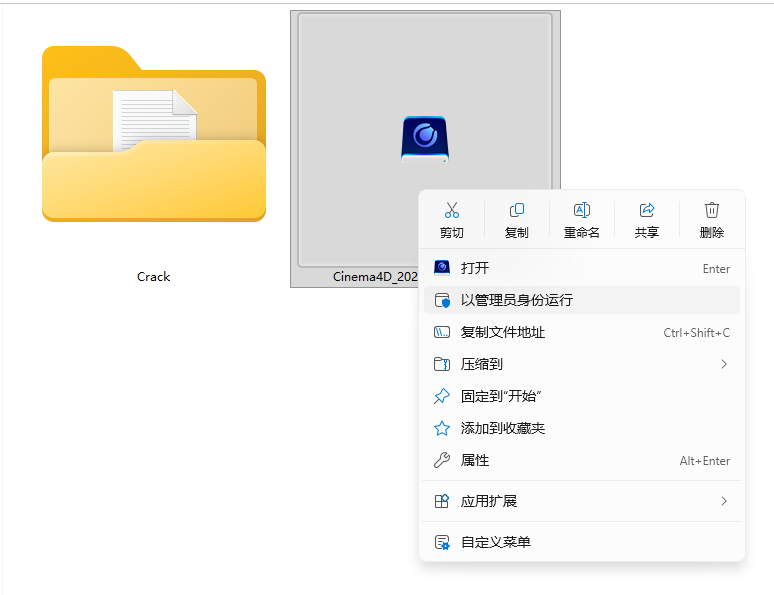
以管理员身份运行Cinema4D_2026_2026.4_Win.exe。
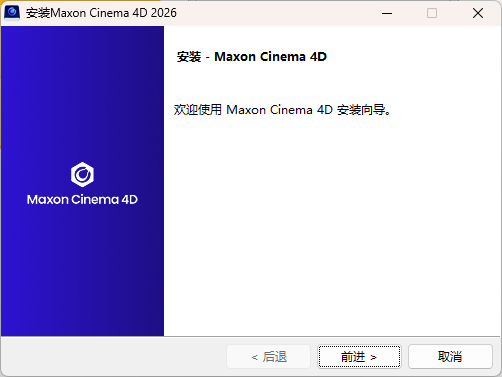
点击前进。
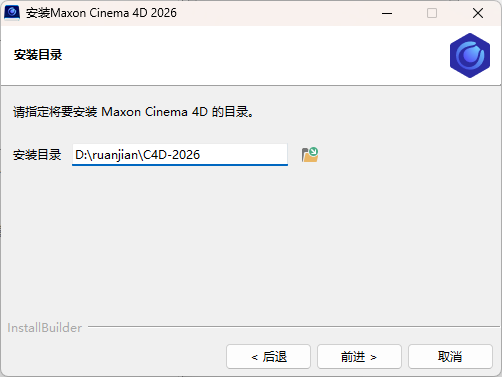
设置安装目录,建议安装在C盘以外,点击前进。
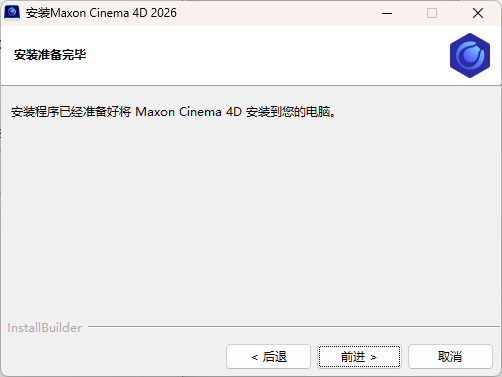
继续前进。
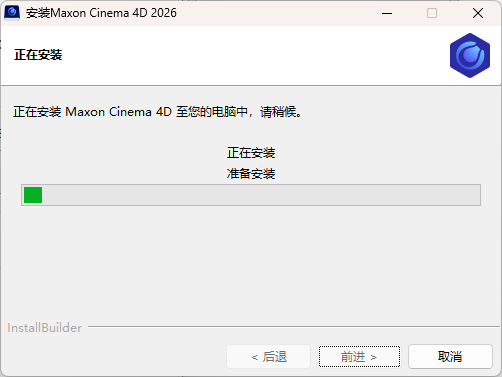
等待安装,请稍后。
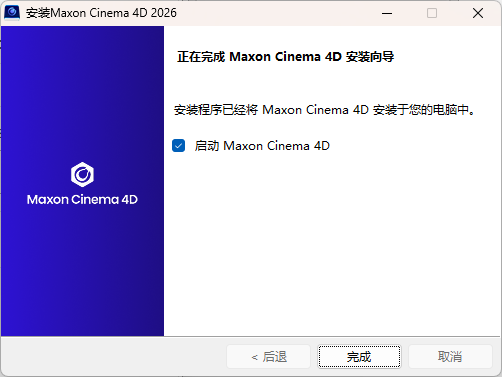
安装完成后,勾选启动C4D,点击完成。
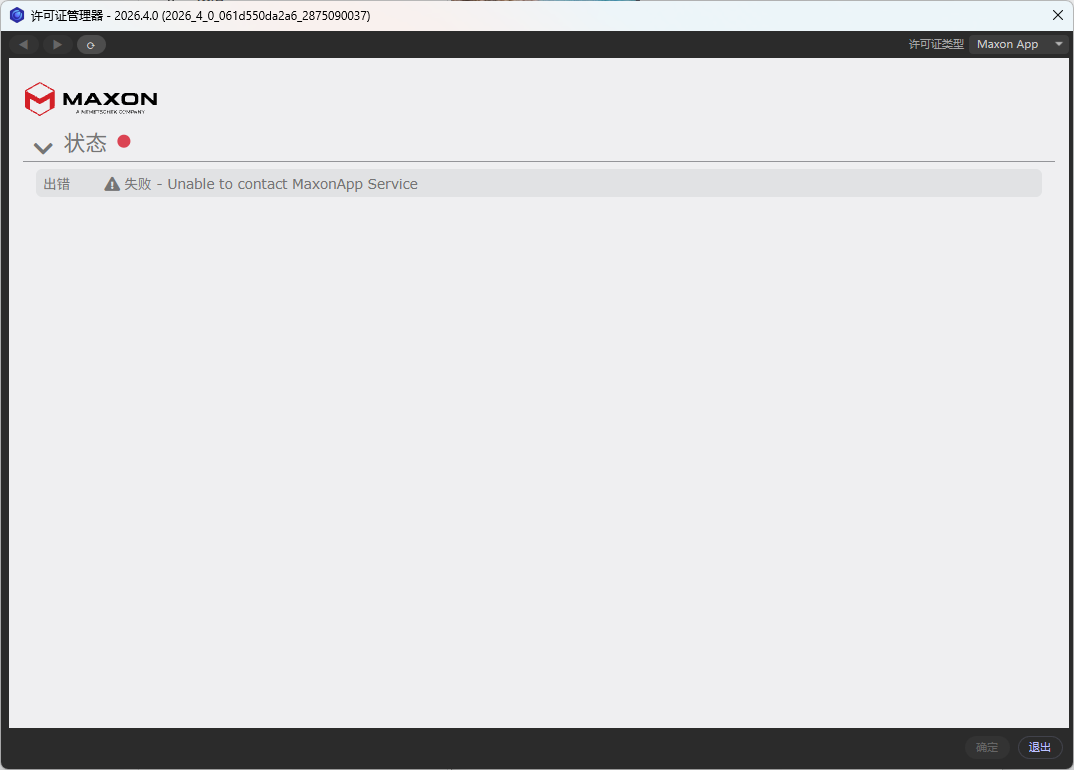
启动C4D后,许可证管理器窗口弹出错误提示,关闭该窗口。
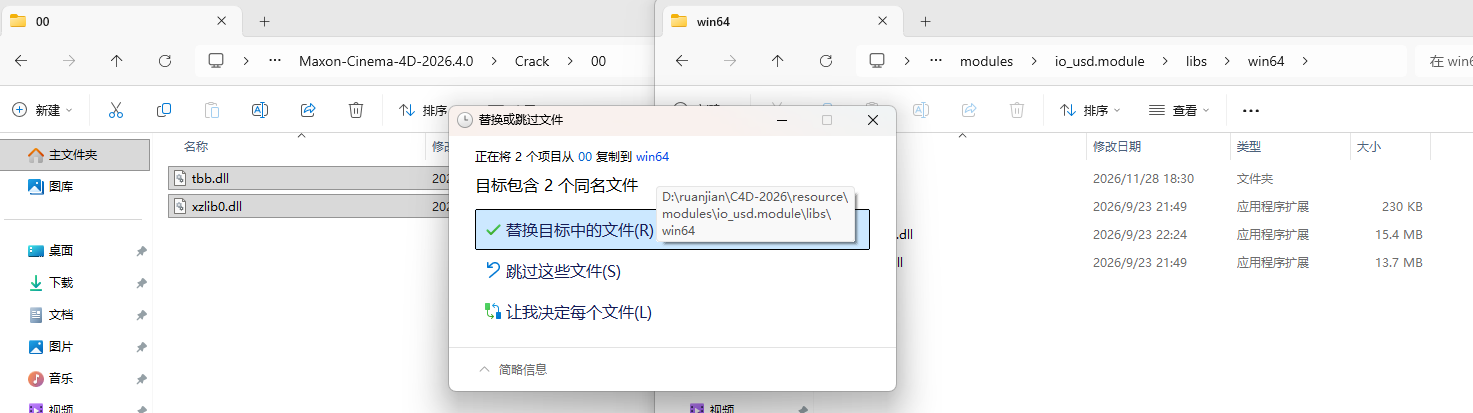
进入Crack文件夹,将00文件夹中的两个dll文件,复制粘贴到C4D主程序安装目录下面的指定目录,示例的目录为:
D:\ruanjian\C4D-2026\resource\modules\io_usd.module\libs\win64注意:该替换的目录与C4D安装时选择的目录相关,请根据自己安装情况自动调整
如果您已经有RS订阅,请尝试使用文件夹
01中的dll文件。
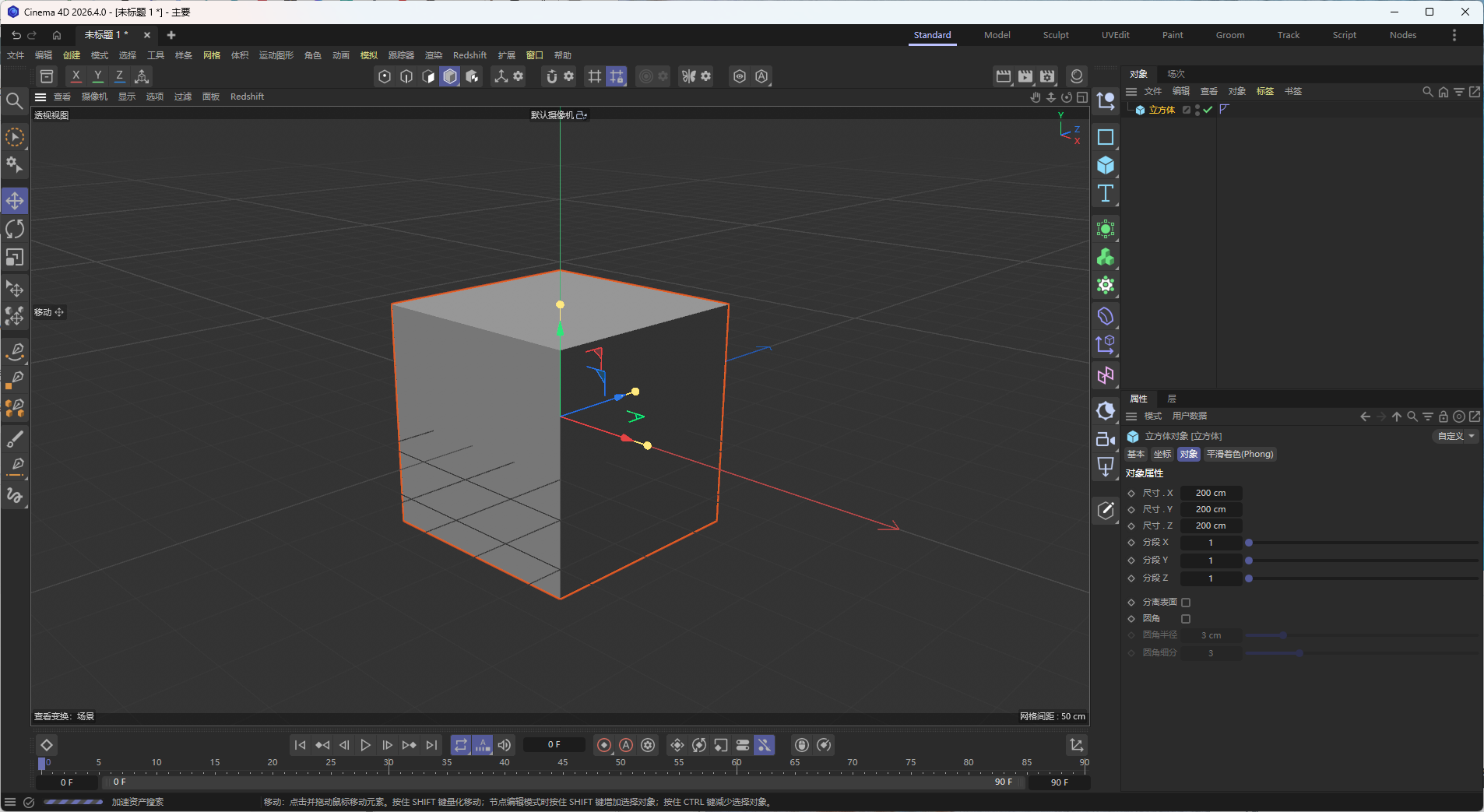
此时,Cinema 4D 2026.4.0 已经安装完毕,可以正常使用。
第三步:安装 Redshift 2026.5.0
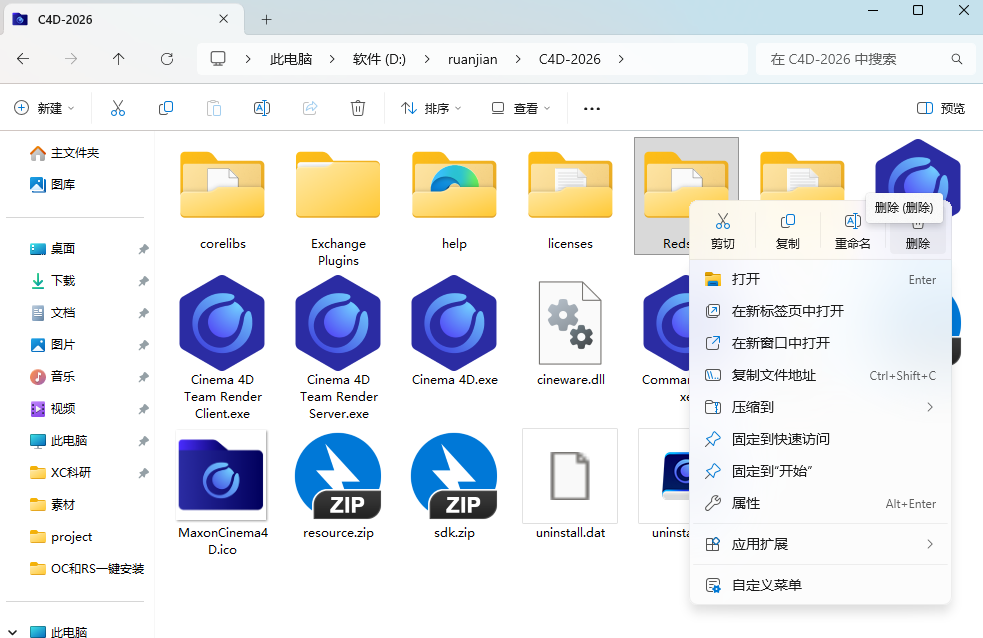
C4D 安装好后,先将安装目录下自带的Redshift文件夹删除。
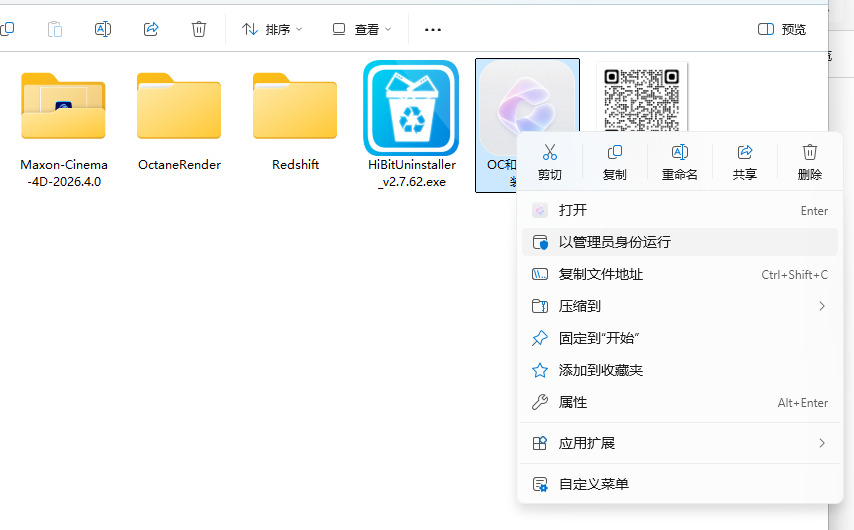
以管理员方式打开下载资源中的OC和RS一键安装.exe。
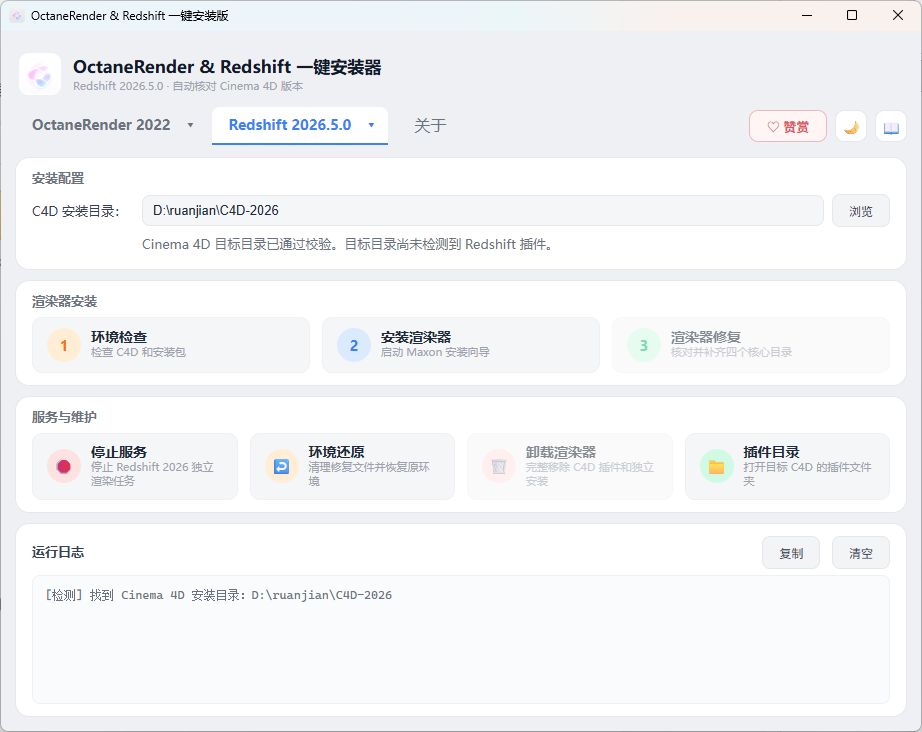
对于 Redshift 渲染器,该安装器可以安装2026.5.0 和3.5.24 版本
对于 OctaneRender 渲染器,该安装器可以安装2022版本
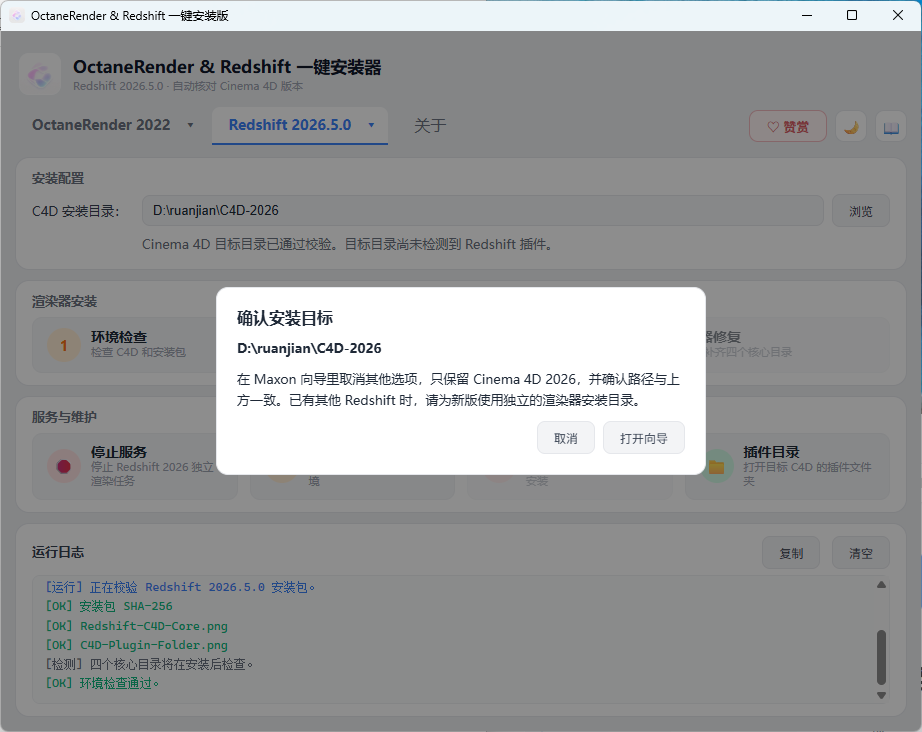
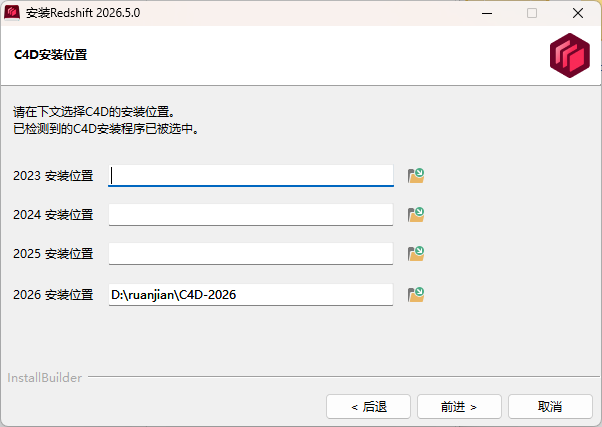
渲染器安装器打开后,会自动检测 C4D 的安装目录,如示例显示安装目录为:
D:\ruanjian\C4D-2026如未检测到,说明安装有误,需要重新安装。
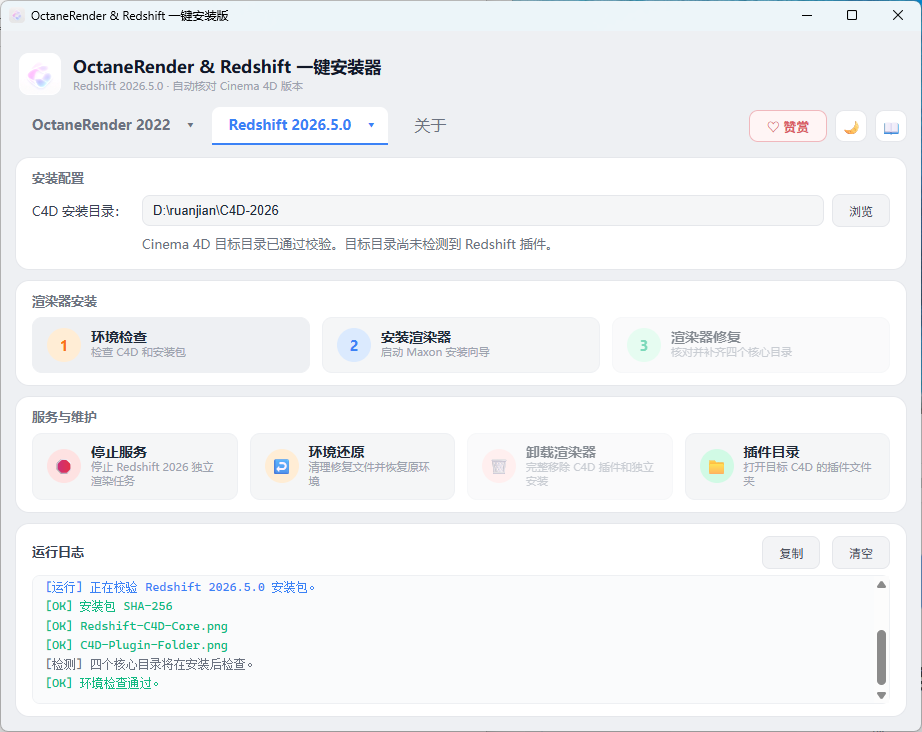
点击环境检查,显示环境检查通过后,点击安装渲染器。
点击打开向导,安装RS 渲染器。
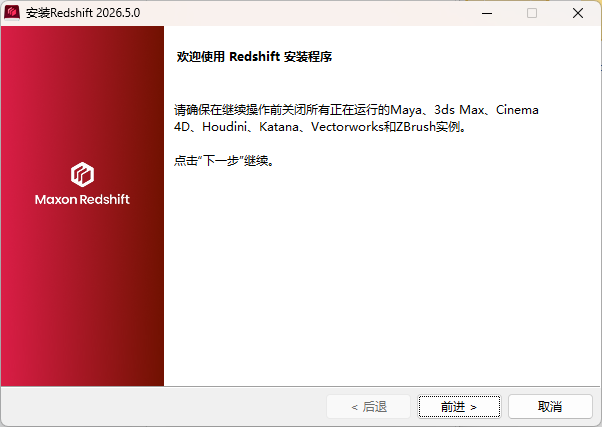
点击前进。
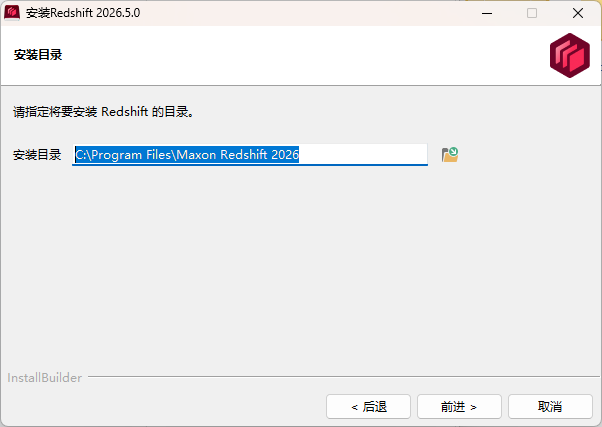
注意:不要更改此处的RS 安装目录,点击
前进
选择安装2026版本,点击前进。
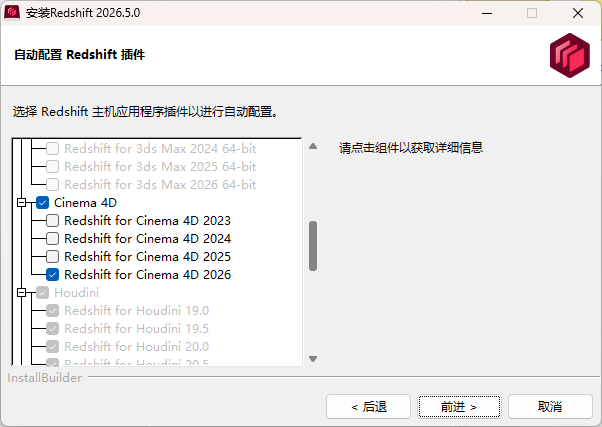
确认安装目录,点击前进。
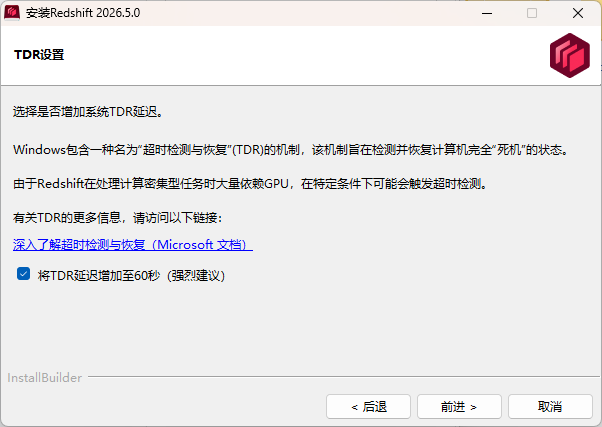
勾选将TDR延迟增加至60秒,点击前进。
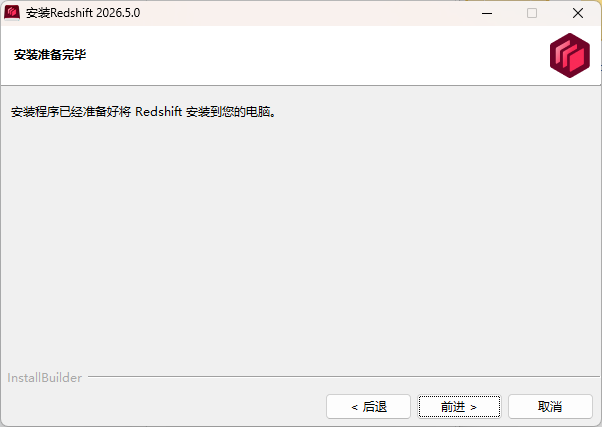
点击前进。
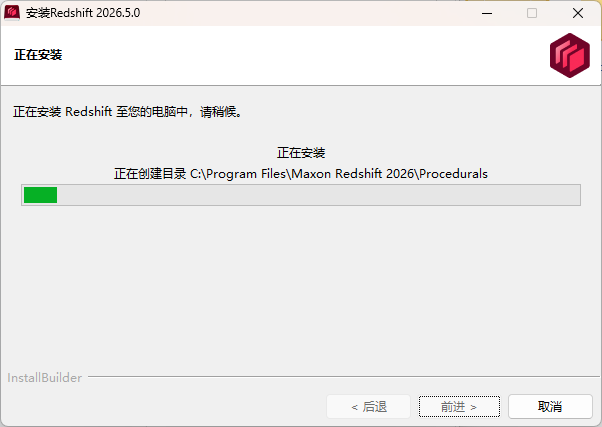
等待安装,请稍后。
安装结束后,点击完成。
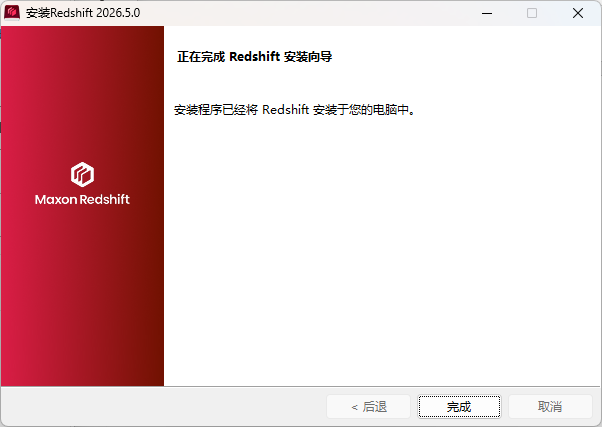
此时完成 RS 的安装,点击渲染器安装器渲染器修复。等待显示完成后,完成 RS 渲染器的安装与破解。
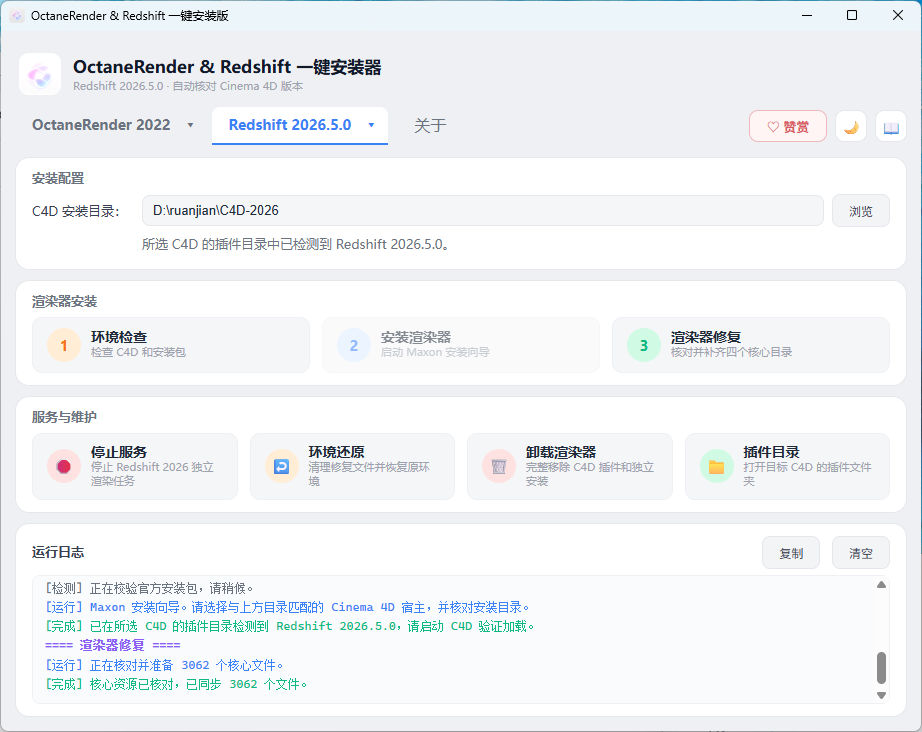
第四步:验证渲染效果
打开C4D 2026.4.0,新建模型,打开RS 渲染,如果安装正确,RS 能够正确使用。
第五步:优化部分设置(可选)
软件和渲染器安装成功后,可进行部分设置,能优化渲染速度。
Crrl + E 打开配置选项,将渲染器→Redshift 下 CPU 渲染取消勾选,选用 GPU 渲染即可,能够有效减少卡顿。
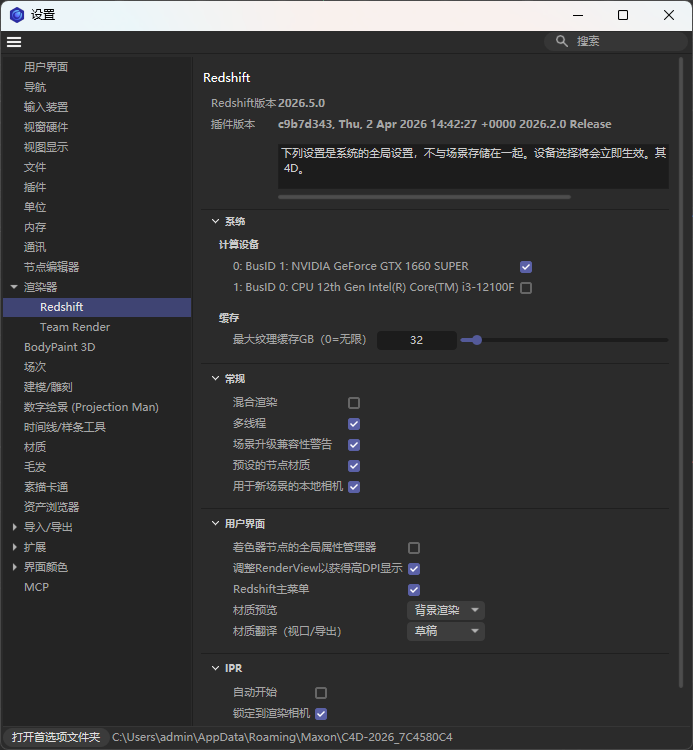
修改配置文件夹
C4D默认配置文件夹在C盘,随着使用积累,素材模型材质灯光等资源越来越多,C盘存储压力变大。因此,可以将C4D的配置文件夹修改到其它盘。打开示例目录:D:\ruanjian\C4D-2026\resource 下的config.txt文件。
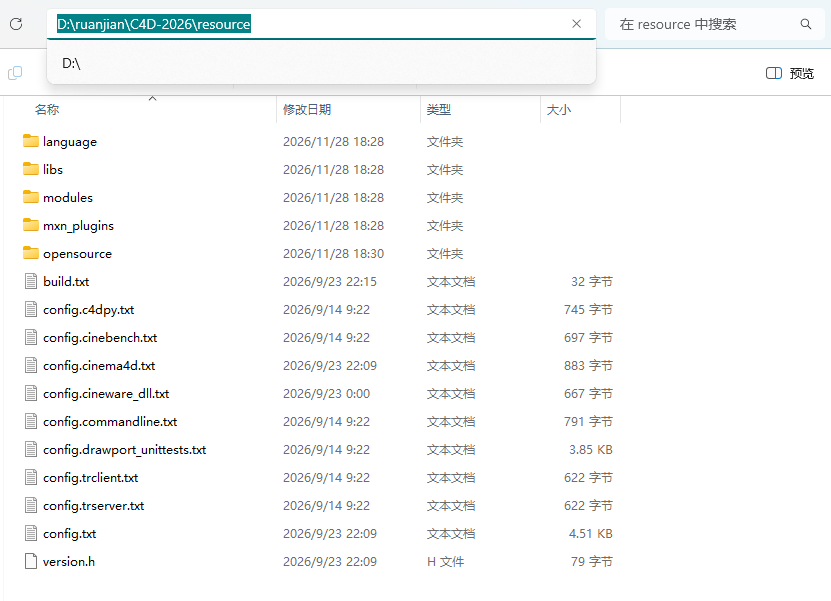
找到config.txt文件中的
// override the default preference path
// g_prefsPath=[string](default "%{g_prefsPath}")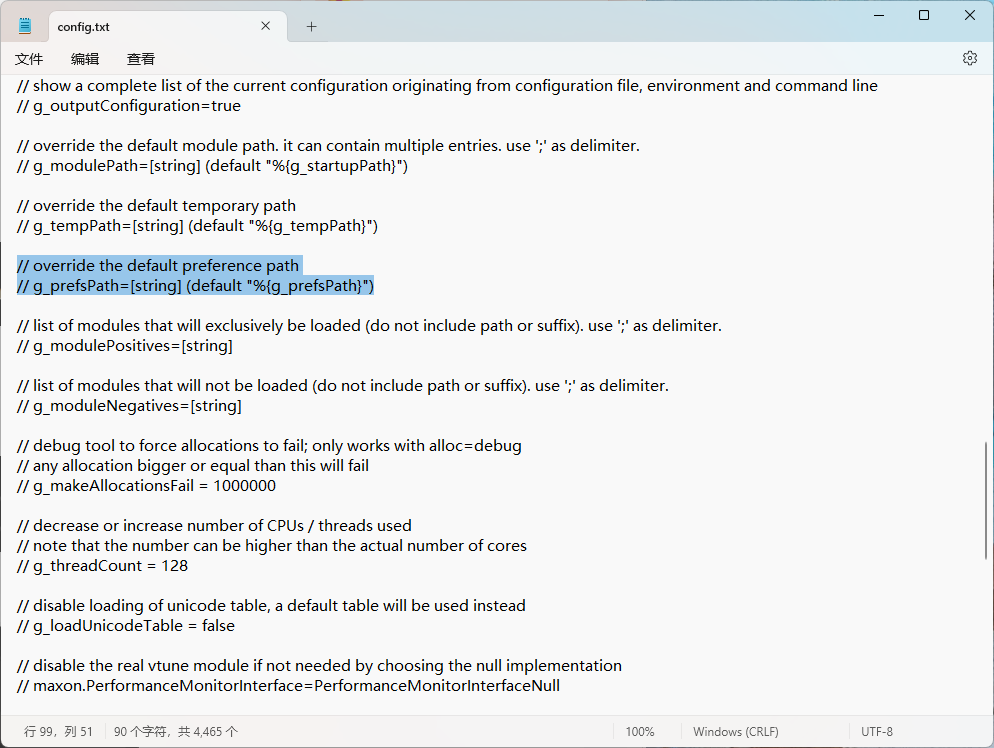
将//和[string]删除在=后面加上“你要修改的路径 “,如示例的路径为D:\ruanjian\C4D-2026peizhi。保存后关闭即可。
// override the default preference path
g_prefsPath="D:\ruanjian\C4D-2026peizhi"(default "%{g_prefsPath}")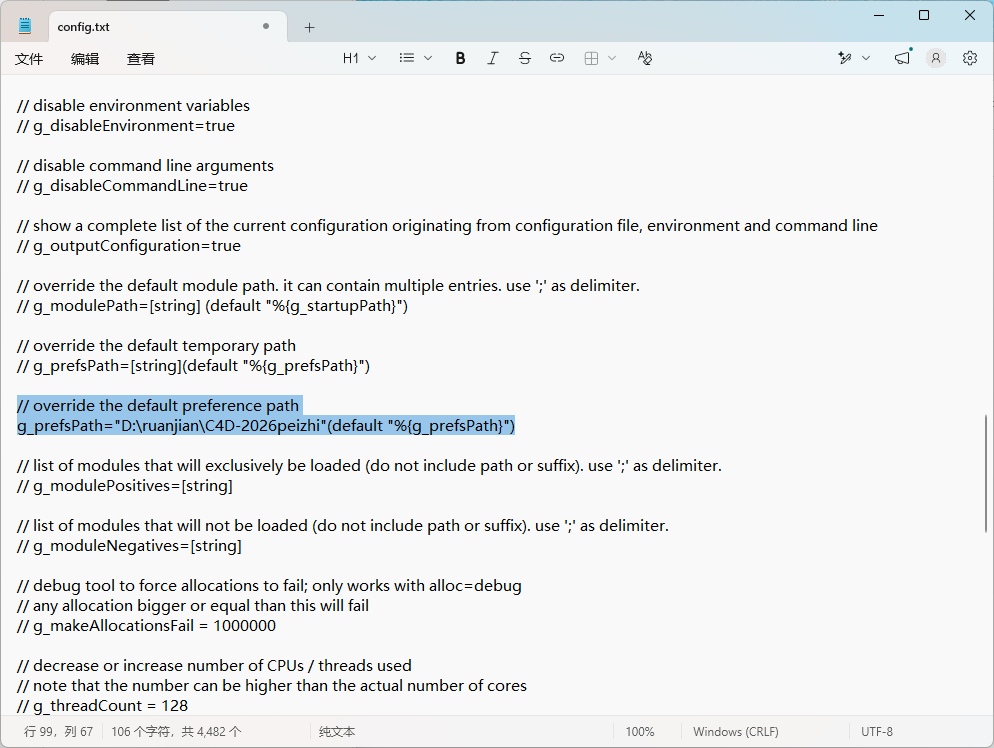
Crrl + E 打开配置选项,点击打开首选项文件夹,将该目录中的所有文件复制到想要修改的路径
例如示例的首选项文件夹目录为:C:\Users\admin\AppData\Roaming\Maxon\C4D-2026_7C4580C4
想要修改的路径为:D:\ruanjian\C4D-2026peizhi
上述目录根据自己的实际情况调整
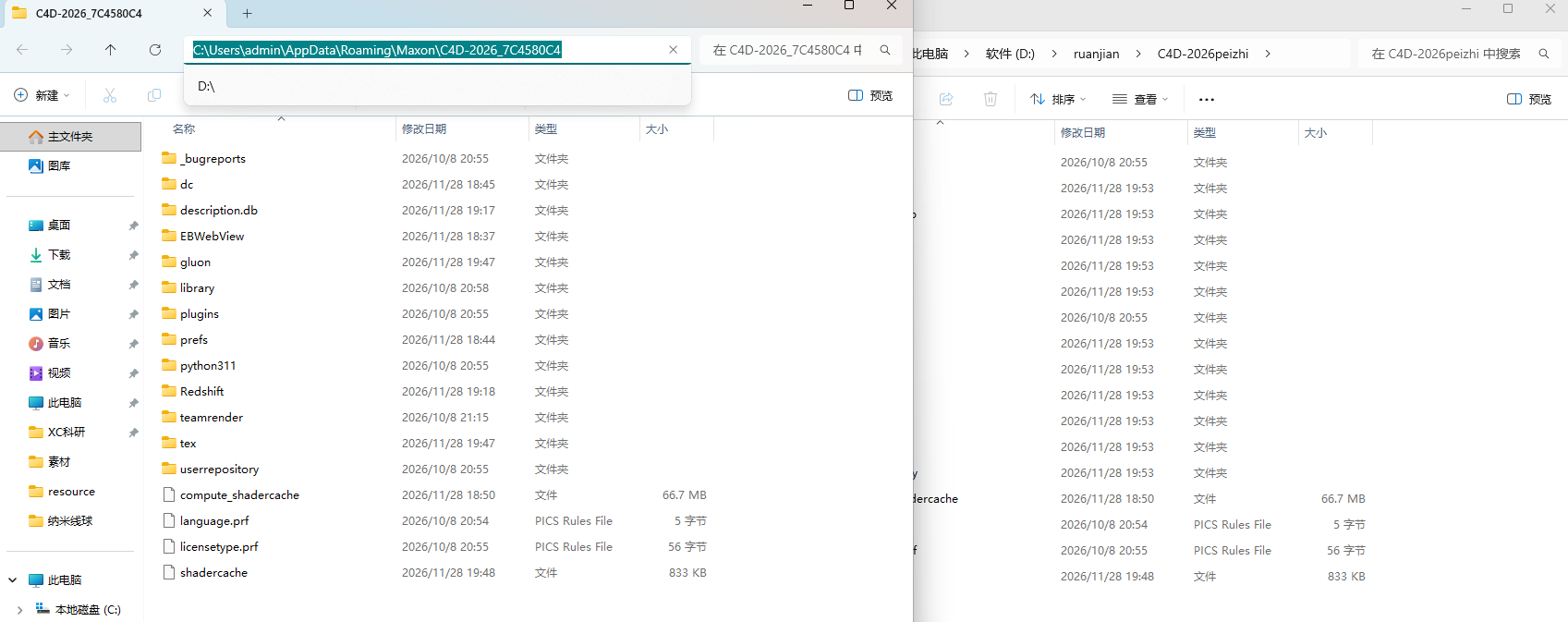
更改完成后,打开C4D 可以查看到C4D默认配置文件夹已经修改。
💬 总结
C4D + Redshift 是目前科研可视化领域最高效的桌面工作流组合之一。两个版本 在 UV 编辑、粒子管理、GPU 渲染速度和实时预览方面的改进,让这套工具在科研场景下的实用性又上了一个台阶。
本文分享能使用GPU渲染的2026.4.0 版本C4D和 2026.5.0 版Redshift 组合,能大幅增加渲染速度,值得尝试!
本文已经给出了详细的安装步骤。如果你在安装或使用中遇到其他问题,欢迎随时联系我们。我们长期分享科研绘图素材、软件教程和效率工具,更多内容持续更新中,敬请关注!
让科研渲染更快、更稳、更省心。 🎨✨