
知云文献翻译——“划词即译”神器
📚 读文献再也不用切窗口:知云文献翻译,生物医学/化学材料科研人的“划词即译”神器
一款真正为科研场景设计的 Windows 桌面 PDF 翻译工具
免费 · 无广告 · 划词即译 · 多引擎切换 · 中译英辅助写作
😫 你读文献的节奏,是不是经常被这样打断?
好不容易沉下心来读一篇 Nature 子刊,读到讨论部分,一句“the catalytic efficiency was markedly attenuated upon site-directed mutagenesis”卡住了。于是你:
选中 → Ctrl+C → 切到浏览器 → 打开翻译网站 → Ctrl+V → 看译文 → 切回PDF → 找到刚才的位置 → 继续读 → 又卡住 → 再来一遍……
一篇文献读下来,窗口切换了几十次,思路被切得稀碎。更让人抓狂的是,化学材料领域的文献里全是 [Ru(bpy)₃]²⁺、ZIF-67、oxygen evolution reaction 这类术语,普通翻译工具要么翻得不知所云,要么把化学式识别成一堆乱码。
今天要推荐的这款工具,把我上面描述的那一整套操作,压缩成了一个动作:划选,右侧直接出译文。它就是——知云文献翻译。
🧠 知云是什么?
知云文献翻译是一款专门为科研场景设计的 Windows 桌面端 PDF 划选翻译工具。它自带 PDF 阅读器,内置了 40 多个翻译引擎,核心逻辑就一句话:
把“阅读”和“翻译”合二为一,让你在不离开文献的情况下读懂文献。
它完全免费、无广告,目前最新版本为 8.9.01F(2026年5月更新),安装包约 128 MB,支持 Windows 7 / 10 / 11。官网地址是:
🔗 https://www.zhiyunwenxian.cn
⚠️ 请务必手动输入这个网址,不要通过搜索引擎跳转——知云官方明确提醒,搜索引擎结果中容易出现钓鱼网站和捆绑流氓软件的仿冒页面。
🔬 核心功能实测
生物医学/化学材料科研人的真实使用场景
✍️ 划词翻译
把“查词”这个动作的成本降到接近零
打开一篇 PDF 文献,鼠标划选任意段落,右侧面板立即显示译文。不需要点击任何按钮,不需要复制粘贴,不需要切换窗口。
这个功能对生物医学和化学材料领域的研究生来说,意义尤其大。读方法学部分时,一段关于 Western blot 步骤的描述,划过去,右侧直接出中文。读结果部分时,一句关于“钙钛矿薄膜退火温度对载流子寿命影响”的英文长句,划过去,译文同步呈现。你的眼睛始终停留在原文上,翻译只是余光扫一眼右侧的事。
右侧面板顶部有一个“锁定译文”的小图标。读到一段需要反复对照的复杂论述时,锁定它,译文就不会随你下一次划选而刷新。这个细节很实用——读 Discussion 部分的时候,一段话的译文可以一直固定在右侧,方便你逐句核对原文和译文的对应关系。
🌐 多引擎切换
对付不同学科文本的“工具箱”
这是知云最被低估的功能。很多人只知道划词翻译好用,但从来没有打开过引擎切换菜单。
知云目前接入的翻译引擎总数在 40 个以上,涵盖了国内外几乎所有主流翻译服务:DeepL、谷歌、百度、腾讯、有道、搜狗、网易,以及 OpenAI、Gemini、DeepSeek、智谱、千问等大模型引擎。这些引擎的权限和积分策略不同,但免费用户可以使用的引擎数量已经相当可观——0 积分用户默认就有 7 个引擎可用,200 积分用户(积分免费获取,不消耗)可用的引擎增加到 12 个。
不过我要重点说的,是谷歌生物医学专用引擎。
这个引擎使用大量生物医学中英文语料进行了针对性训练,对专业术语的处理接近人工翻译水平。实测中,像 site-directed mutagenesis、competitive inhibition、immunoprecipitation 这类术语,它的翻译准确率显著高于通用引擎。如果你读的是分子生物学、细胞生物学、药理学方向的文献,这个引擎应该成为你的默认选择。
那化学材料领域呢?知云内置了覆盖材料化学、生物医学、计算机科学等 30 余个学科方向的垂直术语库,支持用户自建专业词典并设置优先级权重。也就是说,你可以把课题组常用的术语——比如你们自己命名的某类 MOF 材料、特定的合成路线代号——提前录入术语库,翻译时优先使用你的自定义译法。这个功能对于需要保持术语一致性的课题组来说,价值很大。
实际使用中的引擎切换策略可以参考这个思路:
- 生物医学文献 → 优先用谷歌生物医学专用引擎
- 化学材料文献 → 优先用大模型 AI 引擎(如 DeepSeek 或智谱),因为大模型对长句逻辑和化学式上下文的理解更好
- 纯文本快速浏览 → 用百度或腾讯,中文读起来最自然
右侧面板顶部的下拉菜单随时切换,不需要重启软件。
📄 整篇翻译
精读一篇文献时的“全文对照”
划词翻译适合快速筛选文献,但当你确认某篇文献值得精读时,整篇翻译的效率更高。
顶部菜单栏 → 翻译 → 整篇翻译,软件会自动生成左栏原文、右栏译文的分栏对照视图。图表、公式、段落编号的位置一一对应,不会出现“译文把图挤到下一页”这种让人崩溃的情况。
整篇翻译会消耗一定的字数配额,所以我的建议是:
先用划词翻译快速筛摘要和结论,判断这篇文献值不值得读全文;确认值得之后,再启动整篇翻译进行精读。
这样既不浪费配额,也不会漏掉重要文献。
🇨🇳→🇬🇧 中译英
写论文时的“隐形助攻”
这是知云一个容易被忽略、但实际使用频率很高的功能。每个翻译引擎都配有英译中和中译英两个方向,在右侧面板顶部可以随时切换。
对生物医学和化学材料领域的研究生来说,这个功能的使用场景非常明确:写论文的时候。
你在脑子里想好了一句中文表达——“该复合材料在模拟体液环境中表现出优异的降解速率和生物相容性”——把它输入到知云的翻译框里,选择大模型引擎,出来的英文往往是地道的学术表达,而不是“中式英语”的直译。这比打开网页版翻译工具、再复制回来粘贴到 Word 里,要顺畅得多。
知云从 3.0 版本开始就加入了中译英引擎,从 4.0 版本开始支持“输入翻译模式”,可以直接把文本粘贴到软件里进行翻译,不需要单独打开网页。读文献和写论文,在同一个工具里形成闭环。
🔁 跨页翻译
学术论文的“刚需细节”
学术论文的段落经常跨页。你划选了第一页的文字,但句子还没完,第二页还有半句。分两次划选,翻译出来的意思就断了。
知云的解决方案很巧妙:
先划选第一页的文字,然后按住 Alt 键,继续划选下一页的内容,松开鼠标后,两段自动合并翻译。
这个功能看起来不起眼,但却是每次读双栏排版 SCI 论文的神器。
🌙 护眼模式 + 内置注释
适合长时间“搬砖”
读文献是一个高强度用眼的过程。知云内置了三种护眼背景色:羊皮纸(暖黄)、豆沙绿、夜间模式,在顶部菜单的“视图”里一键切换。
同时,知云本身就是一个功能完整的 PDF 阅读器,支持高亮、下划线、附注、打字机等注释工具,注释直接保存在 PDF 文件里,用其他软件打开同样可见。读、翻、标、注,一个软件全部搞定。
💻 下载与安装:三分钟搞定
下载方法一:
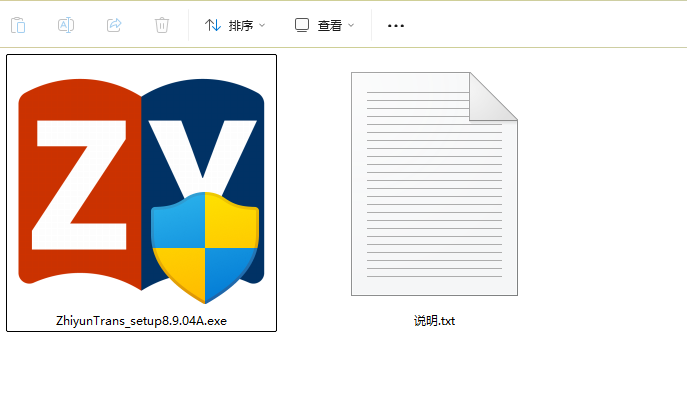
截至目前最新版,ZhiyunTrans_setup8.9.04A下载地址:
您需要登录才能查看完整内容
下载方法二:
访问知云官网,在首页点击“立即下载”即可获取最新版安装包。官网同时提供知云文献翻译和 Xtranslator 两款软件,注意区分。
安装步骤:
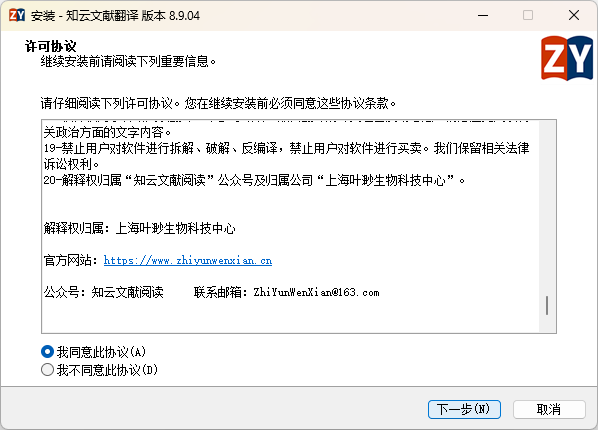
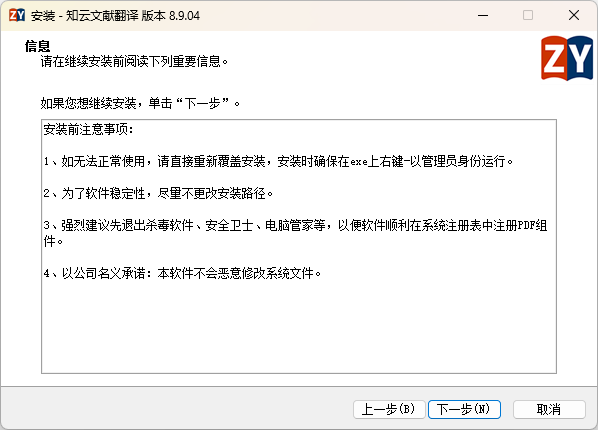
1. 双击下载的 .exe 文件,同意用户协议,点击下一步。
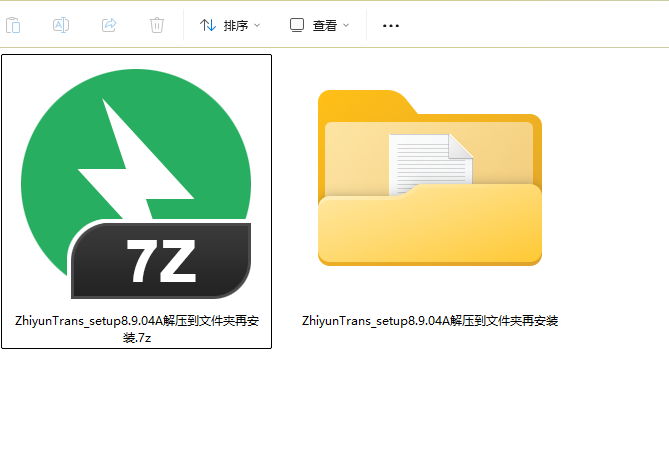
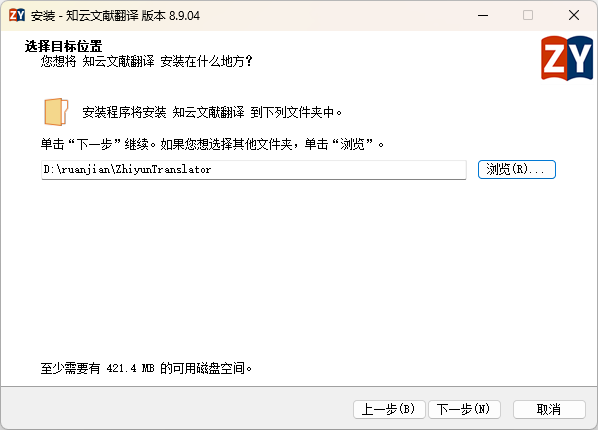
2.安装路径建议改到非 C 盘(比如 D 盘)。知云的软件本体加上缓存文件会持续增长,装在系统盘容易拖慢电脑速度。
3.勾选“创建桌面快捷方式”,点击安装,大约一分钟完成。
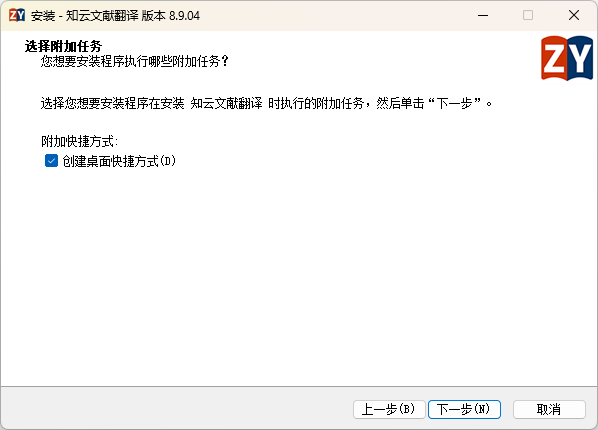
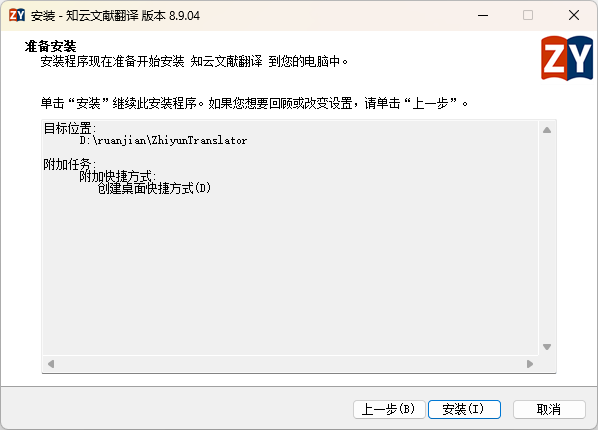
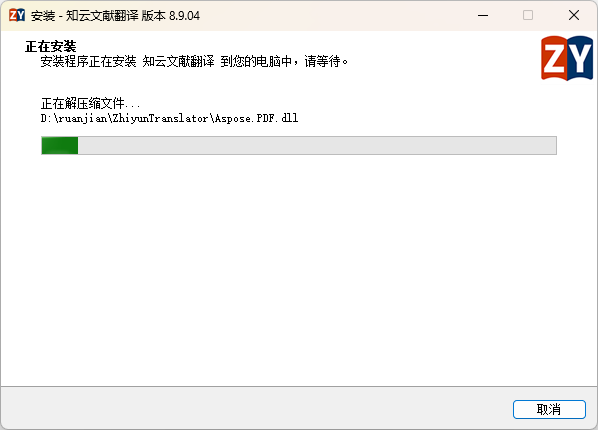
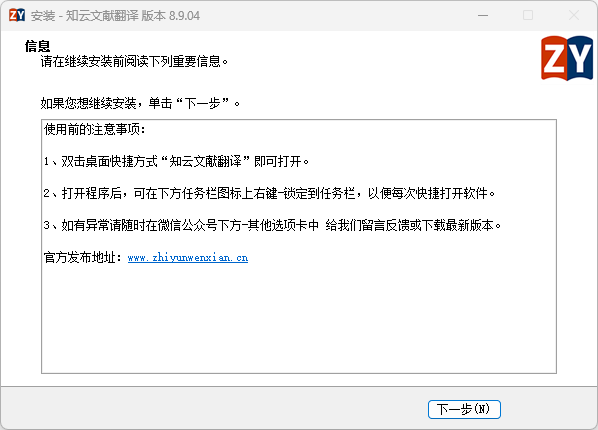
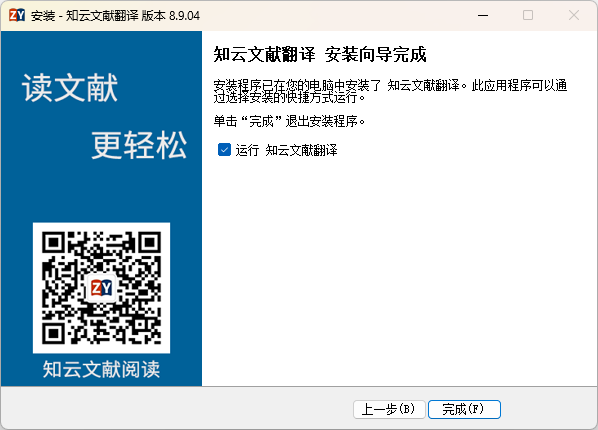
4.首次启动时,建议用微信扫码注册登录。注册后可以免费解锁更多引擎权限和字数配额,核心的划词翻译功能不受配额影响,即使不注册也能用。
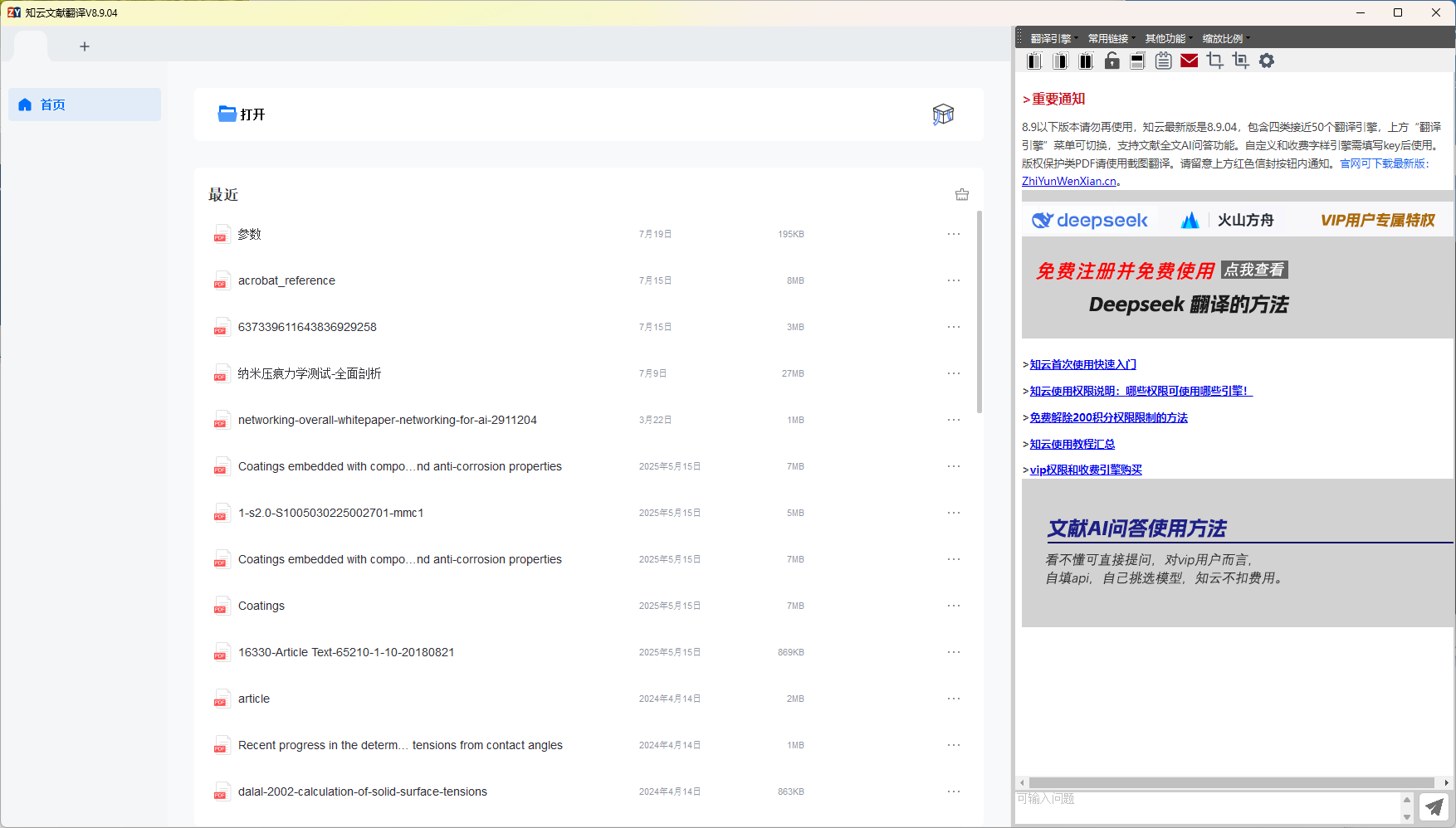
📌 一个小提醒: 安装完成后,桌面上会出现两个图标——一个是安装包,一个是快捷方式。快捷方式的图标左下角有一个白色小箭头。不要把安装包留在桌面上,否则每次误点都会触发重新安装,很浪费时间。
⚖️ 优缺点
👍 优点
- 划词翻译响应极快,真正做到了“零切换成本”。
- 免费引擎数量足够日常使用,不注册也能用核心功能。
- 生物医学专用引擎对术语的处理质量确实优于通用翻译。
- 集阅读、翻译、注释于一体,减少了软件切换的负担。
- 无广告,界面干净,没有弹窗干扰。
👎 需要注意的地方
- PC 端主要支持 Windows。Mac 用户需要使用在线版,或者选择同类替代工具。
- 部分免费引擎的稳定性依赖知云团队的维护节奏。如果某个引擎暂时不可用,切换一个即可,或者参考知云官方教程配置自定义 API 来获得更稳定的体验。
- 扫描版 PDF 无法直接划选文字,需要先用 OCR 工具转换,或者使用知云 8.7.02 版本之后新增的截图翻译功能来应对这类文件。
🎯 适合谁用?
如果你符合以下任何一条,知云都值得装到电脑里:
- 生物医学、化学材料方向的研究生:每天要读大量英文文献,术语多、长句多,通用翻译工具不够用。
- 正在准备开题或写综述的科研人员:需要快速筛选和精读大量文献,划词翻译 + 整篇翻译的组合能显著提速。
- 需要撰写英文论文的研究者:中译英功能可以作为学术表达的辅助参考。
- 任何觉得“读英文文献很累”的科研搬砖工:工具的价值就是让这件事变得不那么累。
✍️ 写在最后
知云文献翻译不是那种“功能堆到天花乱坠但真正好用的没几个”的工具。它的核心逻辑非常清晰:降低“读英文文献”这个动作的摩擦系数。划词即译解决了切换成本,多引擎解决了学科适配,中译英解决了写作辅助,护眼模式和注释工具解决了长时间使用的舒适度。每一处设计都指向同一个目标——让你把精力花在理解科学内容上,而不是花在操作工具上。
如果你还没有试过它,花三分钟下载安装,打开一篇你最近在读的文献,划一段试试。大概率你会想:
“为什么我研一的时候没人告诉我这个。”
📢 本文提到的所有工具和资源,我都会在网站上持续更新。如果你想获取更多科研软件、绘图素材和效率工具的推荐,欢迎关注我的公众号——那里还有更多“让科研轻松一点”的东西在等你。